

So rufen Sie Downloads auf einem Android-Smartphone oder -Tablet ab

Unseren Recherchen zufolge speichert Android Dateien an mehreren Orten. Dateien, die beispielsweise über einen Browser heruntergeladen werden, werden in einem separaten Download-Ordner auf Ihrem Android-Smartphone gespeichert. Zusätzlich werden sie auch im Download-Ordner Ihres Browsers abgelegt. Das bedeutet, dass Sie eine Kopie besitzen und jederzeit darauf zugreifen können. Downloads auf Android abrufen Sollten Sie versehentlich Dateien löschen, ermöglicht Ihnen die Sicherung außerdem, verlorene heruntergeladene Dateien wiederherzustellen, sofern Sie die automatische Sicherungsfunktion eingerichtet oder manuell eine Sicherung erstellt haben.
SEITENINHALT:
Teil 1: So stellen Sie Downloads auf Android aus dem Papierkorb wieder her
Bei einigen Android-Modellen ist der Papierkorb in die vorinstallierte Dateimanager-App integriert. Auch die meisten Dateimanager-Apps von Drittanbietern verfügen über einen Papierkorb. Dort können gelöschte Dateien bis zu 90 Tage lang gespeichert werden. Bevor sie endgültig gelöscht werden, können Sie heruntergeladene Dateien unter Android schnell wiederherstellen. Wir verwenden ein Samsung-Smartphone als Beispiel, um Ihnen den Ablauf zu veranschaulichen.
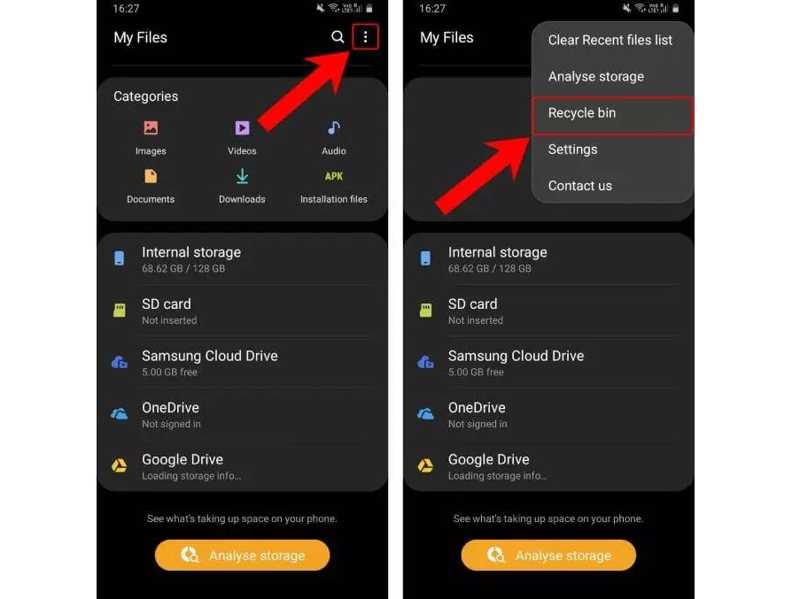
Schritt 1: Starten Sie die Dateimanager-App auf Ihrem Gerät. Öffnen Sie auf Samsung-Geräten die App „Eigene Dateien“.
Schritt 2: Im Ordner „Downloads“ werden alle Dateien gespeichert, die Sie online heruntergeladen haben.
Schritt 3: Tippen Sie auf die Menu Schaltfläche mit einem Dreipunktsymbol und wählen Sie Papierkorb.
Schritt 4: Suchen Sie die gelöschten Dateien, die Sie wiederherstellen möchten, und wählen Sie sie aus.
Schritt 5: Tippen Sie auf die Wiederherstellen or Alles wiederherstellen .
Schritt 6: Anschließend können Sie die Dateien wieder im Ordner „Downloads“ finden.
Teil 2: So finden Sie gelöschte Downloads auf Android mit Chrome
Zusätzlich zum Download-Ordner von Android speichert Google Chrome heruntergeladene Dateien in einem temporären Ordner. Falls Sie versehentlich eine Datei aus dem Download-Ordner löschen, können Sie diese unter Android aus dem temporären Ordner Ihres Browsers wiederherstellen.
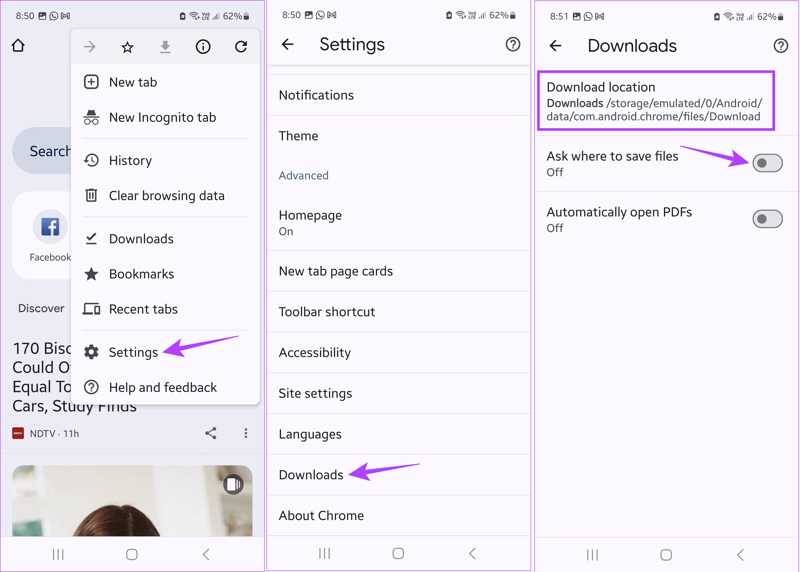
Schritt 1: Öffne deine Chrome App.
Schritt 2: Tippen Sie auf die Menu Schaltfläche mit einem Drei-Punkte-Symbol in der oberen rechten Ecke.
Schritt 3: Wählen Einstellungen und tippen Sie auf Downloads.
Schritt 4: Überprüfen Sie den Download-Speicherort.
Schritt 5: Starten Sie anschließend die Dateimanager-App und navigieren Sie zum Download-Speicherort.
Schritt 6: Gelöschte heruntergeladene Dateien auf Android wiederherstellen.
Teil 3: So stellen Sie Downloads auf Android aus einem Backup wieder her
Wenn Sie auf Ihrem Smartphone ein Google One-Backup eingerichtet haben, können Sie Downloads auf Android wiederherstellen. Diese Methode erfordert Folgendes: Factory Reset Um ein Google One-Backup wiederherzustellen, benötigen Sie Ihr Gerät. Außerdem benötigen Sie eine stabile WLAN-Verbindung.
Schritt 1: Führen Sie die Einstellungen App auf Ihrem Handy.
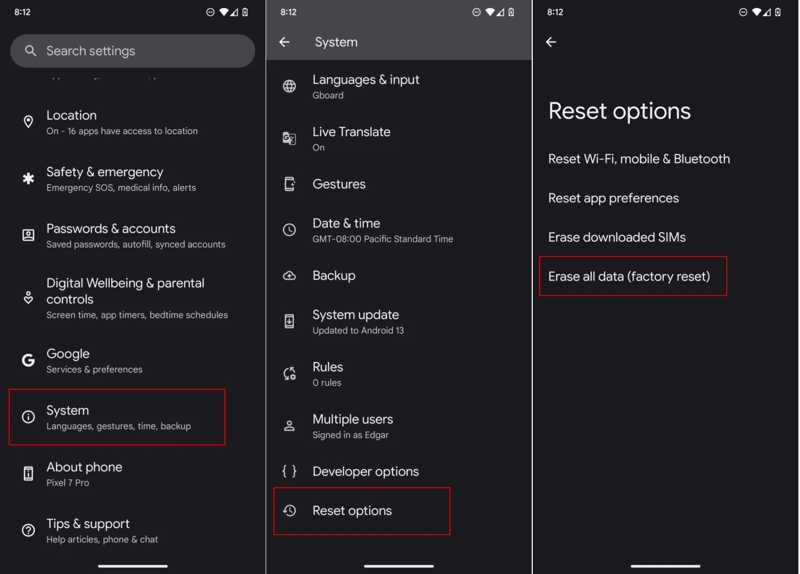
Schritt 2: Navigieren System, Optionen zurücksetzenund tippen Sie auf Alle Daten löschen or Rücksetzen auf Werkseinstellung.
Schritt 3: Wenn Sie dazu aufgefordert werden, tippen Sie auf Alle Daten löschenund geben Sie Ihre PIN oder Ihr Passwort ein.
Schritt 4: Nach dem Zurücksetzen auf Werkseinstellungen wird Ihr Telefon neu gestartet.
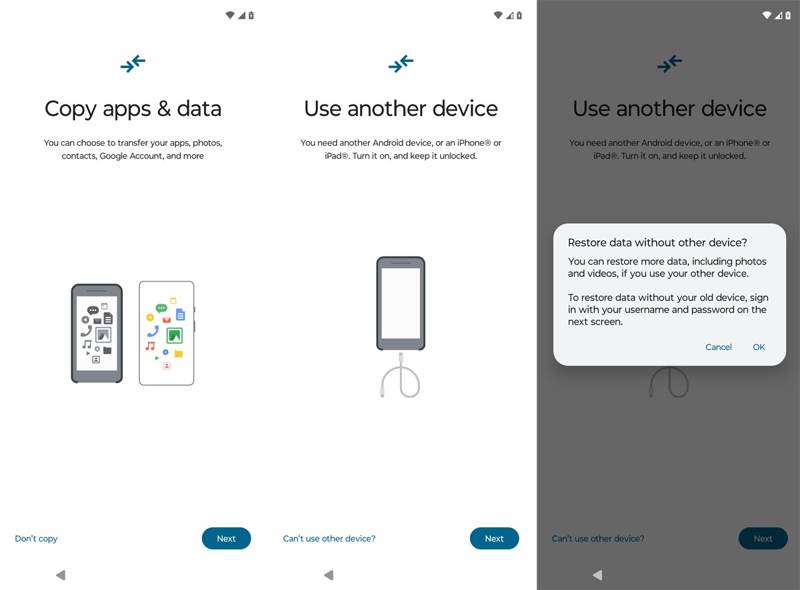
Schritt 5: Folgen Sie den Anweisungen auf dem Bildschirm, um das Gerät einzurichten. Stellen Sie sicher, dass Sie mit einem WLAN verbunden sind.
Schritt 6: Zylinderkopfschrauben Weiter auf die Apps und Daten kopieren, und wähle Kann kein anderes Gerät verwenden.
Schritt 7: Melden Sie sich mit Ihrem Google-Konto und Ihrem Passwort an.
Schritt 8: Wählen Sie ein geeignetes Backup aus und überprüfen Sie die gewünschten Datentypen.
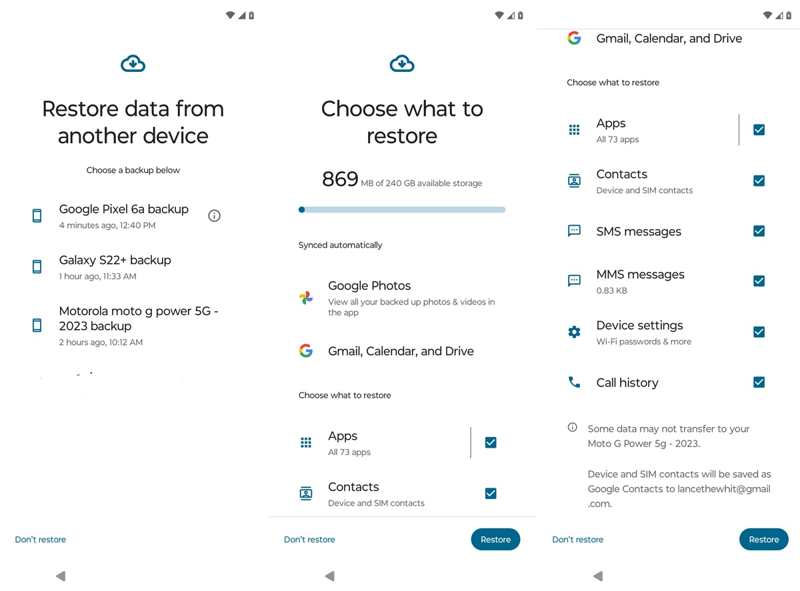
Schritt 9: Tippen Sie auf die Wiederherstellen Schaltfläche zum Starten der Wiederherstellung gelöschter Downloads auf Android.
Teil 4: So stellen Sie Downloads auf Android ohne Backup wieder her
Wenn Sie kein Backup haben, benötigen Sie ein leistungsstarkes Datenwiederherstellungstool, um Downloads auf Android wiederherzustellen. Apeaksoft Android DatenwiederherstellungBeispielsweise kann diese Software Ihre Bedürfnisse erfüllen. Sie ist in der Lage, den Speicher Ihres Telefons zu scannen und direkt nach gelöschten Dateien zu suchen.
Der einfachste Weg, Downloads auf Android ohne Backup wiederherzustellen
- Gelöschte Dateien auf Android ohne Backup wiederherstellen.
- Vorschau der verlorenen Dateien zur selektiven Wiederherstellung.
- Unterstützt eine breite Palette von Datentypen, wie Dokumente, PDFs, Fotos usw.
- Kann versehentliches Löschen, Zurücksetzen auf Werkseinstellungen und mehr verhindern.
- Kompatibel mit allen gängigen Android-Handymarken und -modellen.
Sicherer Download
Sicherer Download

So stellen Sie Downloads auf Android ohne Backup wieder her
Schritt 1: Verbinden Sie sich mit Ihrem Telefon
Starten Sie die beste Android-Wiederherstellungssoftware, sobald Sie sie auf Ihrem Computer installiert haben. Verbinden Sie Ihr Telefon mit einem kompatiblen Kabel mit Ihrem Computer. Schalten Sie es ein. USB Debugging Modus auf Ihrem Telefon und wählen Sie Dateien übertragen wenn Sie dazu aufgefordert werden.

Schritt 2: Scan-Downloads
Folgen Sie den Anweisungen auf dem Bildschirm, um den Zugriff zu erlauben. Wählen Sie anschließend die Datentypen aus, die Sie abrufen möchten, wie zum Beispiel Unterlagen. Drücke den Weiter Klicken Sie auf diese Schaltfläche, um mit dem Scannen von Downloads auf Ihrem Gerät zu beginnen. Sie können auch gelöschte SMS auf Android wiederherstellen wenn Sie „Nachrichten“ auswählen.

Schritt 3: Gelöschte Downloads wiederherstellen
Anschließend können Sie die heruntergeladenen Dateien im Speicher Ihres Telefons in der Vorschau ansehen. Aktivieren Sie die Option. Zeige nur die gelöschten Objekte an und die gelöschten Download-Dateien anzeigen. Wählen Sie die gewünschten Dateien aus und klicken Sie auf die Schaltfläche. Entspannung Schaltfläche, Ausgabeverzeichnis festlegen und drücken Entspannung erneut.

Fazit
Dieser Leitfaden zeigte mehrere Möglichkeiten auf, Gelöschte Downloads auf einem Android-Gerät wiederherstellen Auf Ihrem Smartphone oder Tablet können Sie heruntergeladene Dateien in den Papierkorb verschieben, um sie vor dem endgültigen Löschen wiederherzustellen. Der temporäre Download-Speicherort ermöglicht es Ihnen außerdem, gelöschte Dateien wiederzufinden. Sie können verlorene heruntergeladene Dateien auch aus einer Sicherung wiederherstellen. Apeaksoft Android Datenwiederherstellung Ermöglicht das Wiederherstellen von Downloads ohne Backups.
Ähnliche Artikel
Erfahren Sie, wie Sie mit einer Desktop-Software – Apeaksoft Data Recovery – oder einer mobilen Android-App zur SD-Kartenwiederherstellung Daten von Android-Geräten wiederherstellen können.
Wenn Sie ein älteres Android-Smartphone besitzen, können Sie den Fingerabdruckscanner-Sperrbildschirm von Android weiterhin nutzen. Dieser Artikel bietet Ihnen eine detaillierte Anleitung dazu.
Falls Sie Ihr Entsperrmuster auf Ihrem Android-Telefon einmal vergessen haben, können Sie in diesem Artikel lernen, wie Sie Ihr Telefon mühelos entsperren.
Google kann Ihre Gerätedaten sichern und wiederherstellen und verwaltet Ihre Daten zuverlässig. Diese Anleitung zeigt Ihnen, wie Sie ein Google-Backup auf Android wiederherstellen.



