


So rufen Sie Downloads auf Ihrem Android-Smartphone oder -Tablet ab

Anders als bei iPhones können Sie Fotos, Videos, Dokumente und mehr direkt über einen Browser auf Ihr Android-Gerät herunterladen. Umso ärgerlicher ist es, wenn Sie versehentlich eine heruntergeladene Datei löschen. Doch keine Sorge, es gibt verschiedene Möglichkeiten, Ihre verlorenen Downloads wiederherzustellen. Je nach Art der Datei und wie lange sie schon gelöscht ist, können Sie … Heruntergeladene Dateien auf Ihrem Android-Gerät wiederherstellen Gerät mit der richtigen Methode.
SEITENINHALT:
Teil 1. So rufen Sie Downloads auf Android aus dem Dateisystem ab
Heruntergeladene Dateien werden im Download-Ordner Ihres Android-Geräts gespeichert. Sie können mit der vorinstallierten oder einer Drittanbieter-App auf diese Dateien zugreifen. Im Papierkorb oder im Ordner „Zuletzt gelöscht“ können Sie Downloads auf Ihrem Android-Smartphone wiederherstellen, bevor sie endgültig gelöscht werden.
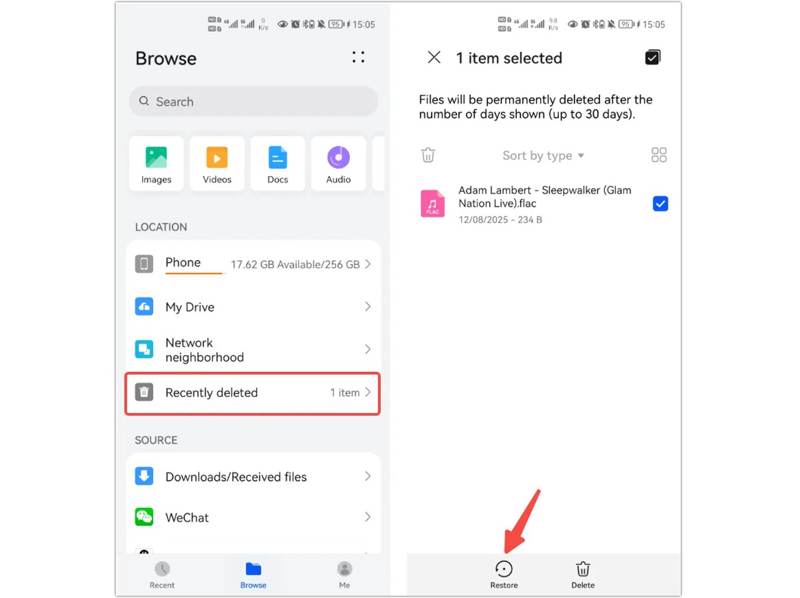
Schritt 1: Öffnen Sie die Dateimanager-App aus Ihrer App-Übersicht.
Schritt 2: Tippen Sie auf die Kürzlich gelöscht, Müllden Papierkorb -Ordner.
Schritt 3: Anschließend können Sie die gelöschten Downloads auf Ihrem Telefon ansehen.
Schritt 4: Wählen Sie die heruntergeladenen Dateien aus, die Sie wiederherstellen möchten.
Schritt 5: Tippen Sie auf die Wiederherstellen or Entspannung .
Schritt 6: Als nächstes gehe zum Herunterladen Ordner in der Datei-Manager App zur Überprüfung, ob Ihre Dateien wiederhergestellt wurden.
Teil 2. So rufen Sie Downloads von Google Drive auf Android ab.
Wenn Sie Google Drive auf Ihrem Android-Smartphone zum Sichern heruntergeladener Dateien verwenden, können Sie diese Downloads problemlos wiederherstellen. Diese Methode erfordert eine stabile Internetverbindung und Ihre Google-Kontodaten.
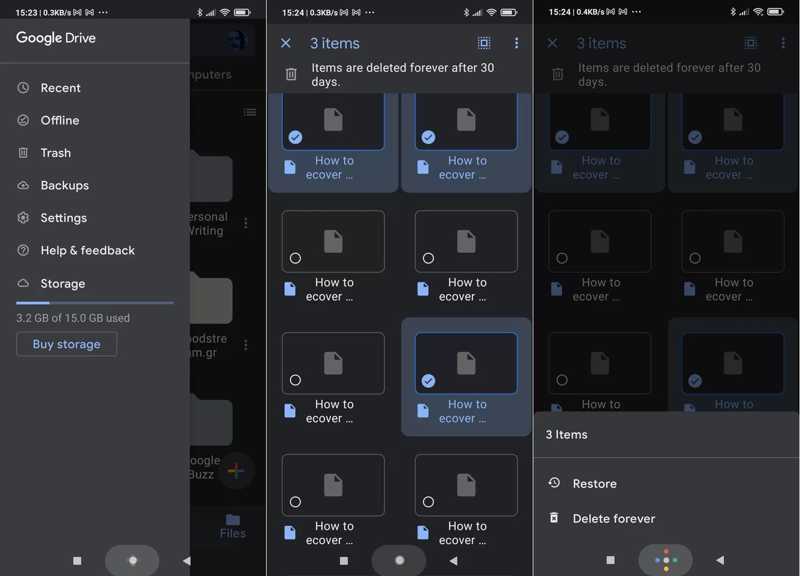
Schritt 1: Führen Sie die Google Drive App auf deinem Gerät.
Schritt 2: Melden Sie sich mit Ihrem Google-Konto und Ihrem Passwort an.
Schritt 3: Wischen Sie von links, um die Menüleiste anzuzeigen, und wählen Sie Müll.
Schritt 4: Durchsuchen Sie die heruntergeladenen Dateien im folgenden Verzeichnis Müll -Ordner.
Schritt 5: Wählen Sie die gelöschten Dateien aus, die Sie wiederherstellen möchten.
Schritt 6: Tippen Sie auf die Mehr Schaltfläche mit einem Drei-Punkte-Symbol und drücken Wiederherstellen.
Teil 3. So stellen Sie Downloads auf Android aus einem Backup wieder her
Falls Ihre heruntergeladenen Dateien endgültig gelöscht wurden, müssen Sie sie aus einem Backup wiederherstellen. Voraussetzung dafür ist natürlich, dass Sie Ihr Smartphone zuvor bei Google gesichert haben. Außerdem müssen Sie Ihr Gerät dafür auf die Werkseinstellungen zurücksetzen.
Schritt 1: Führen Sie die Einstellungen App auf Ihrem Handy.
Schritt 2: Zurück Nach Allgemeine Verwaltung, und dann Zurücksetzen.
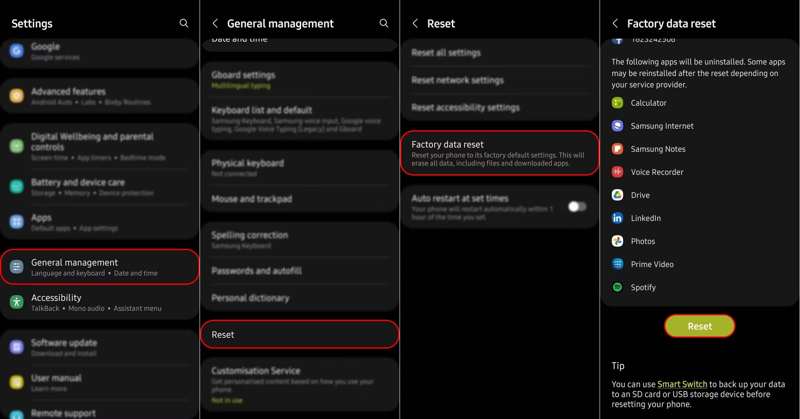
Schritt 3: Zylinderkopfschrauben Zurücksetzen auf Fabrikeinstellungen oder eine ähnliche Option und drücken Sie Zurücksetzen.
Schritt 4: Folgen Sie anschließend den Anweisungen auf dem Bildschirm. Factory Reset dein Telefon.
Schritt 5: Sobald Ihr Telefon neu gestartet ist, richten Sie es als neues Gerät ein.
Schritt 6: Wenn Sie das erreichen Kopieren Sie Apps und Daten tippen Sie auf Weiter.
Schritt 7: Drücken Sie auf Altes Gerät kann nicht verwendet werden Verknüpfen Sie den Link und geben Sie Ihr Google-Konto ein.
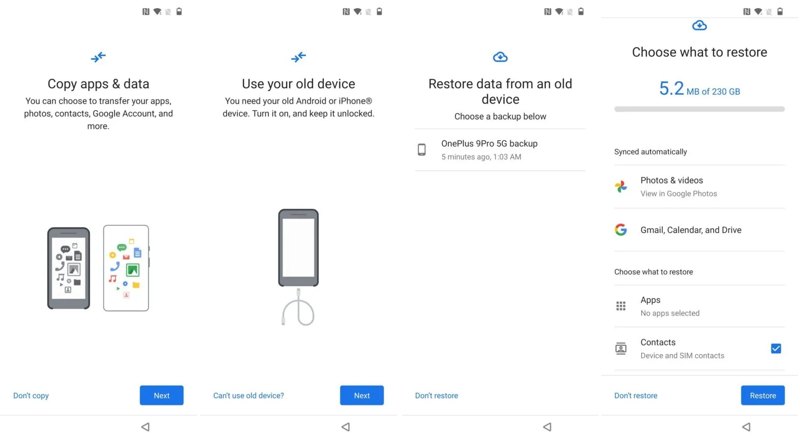
Schritt 8: Wählen Sie eine Sicherungsdatei und die gewünschten Datentypen aus.
Schritt 9: Tippen Sie abschließend auf Wiederherstellen Schaltfläche zum Starten der Wiederherstellung gelöschter Downloads auf Ihrem Android-Gerät.
Teil 4. So stellen Sie Downloads auf Android ohne Backup wieder her.
Falls die oben genannten Methoden nicht verfügbar sind, müssen Sie die heruntergeladenen Dateien auf Ihrem Android-Gerät mit einem Android-Datenwiederherstellungsprogramm wiederherstellen, z. B. mit einem Android-Datenwiederherstellungsprogramm. Apeaksoft Android DatenwiederherstellungEs kann den Telefonspeicher oder die SD-Karte auslesen und nach gelöschten Dateien suchen. Noch wichtiger ist, dass die benutzerfreundliche Oberfläche die Datenwiederherstellung vereinfacht.

wurde von über 1,000,000 Nutzer
- Gelöschte Downloads auf Android ohne Backup wiederherstellen.
- Einfach zu bedienen und keine technischen Kenntnisse erforderlich.
- Vorschau gelöschter Dateien zur selektiven Wiederherstellung.
- Kompatibel mit einer Vielzahl von Datentypen.
- Unterstützt nahezu alle Android-Marken und -Modelle.
Sicherer Download
Sicherer Download

So stellen Sie gelöschte Downloads auf Android ohne Backup wieder her
Schritt 1: Verbinden Sie sich mit Ihrem Telefon
Starten Sie die Android-Datenwiederherstellungssoftware, nachdem Sie sie auf Ihrem PC installiert haben. Es gibt auch eine Version für Mac.
Stellen Sie sicher, dass Sie die USB Debugging Schalten Sie Ihr Telefon in den entsprechenden Modus ein. Verbinden Sie es mit einem USB-Kabel mit Ihrem PC. Wählen Sie Dateien übertragen Falls Sie dazu aufgefordert werden. Anschließend erkennt die Software Ihr Gerät.

Schritt 2: Scannen Sie Ihr Telefon
Wenn das Fenster mit den Datentypen angezeigt wird, wählen Sie aus, was Sie wiederherstellen möchten, z. B. UnterlagenWenn Sie sich nicht sicher sind, überprüfen Sie Alle auswählen. Drücke den Weiter Klicken Sie auf diese Schaltfläche, um mit dem Scannen der Daten auf Ihrem Gerät zu beginnen.

Schritt 3: Gelöschte Downloads wiederherstellen
Sobald der Datenscan abgeschlossen ist, können Sie die wiederherstellbaren Dateien in einer Vorschau anzeigen. Aktivieren Sie diese Option. Zeige nur die gelöschten Objekte an Um gelöschte Downloads anzuzeigen, wählen Sie die heruntergeladenen Dateien aus, die Sie wiederherstellen möchten, und klicken Sie auf die entsprechende Schaltfläche. Entspannung Schaltfläche. Navigieren Sie zum Zielordner und bestätigen Sie die Dateiwiederherstellung.

Weiterführende Literatur
Fazit
Nach unserer konkreten Anleitung sollten Sie verstehen, wie Sie Heruntergeladene Dateien auf Android abrufen Geräte. Über den Papierkorb können Sie die gelöschten Dateien direkt im Dateimanager oder in Google Drive wiederfinden. Wenn Sie vor dem Löschen Ihrer Dateien ein Backup Ihres Geräts erstellt haben, können Sie diese über Ihr Konto wiederherstellen. Apeaksoft Android Datenwiederherstellung ist die ultimative Methode, um gelöschte Dateien ohne Datensicherung wiederherzustellen.
Ähnliche Artikel




