

So stellen Sie fehlende Apps auf Android-Samsung-Geräten wieder her

Ich habe kürzlich versehentlich einige Apps auf meinem Handy gelöscht. Wie finde ich sie wieder? Apps auf meinem Samsung gelöscht Samsung-Smartphones und -Tablets sind beliebt, unter anderem wegen der vielfältigen Apps. Es ist jedoch ärgerlich, wenn wichtige Apps auf dem Gerät verloren gehen. Die gute Nachricht: In vielen Fällen lassen sich gelöschte oder fehlende Apps wiederherstellen. Los geht's mit der Anleitung.
SEITENINHALT:
- Teil 1: So finden Sie gelöschte Apps auf Ihrem Samsung-Gerät über Google Play
- Teil 2: So stellen Sie gelöschte Samsung-Apps über Google MyActivity wieder her
- Teil 3: So finden Sie gelöschte Apps aus dem Galaxy Store auf Ihrem Samsung-Gerät
- Teil 4: So stellen Sie fehlende Apps auf Ihrem Samsung-Gerät aus einem Backup wieder her
Teil 1: So finden Sie gelöschte Apps auf Ihrem Samsung-Gerät über Google Play
Selbst wenn Sie Apps auf Ihrem Samsung-Gerät löschen, speichert der Google Play Store Ihre heruntergeladenen Apps. Daher können Sie gelöschte Apps über den Google Play Store auf Ihrem Samsung-Gerät wiederherstellen.
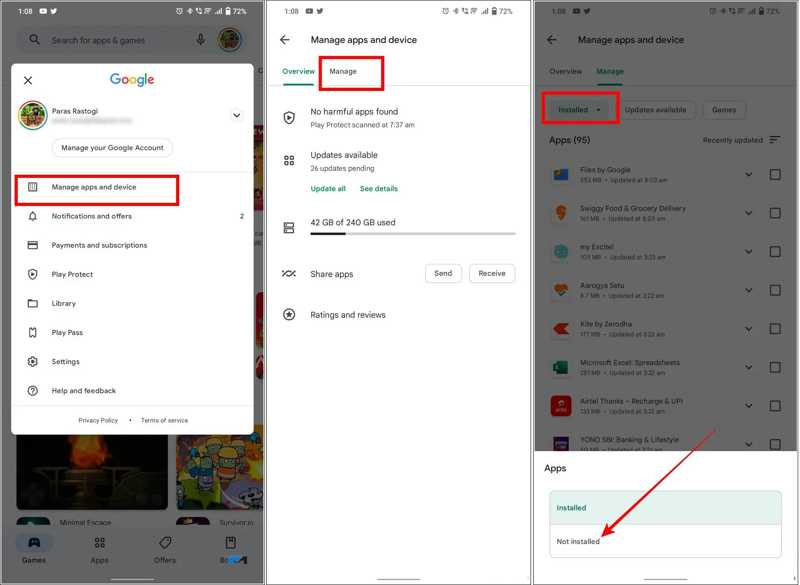
Schritt 1: Führen Sie Ihre Google Play im App-Dashboard.
Schritt 2: Tippen Sie auf Ihr Profil und wählen Sie Apps und Geräte verwalten.
Schritt 3: Wechseln Sie zur Registerkarte „Verwalten“.
Schritt 4: Wählen Sie die Nicht installiert Filter, um alle gelöschten Apps anzuzeigen.
Schritt 5: Suchen Sie die gelöschten Apps, die Sie wiederherstellen möchten, und markieren Sie die entsprechenden Kontrollkästchen.
Schritt 6: Tippen Sie auf die Herunterladen Schaltfläche zum Neuinstallieren.
Teil 2: So stellen Sie gelöschte Samsung-Apps über Google MyActivity wieder her
Falls Sie die gelöschten Samsung-Apps nicht im Google Play Store finden, rufen Sie „Meine Aktivitäten“ auf. Dort wird das gesamte Aktivitätsprotokoll Ihres Google-Kontos gespeichert, einschließlich der auf Ihrem Smartphone installierten Apps.
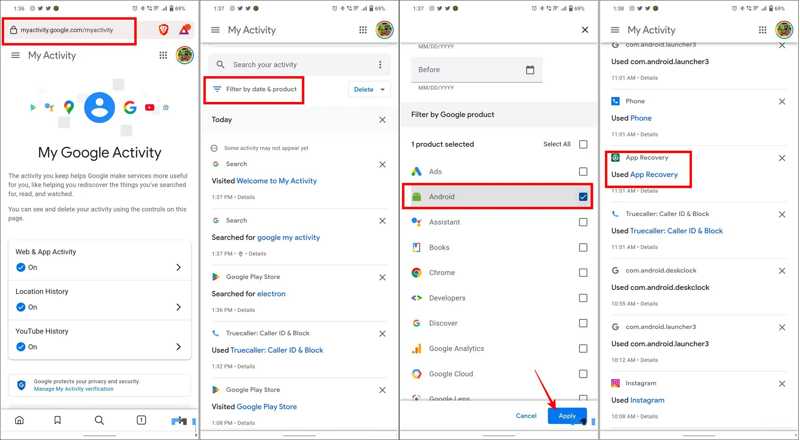
Schritt 1: Öffnen Sie https://myactivity.google.com/ in einem Browser.
Schritt 2: Melden Sie sich mit dem Google-Konto an, das mit Ihrem Telefon verknüpft ist.
Schritt 3: Wählen Löschen und wählen Sie einen geeigneten Filter aus.
Schritt 4: Einblick in das Androidund tippen Sie auf Tragen Sie.
Schritt 5: Anschließend wird Ihnen die gesamte Aktivität auf Ihrem Samsung-Gerät angezeigt.
Schritt 6: Finden Sie die fehlende App, die Sie auf Ihrem Samsung Android-Gerät wiederherstellen möchten.
Schritt 7: Installieren Sie die App anschließend erneut aus einem App Store.
Teil 3: So finden Sie gelöschte Apps aus dem Galaxy Store auf Ihrem Samsung-Gerät
Neben dem Google Play Store bevorzugen manche Nutzer den Galaxy Store auf ihren Geräten. Das ist der vorinstallierte App-Store der meisten Samsung-Geräte. Mit ihm lassen sich auch gelöschte Apps auf Samsung-Geräten wiederfinden.
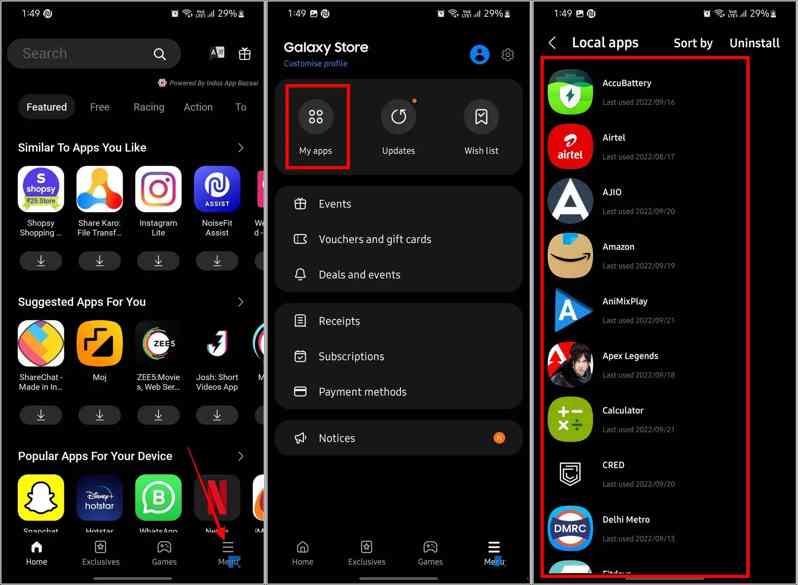
Schritt 1: Führen Sie die Galaxy Store App auf deinem Gerät.
Schritt 2: Tippen Sie auf die Menü Knopf am unteren Rand.
Schritt 3: Wähle die Meine Applikationen Tippen Sie auf diese Taste, um alle auf Ihrem Samsung-Gerät installierten Apps anzuzeigen, einschließlich der gelöschten Elemente.
Schritt 4: Suchen Sie die gewünschte Datei und installieren Sie sie neu.
Teil 4: So stellen Sie fehlende Apps auf Ihrem Samsung-Gerät aus einem Backup wieder her
Wenn Sie vor dem Löschen von Apps ein Backup Ihres Smartphones auf einem Computer erstellt haben, besteht die Möglichkeit, fehlende Apps auf Ihrem Samsung Android-Gerät wiederherzustellen. Für diese Methode benötigen Sie ein Smart Switch-Backup, einen Computer und ein USB-Kabel.
Schritt 1: Verbinden Sie Ihr Telefon mit Ihrem Computer mithilfe eines kompatiblen Kabels.
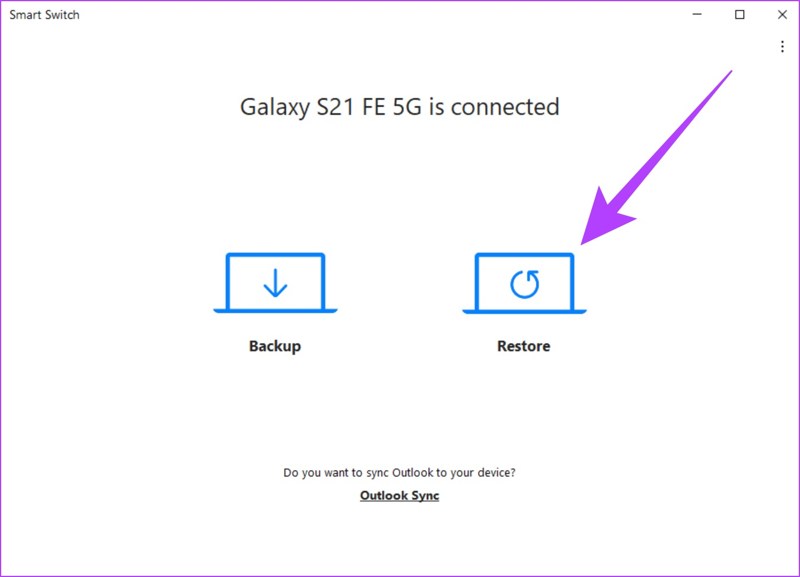
Schritt 2: Öffnen Sie die Smart Switch-Software auf Ihrem Desktop.
Schritt 3: Klicken Sie auf die Wiederherstellen Schaltfläche, nachdem Ihr Gerät erkannt wurde.
Schritt 4: Wählen Sie das Backup aus, das die gelöschte App enthält.
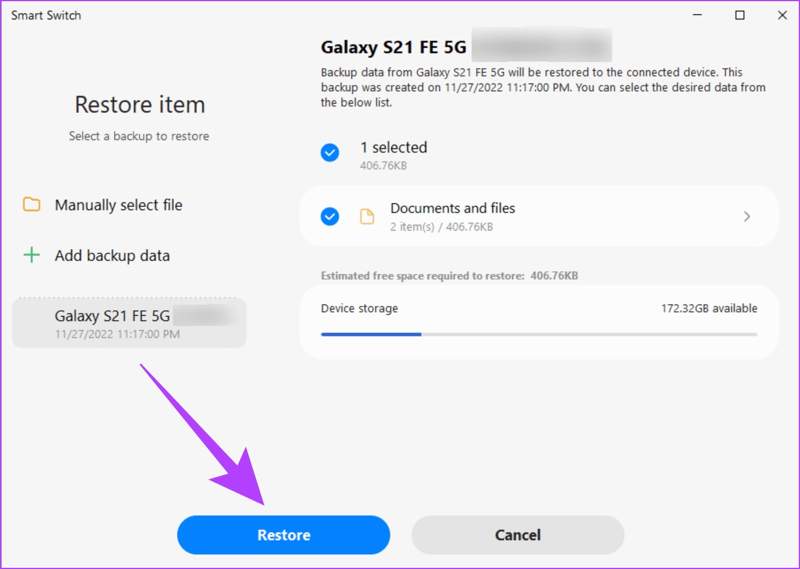
Schritt 5: Klicken Sie auf die Wiederherstellen .
Schritt 6: Wenn es fertig ist, klicken Sie auf OK und trennen Sie Ihr Gerät.
Bonus-Tipp: Das beste Tool zur App-Datenwiederherstellung für Android
Der Google Play Store und der Samsung Galaxy Store ermöglichen es lediglich, gelöschte Apps auf Samsung-Geräten zu finden und neu zu installieren. Ihre App-Daten können dadurch nicht wiederhergestellt werden. Apeaksoft Android Datenwiederherstellung kann Ihre Bedürfnisse erfüllen. Es ist in der Lage, App-Daten auf Samsung-Handys und -Tablets ohne Backup wiederherzustellen.
Die beste Methode, um App-Daten auf Samsung-Geräten ohne Backup wiederherzustellen
- App-Daten auf Samsung-Geräten wiederherstellen ohne Android Backup.
- Verfügbar für eine breite Palette von Datentypen, wie Fotos, Videos, Musik usw.
- Vorschau der Samsung-App-Daten zur selektiven Wiederherstellung.
- Unterstützt nahezu alle Samsung-Handy- und Tablet-Modelle.
Sicherer Download
Sicherer Download

So stellen Sie App-Daten auf einem Samsung-Gerät ohne Backup wieder her
Schritt 1: Erkennen Sie Ihr Gerät
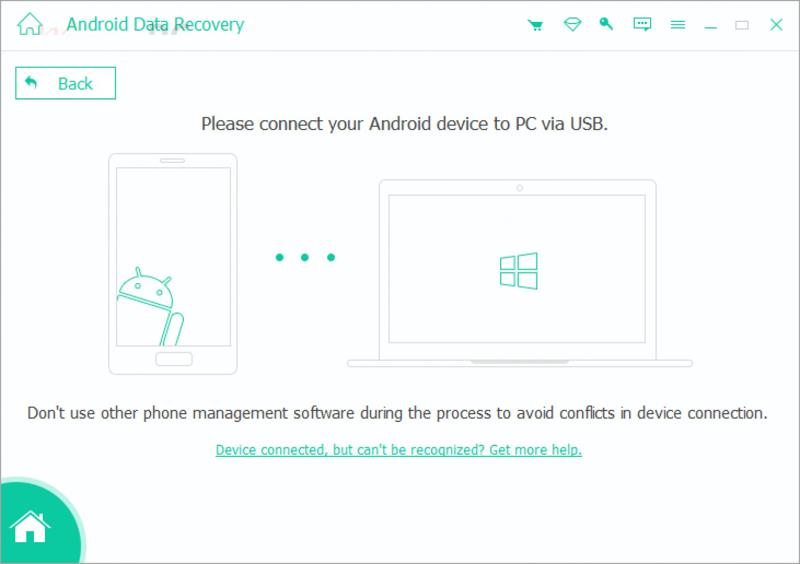
Starten Sie die beste App-Wiederherstellungssoftware für Samsung, sobald Sie sie auf Ihrem Computer installiert haben. Verbinden Sie Ihr Samsung-Gerät mit einem USB-Kabel mit Ihrem Computer. Schalten Sie Ihr Gerät ein und aktivieren Sie die Wiederherstellung. USB Debugging Modus. Wählen Sie gegebenenfalls den Modus aus. Dateien übertragen.
Schritt 2: Scan verlorene Daten
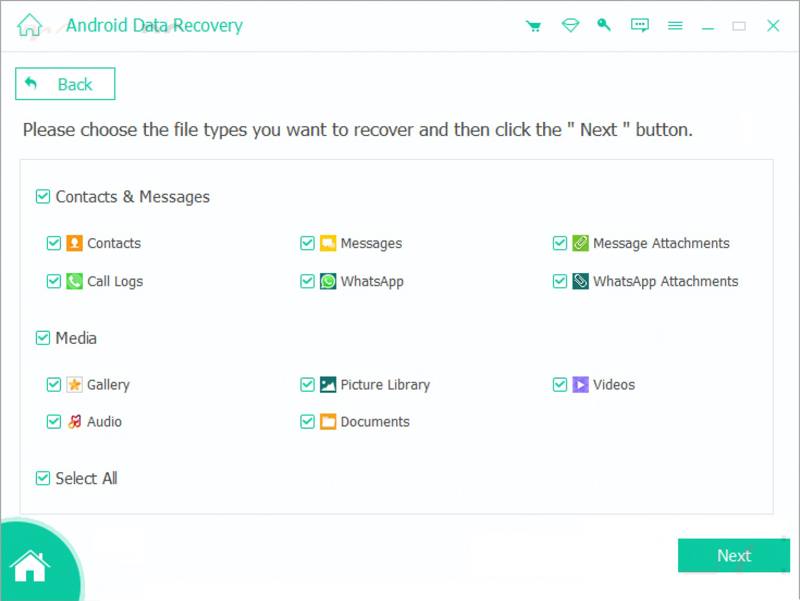
Wählen Sie die Datentypen aus, die Sie nach der Geräteerkennung wiederherstellen möchten, wie zum Beispiel WhatsApp, Dokumente, und mehr. Drücke den Nächster Klicken Sie auf diese Schaltfläche, um den Scanvorgang Ihres Geräts zu starten. Im Gegensatz dazu Samsung Smart SwitchApeaksoft Android Data Recovery kann Dateien scannen und wiederherstellen, ohne dass eine Internetverbindung oder eine Kontoanmeldung erforderlich ist.
Schritt 3: App-Daten auf Samsung wiederherstellen
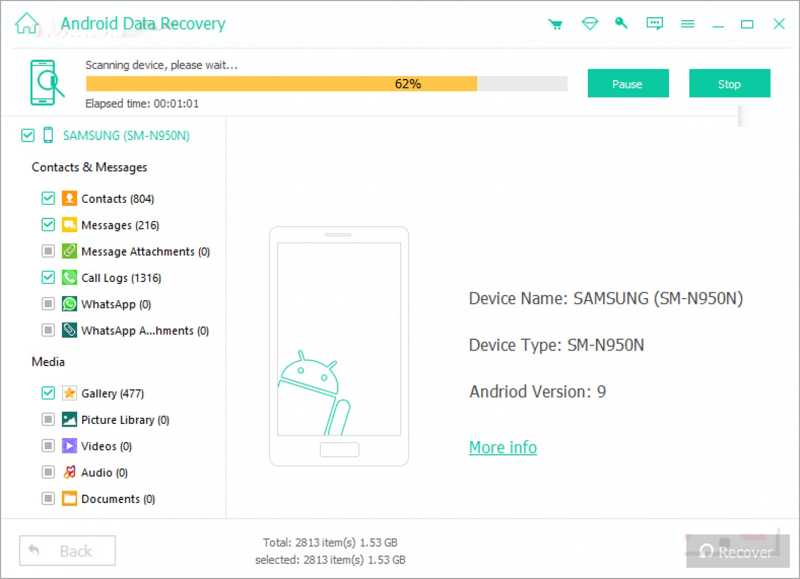
Nach dem Scannen können Sie die verlorenen App-Daten auf Ihrem Gerät in der Vorschau ansehen. Wählen Sie anschließend die Elemente und Dateien aus, die Sie wiederherstellen möchten. Klicken Sie auf die Schaltfläche Entspannung Schaltfläche, Ausgabeverzeichnis festlegen und drücken Entspannung.
Fazit
Dieser Leitfaden erklärt So stellen Sie fehlende Apps auf Samsung Android-Geräten wieder her Aus dem Google Play Store oder dem Samsung Galaxy Store. Wenn Sie mit Smart Switch ein Backup erstellt haben, können Sie verlorene Apps und App-Daten schnell wiederherstellen. Der Nachteil ist, dass alle vorhandenen Daten überschrieben werden. Apeaksoft Android Datenwiederherstellung Ermöglicht es Ihnen, App-Daten nach der Neuinstallation von Apps auf Ihrem Samsung-Gerät wiederherzustellen.
Ähnliche Artikel
Wenn Sie Ihr Google-Konto auf Ihrem Samsung Galaxy-Gerät effektiv entfernen müssen, haben Sie Glück, denn dies ist ein vollständiges Tutorial.
Dieses Tutorial hilft Ihnen, das Samsung-Konto wiederherzustellen, wenn Sie die Samsung-Konto-ID oder das Kennwort auf Ihrem Samsung-Gerät und Ihrem Computer schnell und effektiv vergessen haben.
Wenn Sie von Samsung auf das iPhone umsteigen, können Sie Daten mithilfe der Move to iOS-App, des Computers, des Cloud-Dienstes und der Software von Drittanbietern übertragen.
Dieser Beitrag bietet eine ausführliche Erklärung des Samsung-Sperrbildschirms. Sie erfahren, wie Sie ihn einrichten, anpassen und ganz einfach entfernen können.



