

Was ist der Samsung-Wiederherstellungsmodus und wie gelangt man in den Wiederherstellungsmodus?

In diesem Leitfaden beabsichtigen wir, Folgendes zu besprechen: Samsung-WiederherstellungsmodusObwohl Samsung-Smartphones und -Tablets beliebt sind, können – wie bei anderen digitalen Geräten auch – Softwarefehler auftreten. Der Wiederherstellungsmodus ist, wie der Name schon sagt, eine wichtige Methode zur Fehlerbehebung. Er ermöglicht Ihnen außerdem den Zugriff auf Ihr Gerät, selbst wenn Sie Ihr Passwort vergessen haben. Da der Wiederherstellungsmodus eine wichtige Funktion von Samsung-Geräten ist, erfahren Sie hier, wie Sie ihn aktivieren und deaktivieren.
SEITENINHALT:
- Teil 1: Was ist der Samsung-Wiederherstellungsmodus?
- Teil 2: Samsung-Telefon mithilfe der Tasten in den Wiederherstellungsmodus versetzen
- Teil 3: Aufrufen des Wiederherstellungsmodus auf einem Samsung-Telefon mithilfe von ADB
- Teil 4: Samsung-Wiederherstellungsmodus beenden
- Teil 5: Datenwiederherstellung nach dem Start des Wiederherstellungsmodus beim Samsung-Gerät
Teil 1: Was ist der Samsung-Wiederherstellungsmodus?
Der Wiederherstellungsmodus ist eine integrierte Funktion aller Android-Geräte, einschließlich Samsung-Smartphones und -Tablets. Er ermöglicht es Nutzern, die Bildschirmsperre zu umgehen und verschiedene Aktionen durchzuführen. Beispiele für Situationen, in denen Sie Ihr Samsung-Tablet oder -Smartphone in den Wiederherstellungsmodus versetzen sollten:
- 1. Der Bildschirm Ihres Telefons ist eingefroren oder reagiert nicht.
- 2. Sie haben Ihr Telefonpasswort vergessen.
- 3. Ihr Samsung-Gerät ist gesperrt und deaktiviert.
- 4. Sie möchten Ihr Telefon verkaufen.
- 5. Sie sind bereit, Ihr Gerät an andere weiterzugeben.
Welche Hauptoptionen gibt es im Samsung-Wiederherstellungsmodus?
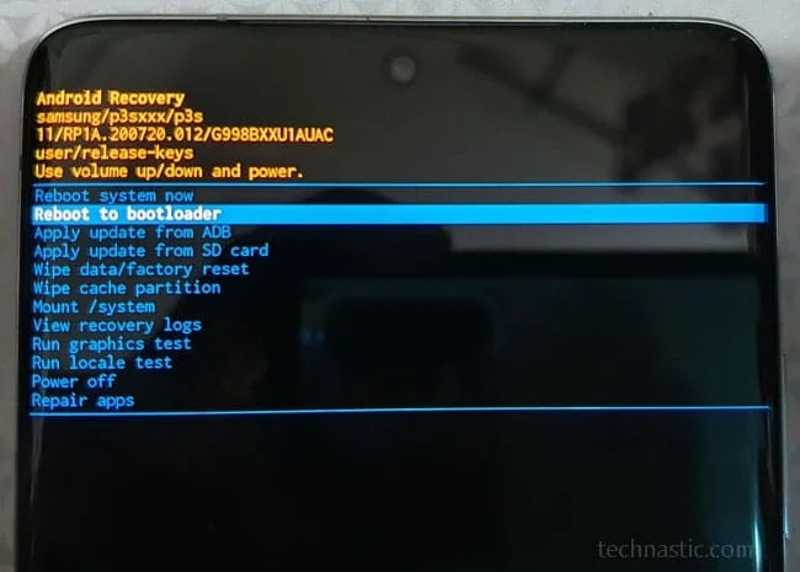
- 1. Starten Sie das System jetzt neu: Starten Sie Ihr Telefon im normalen Modus.
- 2. Neustart in den Bootloader-Modus: Starten Sie Ihr Telefon im Bootloader-Modus.
- 3. Update über ADB anwenden: Software mithilfe von ADB aktualisieren.
- 4. Update von SD-Karte anwenden: Aktualisieren Sie die Software auf Ihrem Samsung-Gerät mithilfe der Firmware auf einer SD-Karte.
- 5. Daten löschen/Auf Werkseinstellungen zurücksetzen: Setzen Sie Ihr Samsung-Gerät auf die Werkseinstellungen zurück.
- 6. Cache-Partition löschen: Alle in der System-Cache-Partition gespeicherten Daten werden gelöscht.
- 7. Mount/system: Die Systempartition einbinden und alles auf dieser Partition ändern.
- 8. Wiederherstellungsprotokolle anzeigen: Hier können Sie die Aufzeichnungen aller im Wiederherstellungsmodus durchgeführten Aktivitäten einsehen.
- 9. Grafiktest ausführen: Dient zum Testen der GPU auf Samsung-Geräten.
- 10. Lokalen Test ausführen: Dient zur Unterstützung der Entwickler.
Teil 2: Samsung-Telefon mithilfe der Tasten in den Wiederherstellungsmodus versetzen
Der einfachste Weg, auf Samsung-Geräten in den Android-Wiederherstellungsmodus zu gelangen, ist die Tastenkombination. Diese variiert jedoch je nach Gerätemodell. Wir listen sie unten auf:
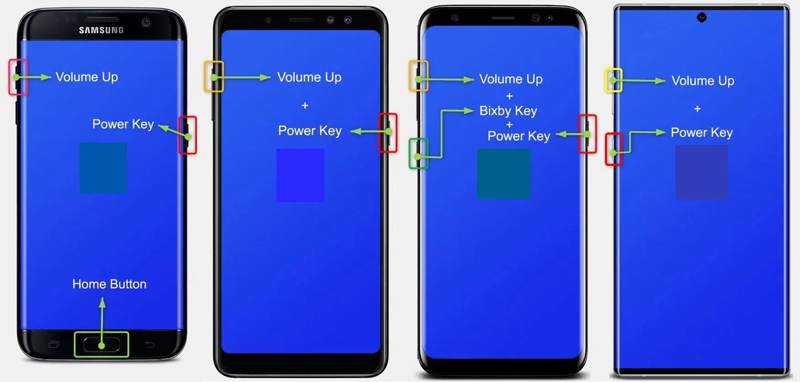
Für Samsung-Geräte mit Home-Taste
Schritt 1: Drücken Sie lange auf Energieversorgung Taste zum Ausschalten des Geräts.
Schritt 2: Halten Sie die Volume Up + Startseite + Energieversorgung Die Tasten 5 bis 7 Sekunden lang gedrückt halten.
Schritt 3: Solange du das siehst Samsung Logo, veröffentlichen Sie das Energieversorgung Drücken Sie eine beliebige Taste, während Sie die anderen beiden Tasten gedrückt halten.
Schritt 4: Sobald Ihr Gerät in den Samsung-Wiederherstellungsmodus wechselt, lassen Sie alle Tasten los.
Für Samsung-Geräte ohne Home-Taste
Schritt 1: Schalten Sie Ihr Gerät aus.
Schritt 2: Drücken und halten Sie die Volume Up + Energieversorgung Die Tasten gleichzeitig für 5 Sekunden drücken.
Schritt 3: Wenn der Wiederherstellungsmodus erscheint, lassen Sie die Tasten los.
Für Samsung-Geräte mit separater Bixby-Taste
Schritt 1: Schalten Sie Ihr Samsung Galaxy-Gerät aus.
Schritt 2: Halten Sie die Volume Up + Bixby + Energieversorgung Die Tasten gleichzeitig 5 Sekunden lang drücken.
Schritt 3: Halten Sie die Tasten gedrückt, bis der Wiederherstellungsmodus erscheint.
Für Samsung-Geräte mit Ein-/Ausschalter/Bixby-Taste
Schritt 1: Schalten Sie Ihr Gerät aus.
Schritt 2: Drücken Sie lange auf Volume Up + Energieversorgung Tasten für 5 Sekunden.
Schritt 3: Wenn der Wiederherstellungsmodus angezeigt wird, lassen Sie die Tasten los.
Teil 3: Aufrufen des Wiederherstellungsmodus auf einem Samsung-Telefon mithilfe von ADB
Falls die Tasten Ihres Geräts nicht funktionieren, können Sie Samsung A15/A17/S8 und andere Modelle mithilfe von ADB-Befehlen in den Wiederherstellungsmodus versetzen. Diese Methode erfordert einen Computer und ein USB-Kabel.
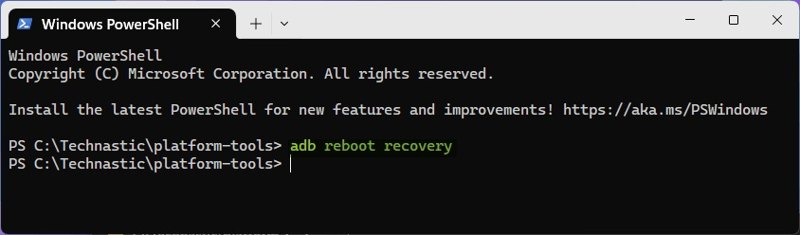
Schritt 1: Laden Sie die neuesten Android SDK Plattformtools auf Ihren Computer herunter und extrahieren Sie die Dateien auf Ihrem Desktop.
Schritt 2: Gehen Sie zum Plattform-Tools Ordner, in dem die ADB- und Fastboot-Dateien gespeichert sind.
Schritt 3: Typ CMD Geben Sie in der Adressleiste den Ordner ein und drücken Sie die Taste Enter or Return Drücken Sie die entsprechende Taste auf Ihrer Tastatur, um ein Eingabeaufforderungsfenster zu öffnen.
Schritt 4: Stellen Sie sicher, dass Sie den Samsung USB-Treiber auf Ihrem Gerät installieren.
Schritt 5: Schließen Sie Ihr Gerät mit einem USB-Kabel an Ihren Computer an.
Schritt 6: Als nächstes Eingabe adb devices und drücken Sie die Enter or Return Schlüssel zum Überprüfen, ob Ihr Gerät erfolgreich mit ADB verbunden ist.
Schritt 7: Geben Sie den Befehl ein: Adb reboot Wiederherstellungund traf Enter or Return.
Schritt 8: Ihr Samsung-Gerät wechselt nun in den Wiederherstellungsmodus.
Teil 4: Samsung-Wiederherstellungsmodus beenden
Nach der Fehlerbehebung oder Softwareaktualisierung müssen Sie möglicherweise den Samsung-Wiederherstellungsmodus verlassen. Das heißt, Sie sollten Ihr Samsung-Gerät in den normalen Modus versetzen und wie gewohnt auf Ihre Daten zugreifen.
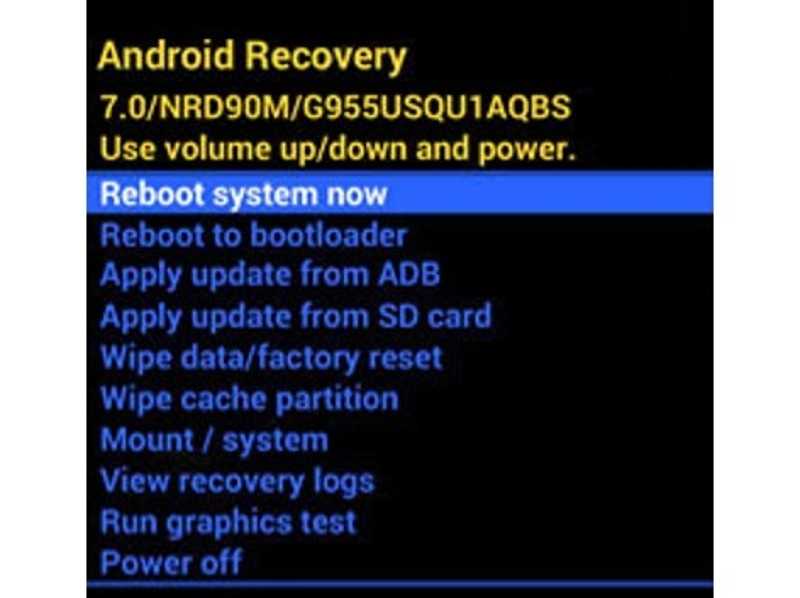
Schritt 1: Verwenden Sie die Volume Up mit einem Volume Down Schaltflächen zum Hervorheben Starten Sie jetzt System im Wiederherstellungsmodus.
Schritt 2: Drücken Sie auf Energieversorgung Taste, um die Aktion zu bestätigen.
Schritt 3: Ihr Gerät sollte nun im normalen Modus neu starten.
Teil 5: Datenwiederherstellung nach dem Start des Wiederherstellungsmodus beim Samsung-Gerät
Nach dem Zurücksetzen Ihres Samsung-Geräts auf die Werkseinstellungen müssen Sie möglicherweise verlorene Daten und Dateien wiederherstellen. Wir empfehlen Ihnen daher Folgendes: Apeaksoft Android DatenwiederherstellungEs kann den Speicher Ihres Telefons scannen und nach verlorenen Dateien suchen.
Die beste Methode zur Datenwiederherstellung auf einem Samsung-Gerät nach dem Zurücksetzen auf Werkseinstellungen
- Daten auf Samsung-Geräten mit einem einzigen Klick abrufen.
- Zur Verfügung Factory Reset, versehentliches Löschen und mehr.
- Vorschau verlorener Dateien vor der Wiederherstellung.
- Samsung unterstützt nahezu alle Datentypen.
- Kompatibel mit einer Vielzahl von Samsung-Handys und -Tablets.
Sicherer Download
Sicherer Download

So stellen Sie Daten auf Ihrem Samsung-Gerät nach dem Zurücksetzen auf Werkseinstellungen wieder her
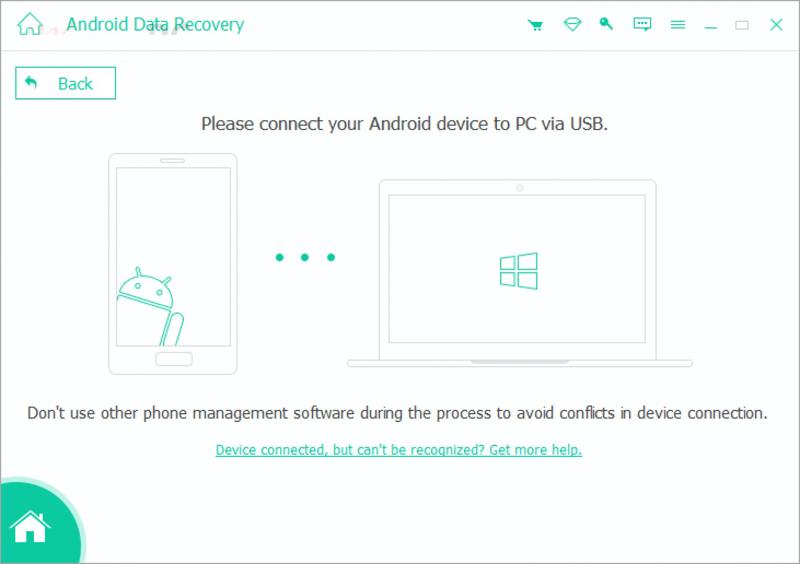
Schritt 1: Verbinden Sie sich mit Ihrem Gerät
Öffnen Sie die beste Datenwiederherstellungssoftware für Samsung, nachdem Sie sie auf Ihrem Computer installiert haben. Verbinden Sie Ihr Samsung-Smartphone oder -Tablet mit einem kompatiblen Kabel mit Ihrem Computer. Stellen Sie sicher, dass die Software eingeschaltet ist. USB Debugging Aktivieren Sie den Modus auf Ihrem Gerät und autorisieren Sie es, auf Ihre Daten zuzugreifen.
Schritt 2: Scan verlorene Daten
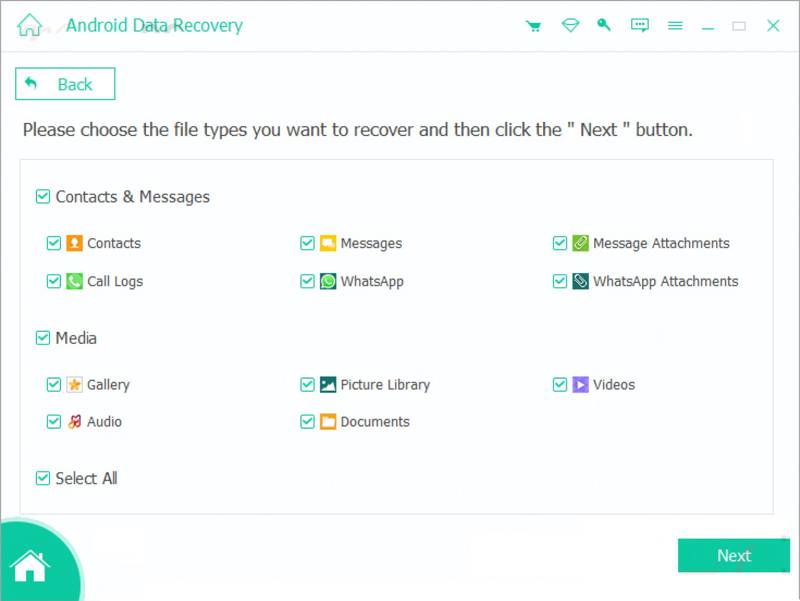
Überprüfen Sie als Nächstes die Datentypen, die Sie zurückerhalten möchten, wie zum Beispiel Messages, Kontakt, Galerieund mehr. Wenn Sie sich nicht sicher sind, setzen Sie ein Häkchen in das Kästchen neben Alle auswählen. Drücke den Nächster Klicken Sie auf diese Schaltfläche, um den Scan Ihres Geräts zu starten. Es kann Dateien auch ohne Internetverbindung wiederherstellen. Wiederherstellung Ihres Samsung-Kontos.
Schritt 3: Samsung-Daten wiederherstellen
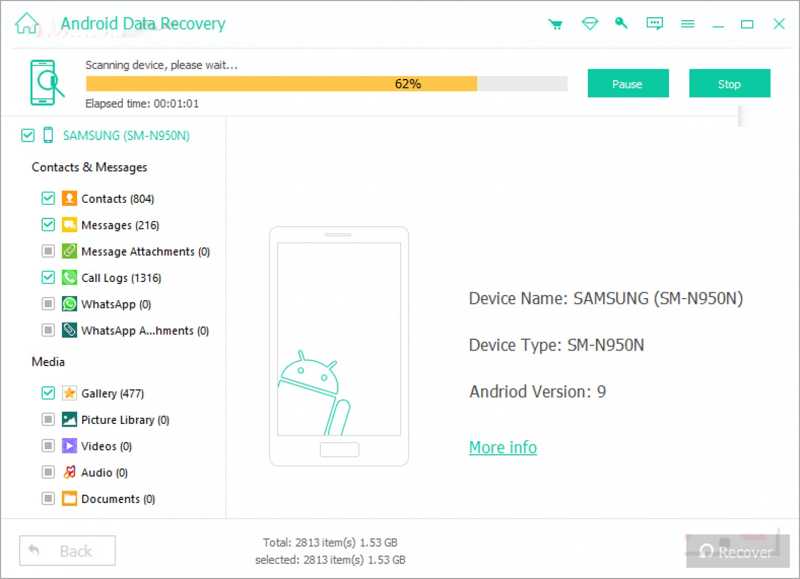
Nach dem Scan werden die auf Ihrem Samsung-Gerät wiederherstellbaren Dateien angezeigt. Wählen Sie die Dateien und Elemente aus, die Sie wiederherstellen möchten, und klicken Sie auf die entsprechende Schaltfläche. Entspannung Klicken Sie auf die Schaltfläche unten. Legen Sie abschließend einen Ausgabeordner fest und klicken Sie auf „Weiter“. Entspannung Nochmals. Vorhandene Daten auf Ihrem Gerät werden nicht unterbrochen.
Fazit
Jetzt sollten Sie verstehen, was Wiederherstellungsmodus auf Samsung Hier erfahren Sie, wie Sie Ihr Gerät in den Wiederherstellungsmodus versetzen, um Fehler zu beheben und mehr. Sie können die richtige Tastenkombination verwenden, um in den Wiederherstellungsmodus zu gelangen. Die ADB-Befehle ermöglichen Ihnen den Zugriff auf den Wiederherstellungsmodus Ihres Geräts, falls die Tasten nicht funktionieren. Apeaksoft Android Datenwiederherstellung Es ermöglicht Ihnen, Daten auf Ihrem Samsung-Gerät nach dem Zurücksetzen auf die Werkseinstellungen zu scannen und wiederherzustellen. Noch wichtiger ist, dass es auch für normale Benutzer einfach zu bedienen ist.
Ähnliche Artikel
Samsung Smart Switch ist ein Dienstprogramm zum Sichern, Wiederherstellen und Synchronisieren eines Samsung Galaxy-Telefons mit einem anderen Gerät. Lernen Sie, wie es funktioniert!
Wenn Sie von Samsung auf das iPhone umsteigen, können Sie Daten mithilfe der Move to iOS-App, des Computers, des Cloud-Dienstes und der Software von Drittanbietern übertragen.
Dieser Beitrag bietet eine ausführliche Erklärung des Samsung-Sperrbildschirms. Sie erfahren, wie Sie ihn einrichten, anpassen und ganz einfach entfernen können.
Zum Sichern von Nachrichten auf Samsung-Geräten können Sie Apeaksoft Android Data Backup & Restore, den Samsung Cloud-Dienst oder mobile Apps verwenden.



