

So reparieren Sie eine beschädigte SD-Karte und stellen Ihre Daten wieder her

Die SD-Karte wird häufig zur Speichererweiterung von Smartphones, Digitalkameras und anderen digitalen Geräten verwendet. Viele sichern ihre Dateien und Daten auch mithilfe von SD-Karten. Es ist jedoch sehr ärgerlich, wenn eine SD-Karte beschädigt oder defekt ist. Formatieren ist zwar eine einfache Lösung, behebt aber keine schwerwiegenden Probleme. Dieses Tutorial erklärt, wie man… beschädigte SD-Karten reparieren ohne Datenverlust
SEITENINHALT:
Teil 1: So reparieren Sie eine SD-Karte unter Windows
Wie repariert man eine beschädigte SD-Karte unter Windows? Der integrierte Befehl CHKDSK kann beschädigte Dateisysteme auf allen Speichermedien, einschließlich lokaler Festplatten und externer Festplatten, scannen und reparieren. Zusätzlich kann die Problembehandlung Hardwareprobleme schnell beheben.
So reparieren Sie eine beschädigte SD-Karte mit CHKDSK
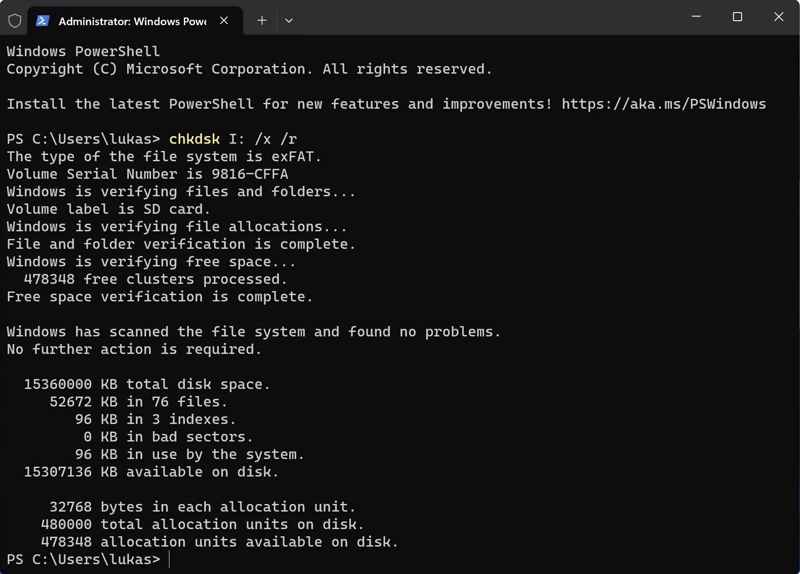
Schritt 1: Stecken Sie die defekte SD-Karte in Ihren PC.
Schritt 2: Klicken Sie mit der rechten Maustaste auf Start Menü und wählen Sie Eingabeaufforderung als Administrator oder Windows PowerShell als Administrator.
Schritt 3: Geben Sie den Befehl ein: chkdsk E: /f /r. Ersetzen E: mit dem Buchstaben Ihrer SD-Karte.
Schritt 4: Drücken Sie auf Enter Drücken Sie die entsprechende Taste auf Ihrer Tastatur, um die beschädigte SD-Speicherkarte zu reparieren.
So reparieren Sie eine beschädigte SD-Karte mithilfe der Problembehandlung
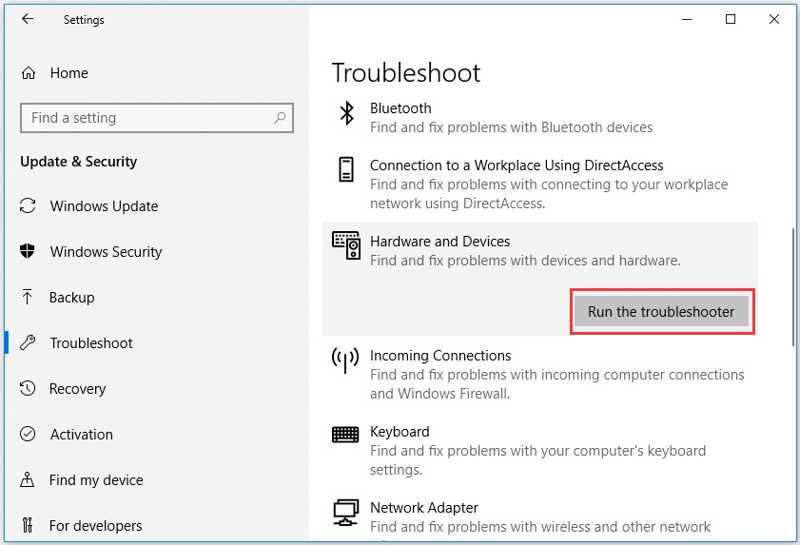
Schritt 1: Wählen Einstellungen von der Start Menü unter Windows 11/10.
Schritt 2: Stecken Sie die beschädigte SD-Karte in Ihren PC ein.
Schritt 3: Zum Vergrößern klicken Update & Sicherheit und wählen Sie Problembehandlung.
Schritt 4: Pick Hardware und Geräte und klicken auf Führen Sie die Problembehandlung aus.
Schritt 5: Folgen Sie den Anweisungen auf dem Bildschirm und reparieren Sie die MicroSD-Karte.
Teil 2: So reparieren Sie eine SD-Karte auf einem Mac
Neben der Möglichkeit, SD-Karten in meiner Nähe reparieren zu lassen, können Sie dieses Problem auch selbst mit einem MacBook beheben. Das integrierte Festplattendienstprogramm ermöglicht es Ihnen, Festplattenfehler auf Speichermedien, einschließlich SD-Karten, zu reparieren.
Schritt 1: Verbinden Sie Ihre SD-Karte mit Ihrem Mac mithilfe eines Kartenlesers.
Schritt 2: Öffnen Sie den Microsoft Store auf Ihrem Windows-PC Finder App von der Dock bar.
Schritt 3: Gehe zu Anwendungen und Werkzeuge.
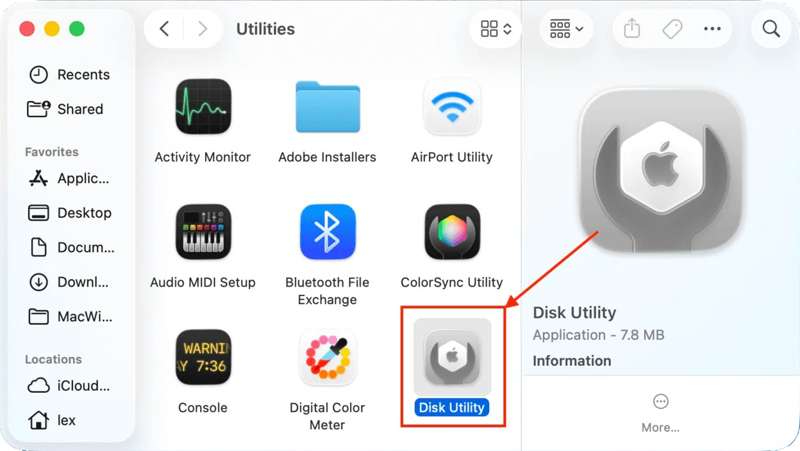
Schritt 4: Klicken Sie auf Festplatten-Dienstprogramm um es zu öffnen.
Schritt 5: Hit the Ansehen Klicken Sie auf das obere Menüband und wählen Sie Alle Geräte anzeigen.
Schritt 6: Wählen Sie die SD-Karte unter Extern auf der Seitenleiste.
Schritt 7: Klicken Sie auf die Erste Hilfe Schaltfläche in der oberen Menüleiste.
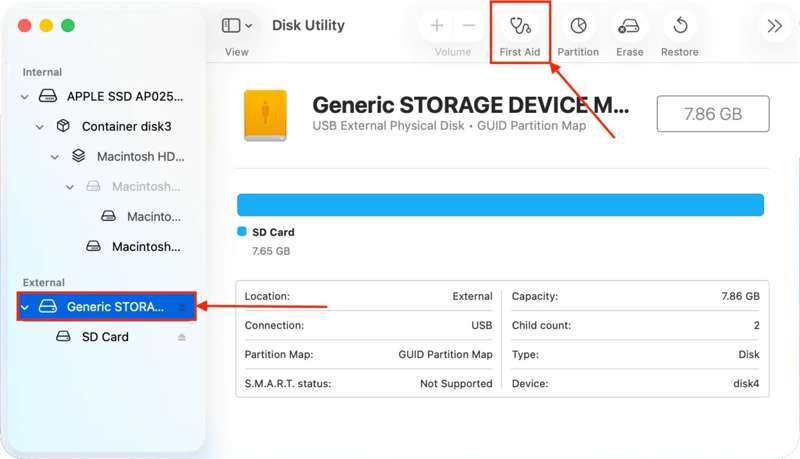
Schritt 8: Wenn Sie dazu aufgefordert werden, klicken Sie auf Führen Sie Schaltfläche im Popup-Dialogfeld.
Schritt 9: Nach der Reparatur der SD-Karte werfen Sie diese aus und starten Sie Ihren Mac neu.
Schritt 10: Schließen Sie Ihre Karte erneut an, um zu sehen, ob sie funktioniert.
Teil 3: So stellen Sie Daten von einer beschädigten SD-Karte wieder her
Sowohl CHKDSK als auch First Aid können beschädigte Speichermedien reparieren. Sie können jedoch keine verlorenen Daten von Ihrer SD-Karte wiederherstellen oder vorhandene Daten auf Ihrem Gerät beschädigen. Mit einer SD-Karten-Reparatursoftware wie z. B. Apeaksoft DatenwiederherstellungSo können Sie verlorene Daten schnell wiederherstellen. Das Programm kann Ihre SD-Karte vor oder nach der Reparatur scannen und Ihre Daten wiederherstellen.
Eine schnelle Methode zur Datenwiederherstellung von einer beschädigten SD-Karte
- Verlorene Daten von SD-Karten mit einem Klick wiederherstellen.
- Funktioniert für eine Vielzahl von Situationen.
- Unterstützt hunderte von Dateitypen und -formaten.
- Vorschau der verlorenen Dateien zur selektiven Wiederherstellung.
- Verfügbar für Windows und macOS.
Sicherer Download
Sicherer Download

Wie man Daten von einer beschädigten SD-Karte wiederherstellt
Schritt 1: Scannen Sie Ihre SD-Karte
Laden Sie das SD-Karten-Reparaturtool herunter, installieren Sie es auf Ihrem Computer und starten Sie es vom Desktop aus. Schließen Sie die defekte SD-Karte an Ihren Computer an; die Software erkennt sie automatisch. Gehen Sie zu USB-/SD-Kartenwiederherstellung Klicken Sie auf den Tab in der Seitenleiste. Wählen Sie den richtigen Typ aus der Liste aus. Typ Option und klicken Sie auf Datenträger scannen Taste zum Starten des Kartenscans.

Schritt 2: Vorschau verlorener Dateien
Sobald der Schnellscan abgeschlossen ist, startet die Software sofort einen Tiefenscan. Nach dessen Abschluss können Sie alle Dateien auf Ihrer Karte nach Typ oder Pfad anzeigen. Gehen Sie zu Typenliste Klicken Sie beispielsweise auf die Registerkarte „Bild“, um Bilder, Videos, Dokumente und mehr zu durchsuchen. Sie können bestimmte Dateien auch schnell mit der Registerkarte „Datei“ finden. Filter .

Schritt 3: Beschädigte SD-Karte wiederherstellen
Stellen Sie sicher, dass Sie alle Dateien auswählen, die Sie abrufen möchten, und klicken Sie auf die Schaltfläche. Entspannung Klicken Sie auf die Schaltfläche. Legen Sie einen Ausgabeordner fest und bestätigen Sie die Datenwiederherstellung. Es empfiehlt sich, eine lokale Festplatte anstelle Ihrer SD-Karte zu verwenden. Sobald der Vorgang abgeschlossen ist, können Sie Ihre Dateien im Zielordner finden und überprüfen.

Sie können auch mögen:
Fazit
Dieser Leitfaden stellte drei Wege vor, Eine beschädigte SD-Karte reparieren Unter Windows und macOS. Die integrierten Festplattenreparaturfunktionen wie CHKDSK, Problembehandlung und Erste Hilfe ermöglichen die Reparatur externer Speichermedien am Computer. Sie benötigen keine zusätzliche Software oder Hardware. Darüber hinaus empfehlen wir Apeaksoft Datenwiederherstellung Es hilft Ihnen, verlorene Daten von einer beschädigten oder defekten SD-Karte wiederherzustellen. Die Bedienung ist einfach und erfordert keine technischen Kenntnisse.
Ähnliche Artikel
Besitzen Sie SDHC-Karten mit wichtigen Daten, haben aber Datenprobleme? Keine Sorge. Dieser Artikel hilft Ihnen bei der Datenwiederherstellung von SDHC-Karten.
Dieser Artikel stellt die zehn besten kostenpflichtigen und kostenlosen Software- und Anwendungsbeispiele zur Datenwiederherstellung von Speicherkarten für PC und Mac vor und gibt einen Überblick darüber.
Haben Sie versehentlich eine NTFS-Partition auf Ihrem Gerät gelöscht und möchten Sie diese wiederherstellen? Dieser Artikel bietet Ihnen praktikable Lösungen.
Hier erfahren Sie Schritt für Schritt, wie Sie Daten von Toshiba-Festplatten wiederherstellen können, wenn diese gelöscht, formatiert oder durch Systemfehler beschädigt wurden.



