


Was ist Wise Data Recovery und wie benutzt man die Software?

Die digitale Welt erleichtert unseren Alltag und unsere Arbeit. Digitale Dateien und Fotos lassen sich beispielsweise einfach erstellen, bearbeiten und teilen. Doch wie alles im Leben hat auch die digitale Welt zwei Seiten. Der Verlust von Dateien ist eine Herausforderung, die immer wieder auftritt. Die gute Nachricht: Es gibt Datenrettungsprogramme auf dem Markt. Kluge Datenwiederherstellungist beispielsweise eine sichere Option, um verlorene Daten von Festplatten wiederherzustellen.
SEITENINHALT:
Teil 1: Ausführlicher Testbericht zu Wise Data Recovery
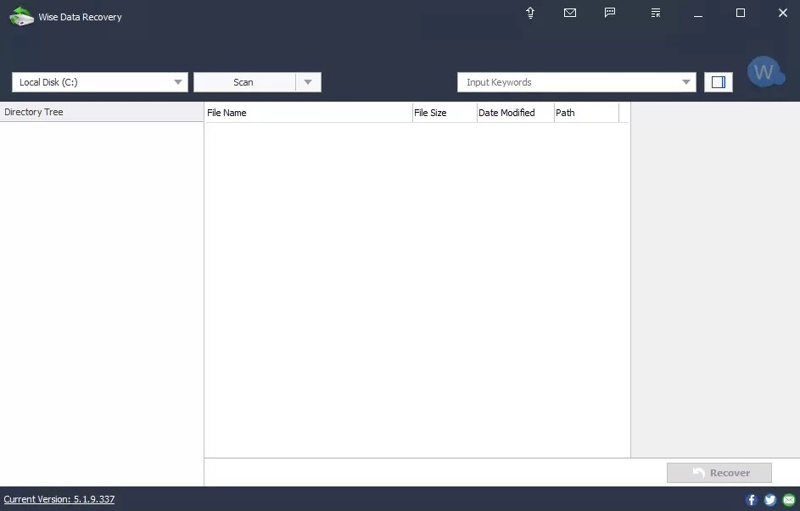
Wise Data Recovery zählt zu den besten Datenrettungsprogrammen für Windows und Mac. Es ermöglicht Benutzern, gelöschte und verlorene Dateien überall problemlos wiederzufinden, einschließlich interner und externer Festplatten.
Hauptfunktionen von Wise Data Recovery
- Datenwiederherstellung nach häufigen Datenverlustszenarien.
- Arbeiten Sie für einen leeren Papierkorb, ein formatiertes Laufwerk und beschädigte Dateien.
- Unterstützte Dateisysteme wie NTFS, FAT32, exFAT, HFS, HFS+, HFSX, Ext2 und Ext3.
- Unterstützung für über 1,000 Dateitypen.
- Bieten Sie eine portable Version an, die keine Installation erfordert.
- Verfügbar für Windows und macOS.
- Lokale Laufwerke, externe Laufwerke, USB-Laufwerke, SD-Karten usw. verwalten.
- Bieten Sie eine eingeschränkte Gratisversion und Pro-Versionen an.
Wise Data Recovery-Rezension
- Es funktioniert mit den meisten Dateisystemen.
- Wise Data Recovery verfügt über eine übersichtliche Benutzeroberfläche.
- Benutzer können wiederherstellbare Dateien in einer Vorschau anzeigen.
- Die tragbare Version ist praktisch.
- Es bietet eine kostenlose Version und einige Pro-Versionen an.
- Wise Data Recovery bietet keine erweiterten Funktionen wie die Wiederherstellung von Dateien an.
- Die Nutzer können nicht zwischen einem Schnellscan und einem Tiefenscan wählen.
- Es kann keine Byte-für-Byte-Festplattenabbilder erstellen.
- Mit der kostenlosen Version können nur bis zu 2 GB Daten wiederhergestellt werden.
Preis für Wise Data Recovery
Wise Data Recovery bietet eine kostenlose Version zur Wiederherstellung kürzlich gelöschter Dateien bis zu 2 GB. Um alle Kernfunktionen nutzen und alle Einschränkungen aufheben zu können, upgraden Sie auf die Pro-Version. Das Monatsabo kostet 44.96 $, das Jahresabo 67.46 $.
Teil 2: So verwenden Sie Wise Data Recovery
Wise Data Recovery ist zwar portabel, die Software muss aber auf Ihre Festplatte heruntergeladen werden. Wir beschreiben den Ablauf zur Wiederherstellung von JPG-Bildern von internen Festplatten. Die Erfolgsquote hängt von Ihrer Situation ab.
Schritt 1: Laden Sie Wise Data Recovery kostenlos von der offiziellen Website herunter.
Tipps: Laden Sie Wise Data Recovery nicht von Drittanbietern herunter, um Risiken zu vermeiden.
Schritt 2: Öffnen Sie es von Ihrem Desktop aus.
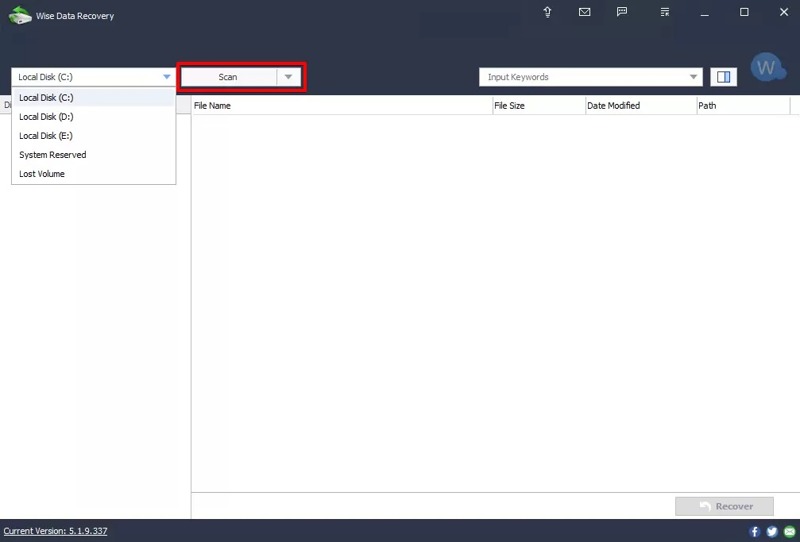
Schritt 3: Klicken Sie auf die Option „Disk“, erweitern Sie diese und wählen Sie die Disk aus, die Sie wiederherstellen möchten.
Schritt 4: Klicken Sie auf die Scannen Taste zum Starten des Datenträgerscans.
Schritt 5: Sobald die Festplattenprüfung abgeschlossen ist, suchen Sie nach den gewünschten Dateitypen, wie z. B. *. Jpg.
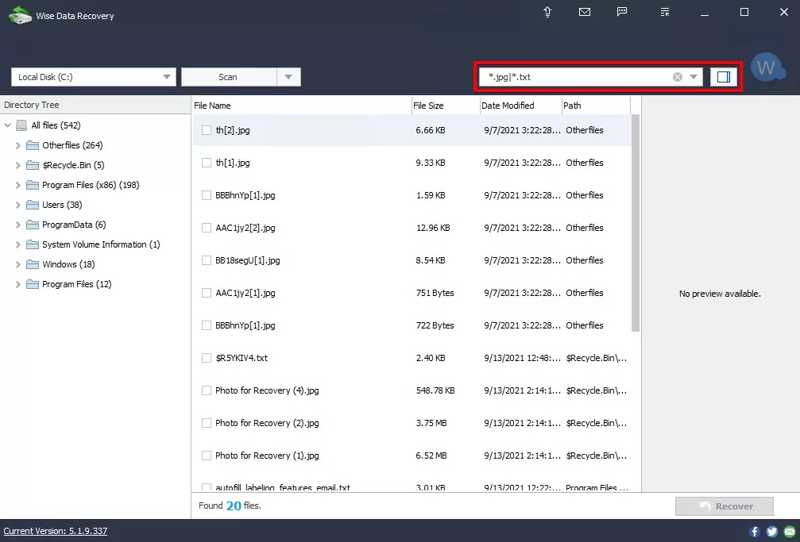
Schritt 6: Markieren Sie anschließend die Kontrollkästchen neben den Dateien, die Sie wiederherstellen möchten.
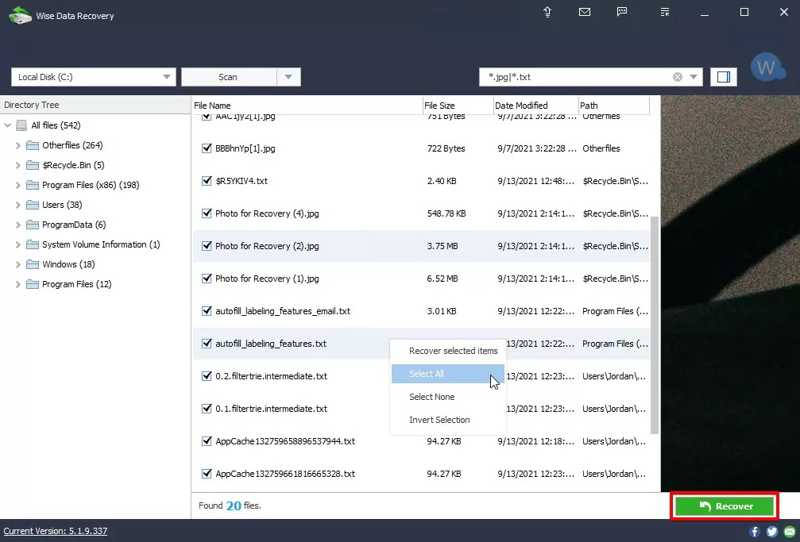
Schritt 7: Klicken Sie auf die Entspannung Knopf in der rechten unteren Ecke.
Schritt 8: Wählen Sie einen Ordner zum Speichern Ihrer Daten aus und klicken Sie auf OK.
Weiterführende Literatur
Teil 3: Eine ideale Alternative zur intelligenten Datenwiederherstellung
Falls Wise Data Recovery Ihre verlorenen Dateien nicht finden kann, sollten Sie sich besser nach einer Alternative umsehen, wie zum Beispiel Apeaksoft DatenwiederherstellungEs ist wesentlich einfacher zu bedienen und bietet eine höhere Erfolgsquote. Noch wichtiger ist, dass es für eine Vielzahl von Datenverlustsituationen geeignet ist.

wurde von über 1,000,000 Nutzer
- Alle Dateitypen wiederherstellen, wie Bilder, Dokumente, E-Mails usw.
- Funktioniert für Festplatten, SD-Karten, HDDs, SSDs, USB-Sticks und mehr.
- Vorschau der verlorenen Dateien zur selektiven Wiederherstellung.
- Anfällig für versehentliches Löschen, Formatieren von Datenträgern und mehr.
- Schnelle Wiederherstellungsgeschwindigkeit integrieren.
Sicherer Download
Sicherer Download

Wie man eine Alternative zur Datenwiederherstellung von Wise nutzt
Schritt 1: Scannen Sie Ihre Festplatte
Starten Sie die ideale Alternative zu Wise Data Recovery, sobald Sie es auf Ihrem PC installiert haben. Es gibt auch eine Version für Mac-Nutzer. Gehen Sie zu Wiederherstellung der Festplatte Klicken Sie auf die Registerkarte, wählen Sie die gewünschte Festplatte aus und klicken Sie auf Scan startenWenn Sie Daten von einer externen Festplatte wiederherstellen müssen, wählen Sie die USB-/SD-Kartenwiederherstellung stattdessen.

Schritt 2: Vorschau verlorener Dateien
Nach dem Scannen der Daten wird Ihnen das Vorschaufenster angezeigt. Gehen Sie zu Typenliste Klicken Sie mit der Tabulatortaste und wählen Sie den Datentyp aus, den Sie wiederherstellen möchten, z. B. BildUm verlorene Dateien nach Verzeichnis zu finden, gehen Sie zu Pfadliste Tab.

Schritt 3: Wiederherstellen verloren gegangener Dateien
Wählen Sie alle Dateien aus, die Sie wiederherstellen möchten, und klicken Sie auf die Schaltfläche. Entspannung Schaltfläche. Legen Sie einen Ausgabeordner fest und bestätigen Sie die Datenwiederherstellung mit der Wise Data Recovery-Alternative.

Fazit
In diesem Artikel wurde eines der besten Datenwiederherstellungssoftwareprogramme getestet. Kluge DatenwiederherstellungEs kann Ihre Festplatte scannen, verlorene Dateien finden und diese schnell wiederherstellen. Allerdings funktioniert es nicht in allen Fällen. Daher haben wir eine alternative Lösung empfohlen. Apeaksoft DatenwiederherstellungUnser Erfahrungsbericht und unsere Bewertung können Ihnen helfen, eine bessere Entscheidung zu treffen, bevor Sie Ihr Geld ausgeben.
 Apeaksoft Datenwiederherstellung
 Stellen Sie gelöschte oder verlorene Daten auf Windows- und Mac-Computern wieder her.
Sicherer Download
Sicherer Download
Ähnliche Artikel




