


Die besten kostenlosen Online-Tools zur Videoreparatur, um beschädigte Videos zu reparieren

Wenn Ihr Video nicht abgespielt wird, einfriert oder Bildfehler aufweist, ist es möglicherweise beschädigt. Kostenlose Online-Videoreparatur Mit diesen Tools lassen sich beschädigte Videodateien schnell und einfach reparieren, ohne dass Software heruntergeladen werden muss.
In diesem Leitfaden stellen wir Ihnen die besten kostenlosen Online-Videoreparaturlösungen vor, vergleichen ihre Funktionen und erklären, wie Sie beschädigte Videos effektiv reparieren können.
SEITENINHALT:
- Teil 1: Ein kurzer Überblick über kostenlose Online-Videoreparaturtools
- Teil 2: Die 2 besten kostenlosen Online-Tools zur Videoreparatur (mit Schritt-für-Schritt-Anleitung)
- Teil 3: Beste Desktop-Alternative bei schwerwiegenden Datenbeschädigungen (optional)
- Teil 4 Häufig gestellte Fragen zur kostenlosen Online-Videoreparatur
Teil 1: Ein kurzer Überblick über kostenlose Online-Videoreparaturtools
| Werkzeug | Freies Limit | Formate | Erfolgsrate | Am besten geeignet für |
| Clevere Online-Videoreparatur | Nicht registriert: Bis zu 3 Videos insgesamt, reparierte Dateien werden 24 Stunden lang gespeichert. Registriert: bis zu 10 Videos insgesamt, gespeichert für mehr als 3 Tage; maximal 20 GB pro Datei | MP4, MOV, 3GP, M4V, M4A, F4V, GIFV, QT | 70% – 85% | Browserbasierte Reparatur häufig beschädigter Videos |
| EaseUS Online-Videoreparatur | 1 kostenloses Video pro Tag; <100 MB pro Video | MP4, MOV, M2TS, MKV, MTS, 3GP, AVI, FLV, M4V usw. | 60% – 80% | Kostenlose Online-Reparatur für kleine beschädigte Videos |
Teil 2: Die 2 besten kostenlosen Online-Tools zur Videoreparatur (mit Schritt-für-Schritt-Anleitung)
1. Clever Online Video Repair (repair.cleverfiles.com)
Clever Online Video Repair ist ein Online-Tool, mit dem Sie beschädigte Videos direkt in Ihrem Browser reparieren können. Laden Sie einfach Ihre beschädigten AVI-Videodateien auf die benutzerfreundliche Plattform hoch. Die schnelle Reparaturfunktion eignet sich ideal für kleinere Beschädigungen oder einfache Fehler in der Videodatei. Eine Schritt-für-Schritt-Anleitung zur Verwendung von Clever Online Video Repair finden Sie hier.
Hauptfunktionen
- Keine Softwareinstallation: Reparieren Sie Videos direkt im Browser.
- Benutzerfreundliches Bedienfeld: Einfache und übersichtliche Benutzeroberfläche für Anwender aller Kenntnisstufen.
- Wide-Format-Unterstützung: Repariert beschädigte MOV-, MP4-, AVI-, 3GP-Dateien und mehr.
- Schnelle Reparatur: Geht effizient mit kleineren Korruptionsfällen um.
- Vorschaufunktion: Ermöglicht es Ihnen, das reparierte Video vor dem Herunterladen anzusehen.
Detaillierte Anleitung
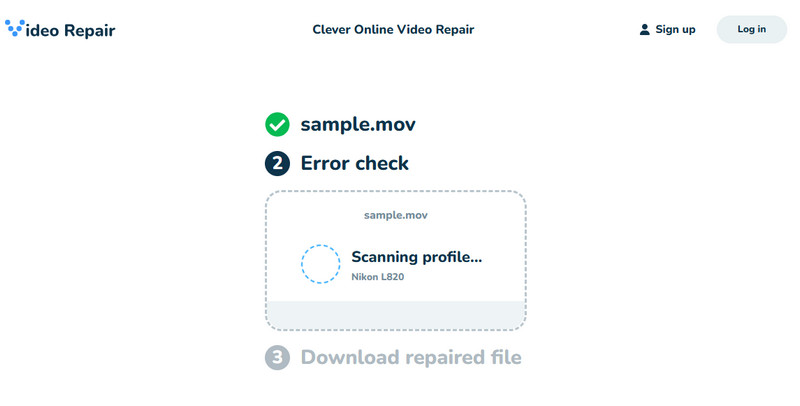
Schritt 1: Besuchen Sie die offizielle Website.
Schritt 2: Klicken Sie auf die Datei auswählen .
Schritt 3: Laden Sie Ihre beschädigte Videodatei hoch.
Schritt 4: Effekte in der Vorschau ansehen und drücken Herunterladen .
- Online – keine Installation erforderlich.
- Saubere und intuitive Oberfläche.
- Mehrere gängige Videoformate.
- Die kostenlose Reparatur funktioniert nur bei Videos mit geringfügigen Beschädigungen, die den unterstützten Formaten und Größenbeschränkungen entsprechen.
- Eine kostenlose Reparatur kann schwerwiegende Datenbeschädigungen möglicherweise nicht beheben.
2. EaseUS Online-Videoreparatur (repair.easeus.com)
EaseUS Online Video Repair ist ein leistungsstarkes und dennoch benutzerfreundliches Softwaretool zur Reparatur beschädigter Videodateien. Unabhängig von der Ursache der Beschädigung analysiert die App mithilfe eines fortschrittlichen Algorithmus jedes beschädigte Video und schließt die Lücken. Sie unterstützt die Reparatur beschädigter MP4-, MOV-, AVI-, MKV-, M2TS- und 3GP-Dateien. Mit dem Tool können Sie Videos direkt in Ihren Browser hochladen. Es eignet sich ideal zur schnellen Behebung kleinerer Beschädigungen und einfacher Wiedergabefehler.
Hauptfunktionen
- Browserbasierte Reparatur - Keine Softwareinstallation erforderlich.
- Automatische Videoreparatur mit KI - Nutzt fortschrittliche KI-Algorithmen, um beschädigte Videos in Ihrem Browser automatisch zu reparieren.
- Unterstützung für Großformate - MP4, MOV, AVI, MKV, MTS, TS, M2TS, 3GP, FLV, MPEG und mehr.
Detaillierte Anleitung
Schritt 1: Öffnen Sie die offizielle Website.
Schritt 2: Klicken Sie auf die + Schaltfläche zum Hochladen Ihrer beschädigten Videodateien.
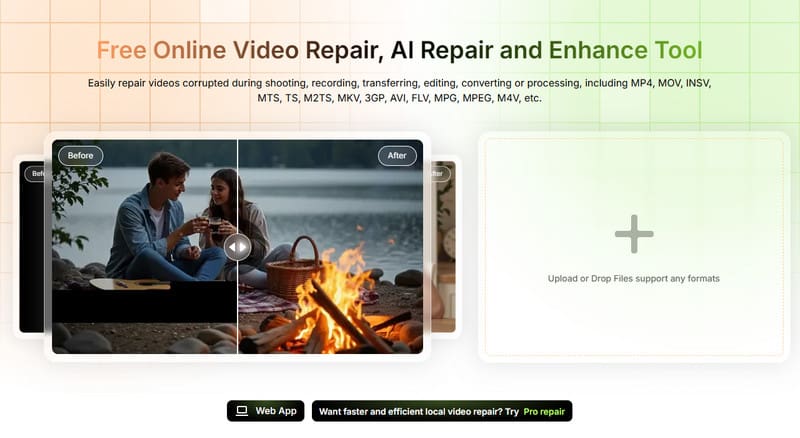
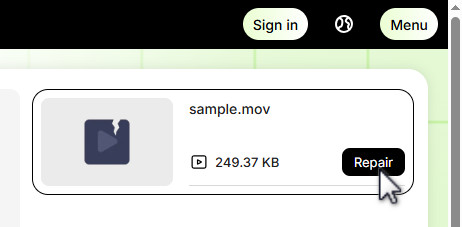
Schritt 3: Klicken Sie auf Reparatur in der oberen rechten Ecke.
Schritt 4: Vorschau der Reparatureffekte.
Schritt 5: Klicken Sie auf Herunterladen um die reparierte Datei zu speichern.
- Online, bequem und schnell.
- Geeignet für Benutzer mit begrenzten technischen Kenntnissen.
- Schnelle Reparatur kleinerer Bildfehler oder einfacher Wiedergabefehler.
- Ergebnisse vor dem Herunterladen in der Vorschau ansehen.
- Reparieren Sie online immer nur ein Video gleichzeitig.
- Kostenlose Online-Videoreparatur ist nur begrenzt möglich.
- Es ist möglicherweise nicht geeignet für große oder stark beschädigte Videodateien.
Teil 3: Beste Desktop-Alternative bei schwerwiegenden Datenbeschädigungen (optional)
Wenn Ihr Video stark beschädigt ist und Online-Tools es nicht vollständig reparieren können, ist eine Desktop-Videoreparatursoftware die beste Lösung. Solche Software läuft direkt auf Ihrem Computer und nutzt dessen Rechenleistung und Ressourcen. Zu den gängigen Videoreparaturprogrammen auf dem Markt gehören: Apeaksoft Video Fixer ist eine ideale Option.
Hauptfunktionen
- Es nutzt GPU-Beschleunigung und gewährleistet so eine schnellere Leistung als Online-Tools, die das Hochladen, Verarbeiten und Herunterladen der reparierten Datei erfordern.
- Es bietet typischerweise verschiedene Reparaturmodi an, wie zum Beispiel Schnelle Reparatur und Erweiterte ReparaturUm verschiedenen Schweregraden von Videofehlern gerecht zu werden, können Benutzer die passende Reparaturoption je nach Schwere des Problems auswählen. Dies ermöglicht einen gezielteren und effizienteren Reparaturprozess.
- Es unterstützt Videos, die mit verschiedenen Geräten aufgenommen wurden, darunter Kameras, Mobilgeräte, GoPros, Drohnen usw.
- Die Apeaksoft Video Fixer Software wird stets auf dem neuesten Stand der Videoformate und -technologien gehalten, wodurch ihre Gesamteffizienz und Effektivität bei der Reparatur von Videodateien verbessert wird.
- Um sicherzustellen, dass der Vorgang erfolgreich durchgeführt wurde, kann die reparierte, beschädigte Datei direkt auf dem Tool abgespielt werden.
Sicherer Download
Sicherer Download
Benutzerhandbuch
Schritt 1: Starten Sie den Vorgang durch Drücken der Taste Herunterladen Klicken Sie auf die Schaltfläche oben. Stellen Sie sicher, dass das richtige Installationsprogramm für Ihr Betriebssystem geeignet ist.
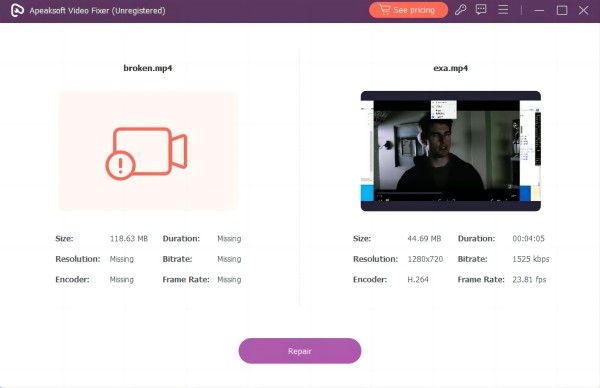
Schritt 2: Klicken Sie auf Plus im linken Bereich und wählen Sie das beschädigte Video auf Ihrem Computer aus. Laden Sie im anderen Bereich eine einwandfrei funktionierende Datei hoch, die dasselbe Format wie das beschädigte Video enthält. Dies dient als Muster für das Werkzeug, sobald der Prozess beginnt.
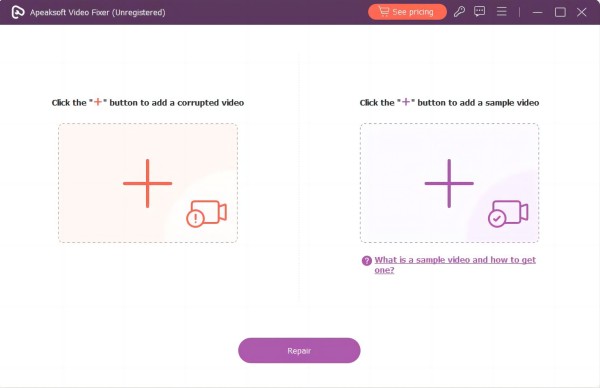
Schritt 3: Hit the Reparatur Taste. Auf diese Weise analysiert Apeaksoft Video Fixer beide hochgeladenen Videos.
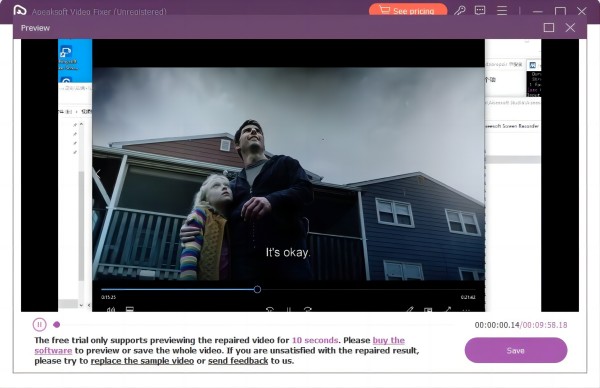
Schritt 4: Sie können Ihr repariertes Video überprüfen, indem Sie auf die Schaltfläche klicken. Vorschau Taste. Wenn Sie mit dem Ergebnis zufrieden sind, wählen Sie das lokale Verzeichnis Ihrer Datei und klicken Sie auf Gespeichert.
Teil 4 Häufig gestellte Fragen zur kostenlosen Online-Videoreparatur
Können stark beschädigte Videos repariert werden?
Ja. Aber für die Reparatur stark beschädigter Videos sollten Sie besser Desktop-Software verwenden, da die Online-Reparatur am besten für kleinere Beschädigungen oder Wiedergabefehler geeignet ist, während Desktop-Tools fortschrittlichere Algorithmen und Systemressourcen nutzen, um komplexe Schäden zu beheben.
Kann ich mehrere Videos gleichzeitig online reparieren?
Nein. Online-Tools können in der Regel jeweils nur ein Video bearbeiten. Die Stapelreparatur ist nur in den Desktop-Versionen der Software verfügbar.
Warum versagen Online-Videoreparaturtools?
Die Gründe, warum die Online-Tools nicht funktionieren, könnten in Dateigrößenbeschränkungen, nicht unterstützten Formaten, schwerwiegenden Beschädigungen oder Netzwerk-/Upload-Problemen liegen.
Gibt es eine App, um ein defektes Video zu reparieren?
Mehrere Apps versprechen die Reparatur beschädigter Videodateien auf Android- und iOS-Plattformen. Beachten Sie jedoch, dass die Wirksamkeit dieser Apps je nach Beschädigungsgrad der Videodatei variieren kann. Sie können beispielsweise folgende Apps ausprobieren: Video Repair Tool, MP4Fix Video-Reparatur-ToolStellar Repair für Video usw.
Fazit
Kostenlose Online-Videoreparaturtools Sie bieten eine einfache und bequeme Möglichkeit, kleinere Videofehler, Wiedergabeprobleme oder nicht unterstützte Frames direkt im Browser zu beheben. Tools wie Clever Online Video Repair und EaseUS Online Video Repair machen die Reparatur einfach und benötigen keine zusätzliche Software.
Wenn Sie jedoch große oder stark beschädigte Videos reparieren möchten, ist eine Desktop-Lösung wie beispielsweise Apeaksoft Video Fixer erforderlich.
 Apeaksoft Video Fixer
 Beschädigte, fehlerhafte und ruckelnde Videodateien lassen sich mit wenigen Klicks reparieren.
Sicherer Download
Sicherer Download
Ähnliche Artikel




