

Mehr als 3 praktikable Möglichkeiten, MP4-Videos im Handumdrehen zu reparieren

MP4-Wiederherstellung Die Fähigkeit, beschädigte MP4-Videos zu reparieren, ist unerlässlich, insbesondere wenn diese wertvolle Erinnerungen oder wichtige Inhalte enthalten. Glücklicherweise lassen sich MP4-Dateien mit den richtigen Werkzeugen und Methoden problemlos wiederherstellen. Dieser Leitfaden hilft Ihnen, die Ursachen für MP4-Beschädigungen zu verstehen und bietet Ihnen praktische Methoden zur schnellen Reparatur und Wiederherstellung von MP4-Videos – egal ob diese beschädigt, abgeschnitten oder nicht abspielbar sind.
SEITENINHALT:
Teil 1: Mögliche Ursachen für beschädigte MP4-Dateien
Bevor Sie versuchen, ein beschädigtes MP4-Video wiederherzustellen, ist es wichtig zu verstehen, warum die Datei beschädigt wurde. Die Ursachenanalyse hilft Ihnen, die effektivste Reparaturmethode auszuwählen. MP4-Dateien können aus verschiedenen Gründen beschädigt werden, von Softwareproblemen bis hin zu Hardwaredefekten. Im Folgenden finden Sie die häufigsten Ursachen für nicht abspielbare oder beschädigte MP4-Videos.
Unterbrochener Download/Übertragung
Eine Videodatei kann beschädigt werden, wenn der Download oder die Übertragung unterbrochen wird. Unvollständige Daten können zu fehlenden Headern oder fehlerhaften Einzelbildern führen, wodurch die MP4-Datei nicht abspielbar wird. Eine stabile Verbindung während der Übertragung hilft, dieses Problem zu vermeiden.
Fehlerhafte Videokonvertierung
Wenn Ihre MP4-Datei durch Konvertierung entstanden ist, wurde das Video wahrscheinlich während dieses Prozesses beschädigt, was zu Problemen wie den folgenden führt: MP4 ohne TonDaher muss es repariert werden, um ordnungsgemäß funktionieren zu können.
Hardware-Fehlfunktionen
Speichermedien wie SD-Karten, USB-Laufwerke, Festplatten usw. können bei Fehlfunktionen oder plötzlicher Trennung MP4-Dateien beschädigen.
Teil 2: Die einfachste Lösung zur Wiederherstellung von MP4-Dateien
Wenn es darum geht, beschädigte MP4-Videos mühelos zu reparieren und wiederherzustellen, Apeaksoft Video Fixer Dieses Tool zeichnet sich als professionelle und zuverlässige Lösung aus. Es wurde für die Behebung verschiedenster Videofehler entwickelt und kann MP4-Dateien wiederherstellen, die abgeschnitten, nicht abspielbar oder durch Übertragungsfehler, Softwareprobleme oder Hardwaredefekte beschädigt wurden. Dank seiner einfachen Bedienung können selbst Anfänger ohne technische Vorkenntnisse Videos problemlos wiederherstellen – die einfachste Lösung für die MP4-Wiederherstellung.
Apeaksoft Video Fixer analysiert die Dateistruktur, repariert beschädigte Einzelbilder und rekonstruiert wichtige Header, um Ihre Videos wieder abspielbar zu machen. Sie können das reparierte Video vor dem Speichern in der Vorschau ansehen und sich so von der Qualität überzeugen. Apeaksoft Video Fixer bietet eine schnelle, zuverlässige und unkomplizierte Methode zur Wiederherstellung Ihrer MP4-Dateien und versetzt sie mit minimalem Aufwand wieder in einen abspielbaren Zustand.
Schritt 1: Laden Sie Apeaksoft Video Fixer von der offiziellen Website herunter und installieren Sie es. Nach Abschluss des Downloads richten Sie das Programm ein und installieren es.
Sicherer Download
Sicherer Download
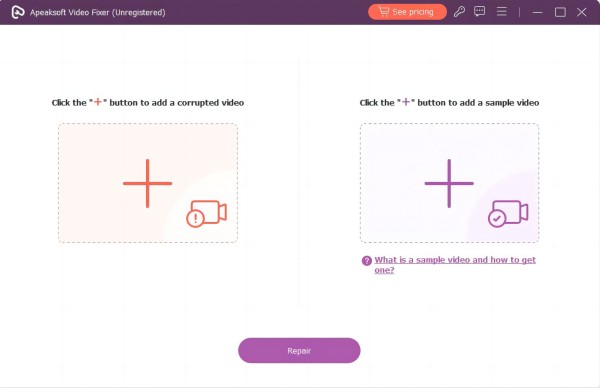
Schritt 2: Starten Sie Apeaksoft Video Fixer und klicken Sie, um zwei MP4-Videodateien zu importieren: eine, die repariert werden muss, und eine andere, die normal abgespielt werden kann und als Referenz für die MP4-Wiederherstellung dient.
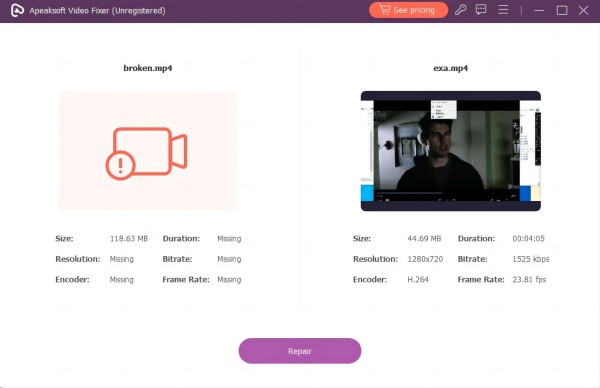
Schritt 3: Sobald Sie Ihre MP4-Dateien importiert haben, können Sie die Details einsehen und überprüfen, ob es sich tatsächlich um die Datei handelt, die Sie hochladen möchten. Klicken Sie anschließend auf Reparatur.
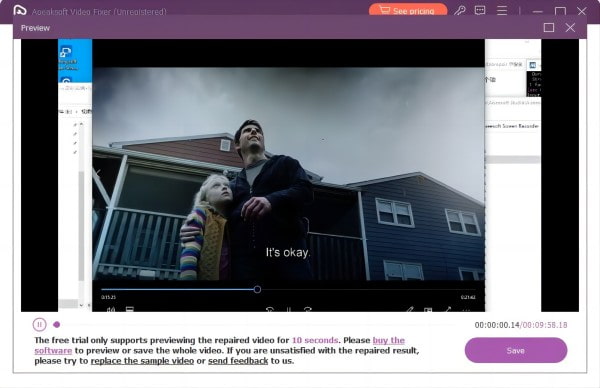
Schritt 4: Der MP4-Wiederherstellungsprozess startet automatisch. Nach kurzer Wartezeit ist Ihre MP4-Datei repariert. Klicken Sie hier. Gespeichert um die wiederhergestellte MP4-Datei zu speichern.
Teil 3: So reparieren Sie MP4-Dateien bei der Wiedergabe mit VLC
Sollten Sie beim Abspielen einer MP4-Videodatei im VLC Media Player auf ein beschädigtes Video stoßen, können Sie kleinere Fehler mithilfe des integrierten Tools ohne zusätzliche Software beheben. VLC analysiert die beschädigte Datei und erstellt fehlende oder beschädigte Header neu. Spielen Sie ruckelnde Videos flüssig in VLC ab.Auch wenn VLC schwere Schäden möglicherweise nicht beheben kann, bietet es eine schnelle, bequeme und kostenlose Lösung zur Fehlerbehebung bei Wiedergabeproblemen und zur Wiederherstellung von Videos in Echtzeit direkt während der Wiedergabe.
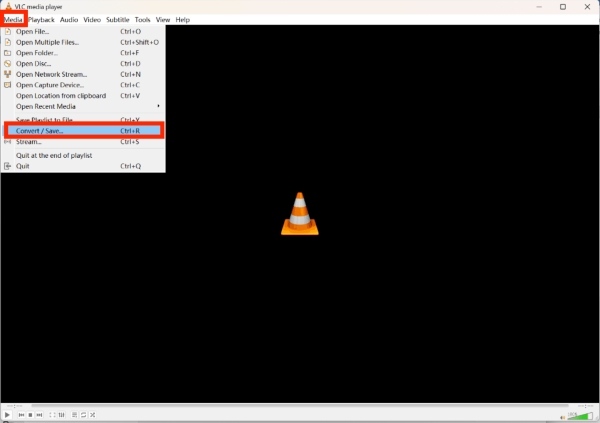
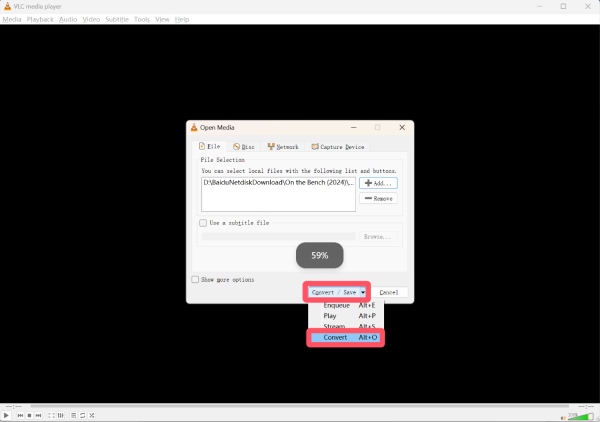
Schritt 1: Starten Sie den VLC Media Player auf Ihrem Gerät und klicken Sie auf Konvertieren / Speichern... unter dem Medien Tab.
Schritt 2: Klicken Sie auf Hinzufügen... Um Ihren Dateiordner zu durchsuchen und die beschädigte MP4-Datei zu finden, die repariert werden muss, klicken Sie hier. Konvertieren / Speichern... und klicken Sie dann auf Konvertieren.
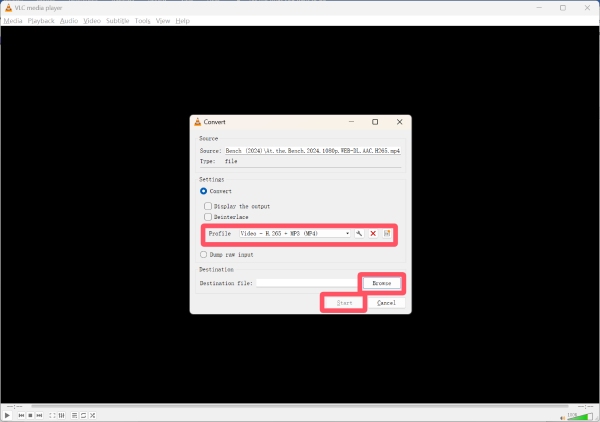
Schritt 3: Unter dem Konvertieren Tab, klicken Sie auf Profil Um das MP4-Format für die Wiederherstellung auszuwählen, klicken Sie anschließend auf Jetzt entdecken Wählen Sie einen Zielordner zum Speichern der zu reparierenden MP4-Datei aus. Klicken Sie abschließend auf Start um den MP4-Wiederherstellungsprozess zu starten.
Teil 4: Eine Online-Lösung zur MP4-Wiederherstellung
Für alle, die eine schnelle Methode zur Reparatur beschädigter MP4-Videos bevorzugen, ohne Software installieren zu müssen, Fix.Video Fix.Video ist eine hervorragende Online-Lösung. Obwohl es nur kleine Dateien unterstützt, ermöglicht dieses browserbasierte Tool das Hochladen beschädigter MP4-Dateien und deren Reparatur direkt im Web. Fix.Video wurde entwickelt, um häufige Videofehler wie fehlende Header, fehlerhafte Frames oder unvollständige Downloads zu beheben und Ihre MP4-Dateien in wenigen Schritten wieder abspielbar zu machen.
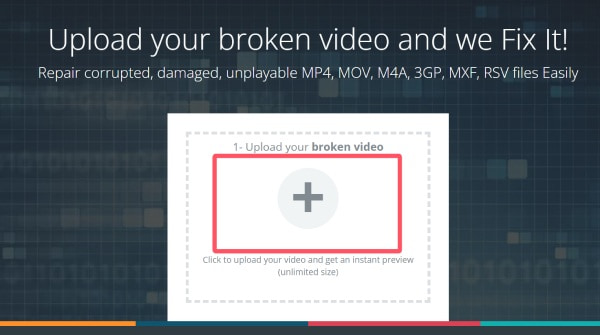
Schritt 1: Rufen Sie die offizielle Website von Fix.Video auf. Klicken Sie Hochladen um die defekte MP4-Datei zu importieren.
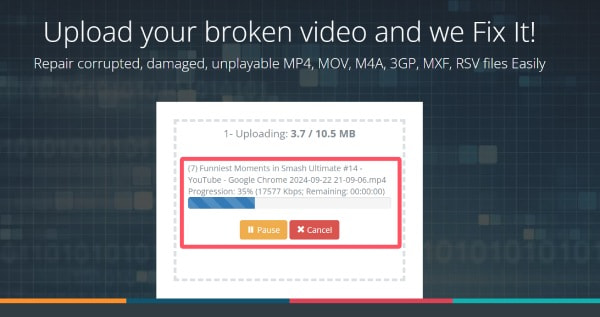
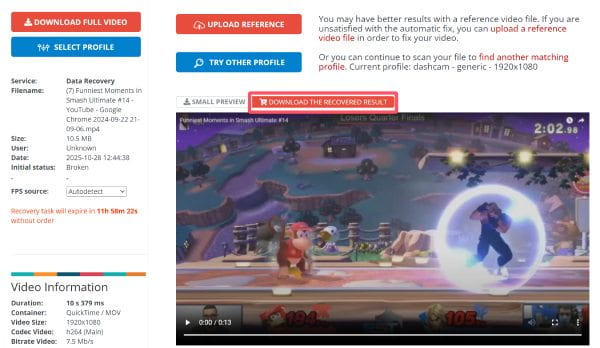
Schritt 2: Der MP4-Wiederherstellungsprozess startet automatisch auf Fix.Video. Es kann etwas länger dauern, bis der Vorgang abgeschlossen ist.
Schritt 3: Nach Abschluss der Reparatur können Sie eine Vorschau anzeigen, um zu überprüfen, ob das Video korrekt repariert wurde. Wenn es flüssig abgespielt werden kann, klicken Sie auf „Weiter“. Das wiederhergestellte Ergebnis herunterladen Laden Sie die reparierte MP4-Datei herunter und speichern Sie sie auf Ihrem Gerät.
Fazit
Wiederherstellung beschädigter MP4-Dateien Mit den richtigen Werkzeugen ist es eigentlich gar nicht so kompliziert. Dieser Artikel bietet Ihnen verschiedene praktikable Lösungen zur Reparatur von MP4-Videos. Sie können die für Ihre Bedürfnisse passende Lösung auswählen. Wenn Sie Ihre MP4- und andere Videoformate besonders effizient und effektiv reparieren möchten, ist Apeaksoft Video Fixer die zuverlässigste Option.
Ähnliche Artikel
MP4Fix ist ein ausgereiftes Reparaturtool für MP4-Videos. Dieser Artikel enthält eine ausführliche Anleitung und einen Testbericht. Außerdem finden Sie eine leistungsstarke Alternative.
Sie können den Browser und die Codecs aktualisieren, den Cache leeren, die Hardwarebeschleunigung deaktivieren oder den abgesicherten Modus verwenden, um das Problem „HTML5-Video nicht gefunden“ zu beheben.
Entdecken Sie, wie FFmpeg problemlos beschädigte Videos auf Ihrem Computer repariert. Es enthält auch eine praktische Alternative zum Reparieren von Videos.
Lernen Sie 4 effektive Methoden, um verpixelte Videos klarer zu machen. Verabschieden Sie sich von visuellen Verzerrungen mit unseren Expertentipps und Lösungen!



