


Was ist die Bilderfassung auf dem Mac und wie benutzt man sie?

Möchten Sie Bilder von Digitalkameras, Scannern, iPhones oder iPads auf Ihren Mac übertragen? Der Mac verfügt über einige sehr gute vorinstallierte Apps, darunter die Anwendung „Digitale Bilder“ als überzeugendes Beispiel. Bilderfassung auf dem MacWie finde ich die App „Digitale Bilder“ auf dem Mac? Wie übertrage ich damit iPhone-Fotos auf meinen Mac? In diesem Beitrag finden Sie alle Antworten.
SEITENINHALT:
Teil 1: Was ist die Bildaufnahme auf dem Mac?
Die in macOS integrierte App „Digitale Bilder“ dient zum Übertragen und Zusammenstellen von Bildern von angeschlossenen externen Geräten wie Kameras, Scannern, Speicherkarten und iOS-Geräten. Mit diesem praktischen Tool können Sie einen Scanner steuern und Auflösung, Farben, Größe und Dateiformat des gescannten Dokuments festlegen. Neben der Importfunktion können Sie Bilder auch an andere Apps senden.
Im Gegensatz zur Fotos-App bietet Ihnen Image Capture mehr Kontrolle darüber, wo Ihre importierten Dateien gespeichert werden, und fügt sie nicht automatisch Ihrer Fotos-Mediathek hinzu.
Bildaufnahme vs. Fotos-App
| Eigenschaften | Bilderfassung | Fotos App |
| Zweck | Fotos und Videos von verbundenen Geräten importieren | Fotos verwalten, organisieren, bearbeiten und synchronisieren |
| Unterstützte Geräte | iPhone, iPad, Digitalkameras und Scanner | Hauptsächlich Apple-Geräte wie iPhone, iPad und Mac |
| Fotostandort | Speichert Fotos in einem ausgewählten Ordner | Speichert Fotos in der Fotos-Bibliothek |
| Foto-Management | Keine Album-, Bearbeitungs- oder Organisationsfunktionen | Alben, Bearbeitungswerkzeuge, Suche und iCloud-Synchronisierung |
| Löschen Sie Fotos | Unterstützt die Option „Nach dem Import löschen“. | Fotos von Geräten löschen |
| Am besten geeignet für | Schnelles Übertragen von Fotos vom iPhone/von Kameras auf den Mac | Verwalten und Synchronisieren Ihrer Fotobibliothek auf Apple-Geräten |
Teil 2: Wo finde ich die Bilderfassung auf dem Mac?
Sie finden die App „Digitale Bilder“ auf Ihrem Mac nicht? In diesem Abschnitt werden drei grundlegende Möglichkeiten beschrieben, wie Sie die App „Digitale Bilder“ auf dem Mac finden und öffnen können.
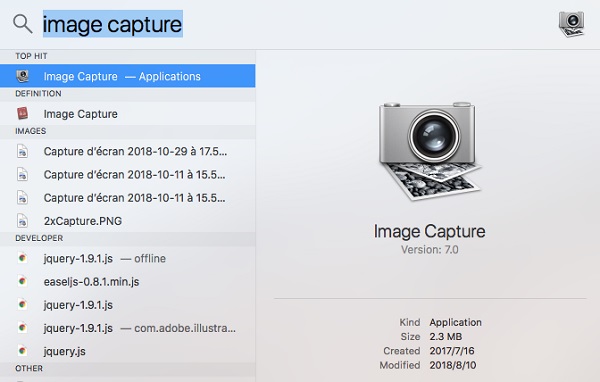
Weg 1. Öffnen Sie die Bildaufnahme mit Spotlight
Schritt 1: Drücken Sie Befehl + Leertaste, um die Spotlight-Suche zu öffnen. Geben Sie dann Folgendes ein: Bilderfassung in der Suchleiste.
Schritt 2: Wähle aus Bilderfassung App aus den Suchergebnissen auswählen und drücken Enter.
Weg 2. Öffnen Sie die Bilderfassung über den Finder
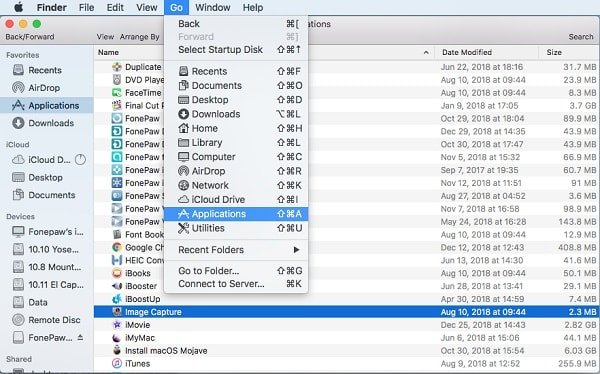
Schritt 1: Öffnen Sie den Finder und wählen Sie Anwendungen aus der Seitenleiste. Oder Sie können auf die Schaltfläche klicken. Go Option im Finder-Menü und wählen Sie Anwendungen aus dem Dropdown-Menü.
Schritt 2: Finden Sie die Bilderfassung im Ordner „Programme“. Doppelklicken Sie darauf, um es zu öffnen.
Weg 3. Öffnen Sie Image Capture über das Launchpad
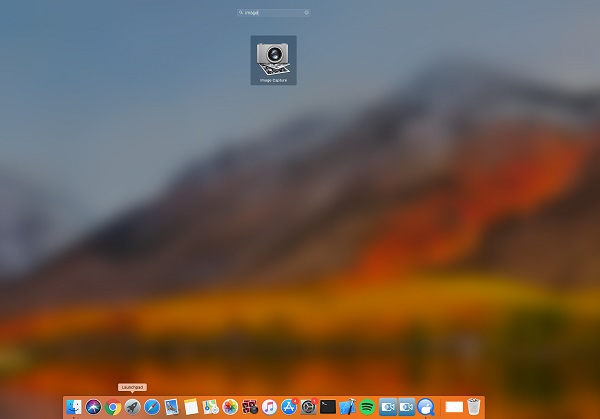
Schritt 1: Öffne Launchpad im Dock.
Schritt 2: Suchen Sie nach Bilderfassung in Launchpad über die Suchleiste oben.
Schritt 3: Suchen Sie nach Image Capture und klicken Sie darauf, um es zu öffnen.
Teil 3: So verwenden Sie die Bilderfassung auf dem Mac
Wie importiere ich Fotos mit der App „Digitale Bilder“ auf dem Mac? In diesem Abschnitt finden Sie eine detaillierte Anleitung. Wir haben die App „Digitale Bilder“ unter macOS Sequoia mit einem iPhone 17 Pro getestet und über 500 Fotos erfolgreich per USB-C-Verbindung importiert.
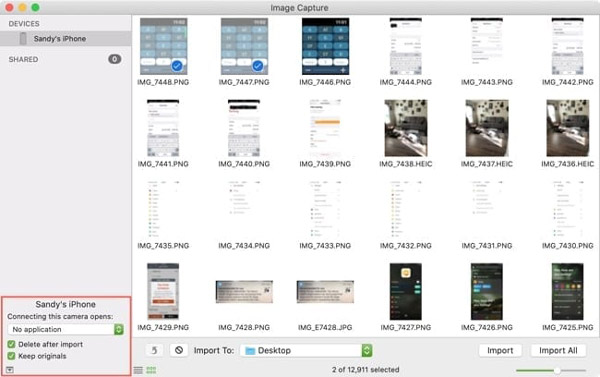
Schritt 1: Wenn Sie mit der App „Digitale Bilder“ Bilder von Ihrem iPhone oder iPad importieren möchten, müssen Sie das Quellgerät zunächst über USB an Ihren Mac anschließen.
Schritt 2: Entsperre dein iPhone und vertraue diesem Mac. Ausführen Bilderfassung auf deinem Mac.
Schritt 3: Ihre iPhone- oder iPad-Fotos werden automatisch angezeigt unter Geräte.
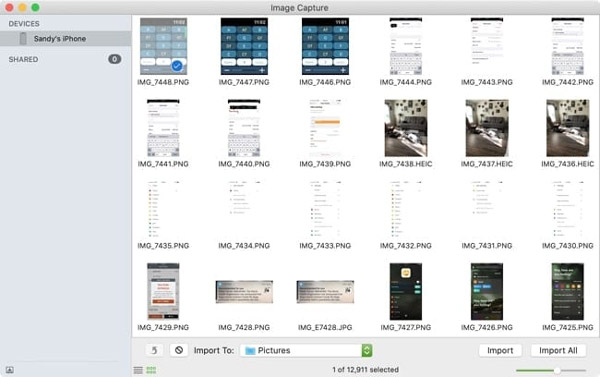
Schritt 4: Um Ihre Fotos vom iPhone oder iPad zu importieren, können Sie auf die Schaltfläche klicken. Importieren nach Die Option zur Auswahl des Speicherorts ermöglicht es Ihnen, Ihre Fotos in einem beliebigen Ordner auf Ihrem Mac zu speichern.
Schritt 5: Klicken Sie auf die Import Option, um fortzufahren. Wenn Sie alle Fotos auf Ihren Mac übertragen möchten, können Sie auf klicken Alle importieren Option zu Übertragen Sie iPhone-Fotos auf den Mac.
Nach dem Import Ihrer Fotos auf Ihren Mac können Sie diese frei verwalten. Darüber hinaus gibt es einige versteckte Funktionen, die Sie nicht verpassen sollten. Klicken Sie einfach auf Show / Hide Klicken Sie auf die Schaltfläche unten links in der App, dann sehen Sie zwei Optionen zum Verbinden von Geräten: eine davon ist Nach dem Import löschenund der andere ist Originale aufbewahren.
Teil 4: Alternative zur Bilderfassung auf dem Mac zur Datenübertragung
Da die Funktion „Digitale Bilder“ nur die Übertragung von Fotos von angeschlossenen Geräten unterstützt, benötigen Sie möglicherweise eine leistungsfähigere Alternative, um verschiedene Arten von iPhone/iPad/iPod-Daten auf Ihrem Mac zu verwalten und zu übertragen. Apeaksoft iPhone Transfer ist eine hervorragende Alternative, um Fotos, Videos, Musik, Kontakte, Nachrichten und mehr zwischen Ihren iOS-Geräten und Ihrem Mac zu übertragen. Auch die Fotoverwaltung ist damit bestens geeignet. Sie können Bilder erstellen, umbenennen, löschen, in der Vorschau anzeigen und Informationen dazu einsehen sowie HEIC-Bilder in das PNG- oder JPEG-Format konvertieren.

wurde von über 1,000,000 Nutzer
- Eine hervorragende Alternative zu Image Capture zum Importieren von Fotos.
- Übertragen Sie Fotos mit einem Klick vom iPhone / iPad / iPod auf den Mac.
- Importieren Sie Fotos von Ihrem Mac auch auf Ihre iOS-Geräte.
- Fotos verwalten und organisieren, z. B. durch das Erstellen neuer Alben auf Ihrem Gerät.
- Sehen Sie sich das Bild problemlos in der Vorschau an.
Sicherer Download
Sicherer Download

Teil 5: Häufig gestellte Fragen zur Bildaufnahme auf dem Mac
Ich kann Image Capture auf meinem Mac nicht finden. Wie kann ich das Problem beheben?
Wenn die oben genannten Methoden nicht funktionieren, wurde die Image Capture-Anwendung möglicherweise versehentlich von Ihrem Mac gelöscht oder gelöscht. Bei dieser Gelegenheit können Sie versuchen, das MacOS-Betriebssystem neu zu installieren.
Wie lade ich Image Capture herunter?
Image Capture ist eine native Apple-App auf dem Mac, sie ist nicht erforderlich und kann auch nicht heruntergeladen werden.
Warum funktioniert die Funktion „Digitale Bilder“ auf dem Mac nicht?
Die Funktion „Digitale Bilder aufnehmen“ funktioniert auf Ihrem Mac möglicherweise aufgrund von Verbindungsproblemen, einer veralteten macOS-Version, fehlerhaften Zugriffseinstellungen oder eines nicht unterstützten Geräts nicht. Sie können das Problem beheben, indem Sie das Gerät erneut anschließen, ein anderes USB-Kabel verwenden oder Ihren Mac und das Gerät neu starten.
Warum wird mein iPhone in der Bilder-App nicht angezeigt?
Stellen Sie sicher, dass Ihr iPhone entsperrt ist und Sie Ihrem Mac vertrauen. Überprüfen Sie zunächst im Finder, ob das iPhone erkannt wird. Falls nicht, versuchen Sie, Ihr iPhone erneut anzuschließen oder ein anderes USB-Kabel zu verwenden.
Warum werden meine Fotos nach dem Import gelöscht?
Sie können die Option „Nach dem Import löschen“ in der unteren linken Ecke aktivieren.
Fazit
Ich hoffe, Sie finden die Funktion „Digitale Bilder“ auf Ihrem Mac und wissen, wie sie funktioniert. Wie man die Bilderfassung auf dem Mac verwendetUm Fotos vom iPhone oder iPad auf Ihren Mac zu übertragen, verwenden Sie die App „Digitale Bilder“ und Apeaksoft iPhone Transfer sind die großartigen Anwendungen, die Sie ausprobieren könnten.
 Apeaksoft iPhone Transfer
 Übertragen Sie iOS-Daten zwischen iOS-Geräten, Computern und iTunes.
Sicherer Download
Sicherer Download
Ähnliche Artikel




