


So erstellen Sie Screenshots von Standbildern aus Videos im Windows Media Player

Heutzutage ist Video die wichtigste Unterhaltungsform. Es gibt viele besondere Momente, die man festhalten und speichern möchte. Beispielsweise möchte man einen unvergesslichen Augenblick oder einen Filmfehler filmen, um ihn mit Freunden oder in sozialen Medien zu teilen.
Als Standard-Mediaplayer auf dem PC kann der Windows Media Player Ihre Bedürfnisse erfüllen. Dieser Leitfaden befasst sich mit … Wie man im Windows Media Player einen Screenshot erstellt. Mehr lesen!
SEITENINHALT:
- Teil 1: So erstellen Sie Screenshots im Windows Media Player 11/12
- Teil 2: So erstellen Sie Screenshots im Windows Media Player 10
- Teil 3: So erstellen Sie Screenshots von Standbildern im Windows Media Player unter XP und älteren Versionen
- Teil 4: Der einfachste Weg, einen Screenshot im Windows Media Player zu erstellen
- Teil 5: Häufig gestellte Fragen zum Windows Media Player-Screenshot
Teil 1: So erstellen Sie Screenshots im Windows Media Player 11/12
Wenn Sie die neueste Version des Windows Media Players verwenden, benötigen Sie möglicherweise Unterstützung von Microsoft Paint. Die folgenden Schritte zeigen Ihnen, wie Sie im neuen Windows Media Player ein Standbild aus einem Video extrahieren:
Schritt 1: Öffnen Sie das Video, von dem Sie einen Screenshot erstellen möchten, in der neuen Version des Windows Media Players (Windows Media Player funktioniert nicht).
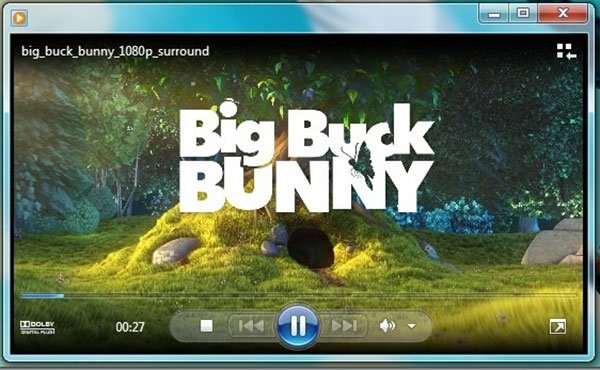
Schritt 2: Verwenden Sie die Schnell vorwärts und Rewind Schaltflächen unten, um den gewünschten Rahmen zu finden. Drücken Sie die Print Screen Taste auf der Tastatur.
Schritt 3: Führen Sie MS Paint aus dem aus Start Menü und klicken Sie auf Pasta Menü im oberen Menüband, um das Standbild einzufügen.
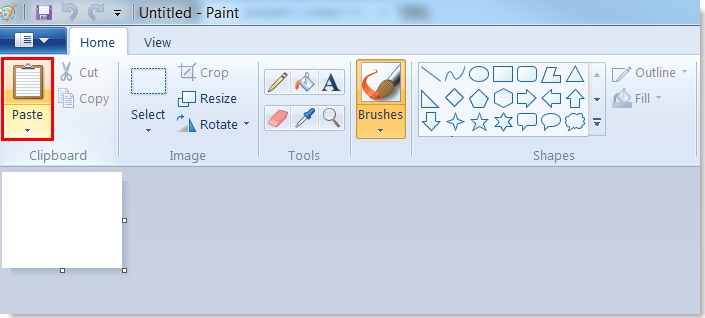
Schritt 4: Bearbeiten Sie es und entfernen Sie unerwünschte Bereiche. Gehen Sie dann zu Reichen Sie das Menü, wählen Sie Speichern unter und speichern Sie das Standbild auf Ihrer Festplatte.
Teil 2: So erstellen Sie Screenshots im Windows Media Player 10
Der Windows Media Player 10 verfügt über eine integrierte Funktion zum Erstellen von Screenshots. So können Sie während der Videowiedergabe direkt Szenen aufnehmen. Die Bedienung ist ganz einfach: Sie benötigen lediglich einige Tastenkombinationen. Folgen Sie den nachstehenden Schritten, um zu erfahren, wie Sie im Windows Media Player 10 einen Screenshot erstellen:
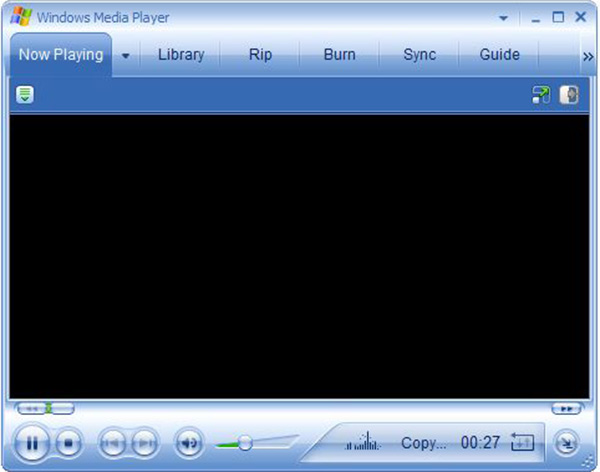
Schritt 1: Öffnen Sie ein Video in WMP 10 und drücken Sie die Taste Pause Klicken Sie unten auf die Schaltfläche, wenn Sie das Filmmaterial sehen, das Sie aufnehmen möchten.
Schritt 2: Drücken Sie auf Ctrl + I Tasten gleichzeitig auf Ihrer Tastatur. Dann sehen Sie die Erfasstes Bild speichern ändern.
Schritt 3: Dann finden Sie das Standbild in Ihrer Bildbibliothek.
Tipps: Diese Methode ist nur für von Microsoft unterstützte Filmdateien verfügbar. Wenn nicht, bekommen Sie das nicht Erfasstes Bild speichern ändern oder den Screenshot.
Teil 3: So erstellen Sie Screenshots von Standbildern im Windows Media Player unter XP und älteren Versionen
Ältere Versionen des Windows Media Players, die häufig unter Windows XP oder älteren Systemen installiert sind, verfügen nicht über die in neueren Versionen verfügbare Screenshot-Funktion. Um in WMP ein Standbild aufzunehmen, müssen Sie einige Videoeinstellungen anpassen und die Druck-Taste (Print Screen) verwenden. Die folgenden Schritte zeigen, wie Sie in Windows Media Player unter Windows XP oder älteren Versionen einen Screenshot erstellen:
Schritt 1: Führen Sie Windows Media Player aus und gehen Sie zu organisieren Menü und wählen Sie Optionen. Oder du kannst finden Optionen in Zubehör auf der Menüleiste.
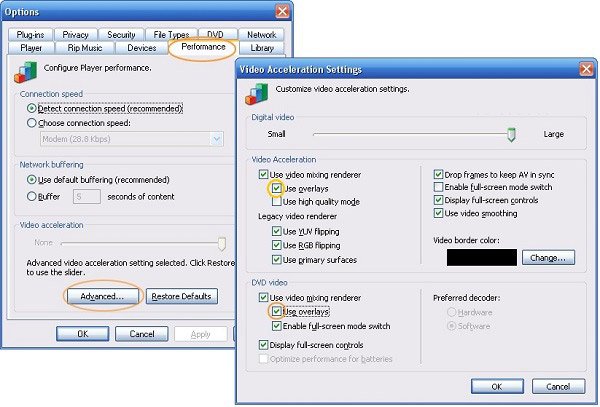
Schritt 2: Gehen Sie zur Leistung Klicken Sie im Popup-Dialogfeld auf die Registerkarte und anschließend auf die Schaltfläche Erweitert Taste. Stellen Sie sicher, dass Sie dies überprüfen Verwenden Sie Videomisch-Rendering und deaktivieren Verwenden Sie Overlays. Klicken Sie OK und klicken Sie dann auf Übernehmen.
Schritt 3: Jetzt können Sie Ihre verwenden Print Screen Tastendruck zum Aufnehmen eines Standbilds aus einem Video im Windows Media Player.
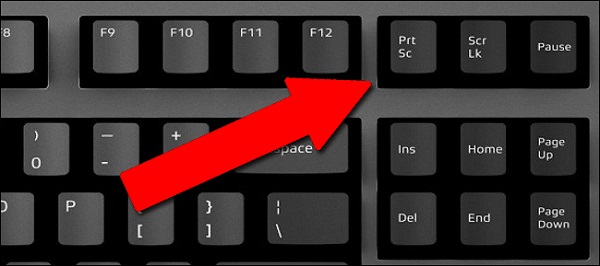
Tipps: Wenn Sie bei alten WMP-Versionen die Überlagerungen nicht deaktivieren, erhalten Sie beim Aufnehmen von Screenshots nur ein schwarzes Bild.
Teil 4: Der einfachste Weg, einen Screenshot im Windows Media Player zu erstellen
Das Extrahieren eines Standbilds aus einem Video kann in verschiedenen Versionen des Windows Media Players etwas kompliziert sein. Die gute Nachricht ist: Apeaksoft Screen Recorder kann Ihnen bei all Ihren Problemen helfen. Sie können damit Screenshots von jedem Video in jeder Version des Windows Media Players erstellen. Neben Screenshots können Sie damit auch Videos, Audio, Spiele, Ihre Webcam und sogar Ihren Smartphone-Bildschirm aufzeichnen. Bei Bedarf können Sie die Aufnahmen mit benutzerdefinierten Wasserzeichen versehen, um Ihre Arbeit zu schützen. Es ist die einfachste Möglichkeit, Screenshots im Windows Media Player unter Windows 11/10/8/7 zu erstellen.
Screenshot von einem beliebigen Windows Media Player
- Standbilder aus Videos in jeder Windows Media Player Version erfassen, egal ob es sich um WMP 12, 11, 10 oder eine ältere Version handelt.
- Erstellen Sie Screenshots in hoher Qualität.
- Bearbeiten oder zeichnen Sie die Video-Screenshots direkt.
- Unterstützung für das Aufnehmen langer Screenshots mit scrollbarem Fenster.
Sicherer Download
Sicherer Download

So einfach extrahieren Sie ein Standbild aus einem Video im Windows Media Player
Schritt 1: Richten Sie den Screen Recorder ein
Starten Sie nach der Installation des Windows Media Players auf Ihrem PC über die Schaltfläche oben das beste Screenshot-Tool. Öffnen Sie die Datei. Einstellungen Dialog aus dem Menu Option. Anschließend können Sie Optionen bezüglich Screenshot-Format, Hotkeys und mehr ändern.

Schritt 2: Machen Sie einen Screenshot des Videos.
Spielen Sie ein Video in Windows Media Player ab und halten Sie es an, wenn Sie das gewünschte Bild sehen. Wechseln Sie zu Screen Recorder und wählen Sie Screen CaptureDer Cursor verwandelt sich nun in ein Kreuz. Klicken und ziehen Sie die Maus, um das gesamte Fenster des Windows Media Players oder einen Teil des Bildes abzudecken.

Schritt 3: Step3 Screenshot bearbeiten und speichern
Sobald Sie die Maus loslassen, wird die Symbolleiste mit mehreren Optionen angezeigt. Hier können Sie das Standbild bearbeiten und speichern. Um beispielsweise Text hinzuzufügen, wählen Sie die große T Klicken Sie auf die Schaltfläche. Legen Sie anschließend Farbe, Schriftart, Größe und weitere Einstellungen fest. Klicken Sie auf die gewünschte Position im Screenshot und geben Sie den Text ein.
Nach der Bearbeitung haben Sie mehrere Möglichkeiten, um das endgültige Standbild zu bearbeiten:
Vorschau-Screenshot: Klicken Sie auf die Vergrößern Klicken Sie auf die Schaltfläche, um den Screenshot im Vollbildmodus anzuzeigen.
Screenshot auf Festplatte speichern: Klicken Sie auf die Gespeichert Die Schaltfläche und der Bildschirmrekorder speichern die Aufnahme gemäß Ihren Einstellungen.
Screenshot in die Zwischenablage senden: Wenn Sie den Screenshot in anderen Anwendungen wie MS Word verwenden möchten, klicken Sie auf die Schaltfläche Zwischenablage Klicken Sie auf die Schaltfläche und fügen Sie sie in die Ziel-App ein.
An Bildschirm anheften: Klicken Sie auf die Pin .

Abgesehen vom Erstellen von Screenshots einzelner Bilder aus einem Video kann man es auch verwenden, um Nehmen Sie das Video auf dem PC auf ohne Probleme.
Teil 5: Häufig gestellte Fragen zum Windows Media Player-Screenshot
Wie nehme ich ein Bild aus einem Video in VLC Media Player auf?
Im Gegensatz zum Windows Media Player verfügt VLC über eine integrierte Screenshot-Funktion. Diese muss jedoch durch Aktivieren der entsprechenden Option eingeblendet werden. Erweiterte Steuerelemente in England, Ansehen Speisekarte. Dann erhalten Sie in der zusätzlichen Symbolleiste eine Kameraschaltfläche. Es kann Standbilder aus Videos aufnehmen.
Wo werden Screenshots in Windows 10 gespeichert?
Die Antwort hängt davon ab, wie Sie Screenshots erstellen. Wenn Sie die Taste drücken Print Screen Durch Drücken der Taste allein wird der Screenshot in der Zwischenablage gespeichert. Die Tastenkombination Windows + Print Screen macht einen Screenshot unter Windows 10 und speichert ihn als PNG im Standard-Bilderordner.
Verfügt Windows 10 über eine integrierte Screenshot-Funktion?
Ja, Microsoft hat unter Windows 10 mehrere Hilfsprogramme zum Erstellen von Screenshots eingeführt. Neben Tastenkombinationen ist das Snipping Tool bereits in Windows 7 und späteren Versionen verfügbar. Das neue Tool „Ausschneiden und Skizzieren“ kann außerdem Standbilder aus Videos extrahieren.
Verfügt Windows über ein integriertes Videoaufzeichnungstool?
Ja. Windows 10 und höhere Versionen verfügen über ein integriertes Videoaufnahmetool namens Xbox Game Bar. Damit können Sie kostenlos Videos aufnehmen.
Warum wird der Bildschirm beim Erstellen von Screenshots aus WMP-Videos schwarz angezeigt?
Die Ursache kann in den Einstellungen für die Videohardwarebeschleunigung oder das Overlay liegen. Dieses Problem tritt häufig bei älteren Versionen des Windows Media Players auf, wenn die Overlay-Funktion aktiviert ist. Die Schritte in Teil 3 helfen Ihnen, das Problem zu beheben.
Fazit
In diesem Handbuch werden die einfachsten Methoden erläutert, um Erfassen Sie Standbilder aus Videos im Windows Media PlayerSie müssen lediglich die am besten geeignete Option auswählen und unserer Anleitung folgen, um das gewünschte Ergebnis zu erzielen. Apeaksoft Screen Recorderbietet beispielsweise umfangreiche und nützliche Funktionen kostenlos an.
 Apeaksoft Screen Recorder
 Zeichnen Sie beliebige Videos und Audios auf dem Telefon- und Computerbildschirm auf.
Sicherer Download
Sicherer Download
Ähnliche Artikel




