


Kannst du sehen, wer einen Screenshot deiner öffentlichen Snapchat-Story gemacht hat?

Wichtige Erkenntnisse
- Sie können sehen, wie oft Ihre öffentliche Snapchat-Story als Screenshot gespeichert wurde, Screenshots von Nicht-Freunden lassen sich jedoch nicht bestimmten Betrachtern zuordnen.
- Snapchat zeigt möglicherweise die Benutzernamen von Freunden an, die einen Screenshot deiner öffentlichen Snapchat-Story gemacht haben.
- Alle Screenshot-Daten von Snapchat-Storys verfallen automatisch nach 24 Stunden.
Fragen Sie sich, ob Sie können Sieh dir an, wer einen Screenshot deiner öffentlichen Snapchat-Story gemacht hat.Im Gegensatz zu privaten Stories, die nur Freunden angezeigt werden, gelten für öffentliche Snapchat-Stories andere Richtlinien für Screenshots, was viele Nutzer verwirrt. In diesem Beitrag erfährst du mehr über die Regeln für öffentliche Snapchat-Stories!
SEITENINHALT:
- Snapchat-Screenshot-Benachrichtigung: Öffentliche Story vs. private Story
- So sehen Sie, wer einen Screenshot Ihrer öffentlichen Snapchat-Story gemacht hat
- Warum kann man nicht sehen, wer einen Screenshot von der eigenen öffentlichen Snapchat-Story gemacht hat?
- Bonus: So erstellen Sie Screenshots von Snapchat-Stories oder -Chats ohne Benachrichtigungen
Snapchat-Screenshot-Benachrichtigung: Öffentliche Story vs. private Story
Snapchat verwendet zwei völlig unterschiedliche Tracking-Systeme für private, nur für Freunde sichtbare Stories und öffentliche Stories. Dies erklärt, warum es für Nutzer schwierig ist, herauszufinden, wer einen Screenshot ihrer öffentlichen Snapchat-Story gemacht hat.
Private Geschichten, die nur Freunden zugänglich sind
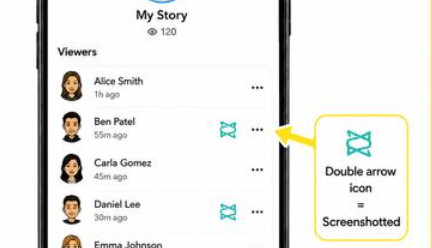
Dieser Story-Modus ist nur für deine Snapchat-Freunde sichtbar. Snapchat stellt deinen Snapchat-Freunden detaillierte Screenshot-Informationen zur Verfügung. Du kannst die Liste der Betrachter öffnen und siehst dort ein Doppelpfeil-Symbol neben dem Nutzernamen desjenigen, der den Screenshot erstellt hat.
Öffentliche Snapchat-Storys
Im Gegensatz zu privaten Stories sind öffentliche Stories für alle Snapchat-Nutzer sichtbar, sowohl für Freunde als auch für Fremde. Bei diesen öffentlichen Beiträgen ist die Screenshot-Verfolgung eingeschränkt. Wenn deine Snapchat-Freunde Screenshots machen, siehst du deren Nutzernamen und Screenshot-Symbole in deiner Zuschauerliste. Wenn jedoch ein Fremder einen Screenshot gemacht hat, kannst du nicht sehen, wer er/sie ist. Du siehst lediglich eine erhöhte Gesamtzahl an Screenshots.
So sehen Sie, wer einen Screenshot Ihrer öffentlichen Snapchat-Story gemacht hat
Wie bereits erwähnt, ist die vollständige Screenshot-Erfassung von öffentlichen Stories nicht möglich, aber Sie können dennoch begrenzte, gültige Screenshot-Daten Ihrer öffentlichen Snapchat-Story einsehen.
Schritt 1: Öffne Snapchat und tippe auf deinen Profilbutton.
Schritt 2: Wählen Sie die gewünschte öffentliche Geschichte aus und öffnen Sie die Inhaltsseite.
Schritt 3: Wische nach oben, um die Liste der Zuschauer anzuzeigen. Benutzernamen, die mit Doppelpfeilen markiert sind, gehören Freunden, die einen Screenshot deiner Story gemacht haben.
Schritt 4: Öffnen Sie die „Öffentlichen Profil-Insights“, um die Gesamtzahl der Screenshots anzuzeigen.
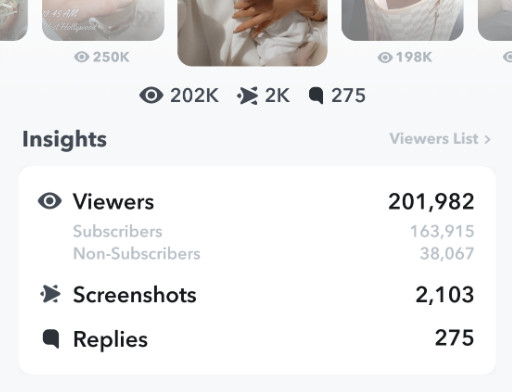
Tipps: Beachten Sie, dass diese Aufzeichnungen temporär sind. Alle Aufruf- und Screenshot-Statistiken verschwinden, sobald der 24-Stunden-Zeitraum der Story abgelaufen ist.
Warum kann man nicht sehen, wer einen Screenshot von der eigenen öffentlichen Snapchat-Story gemacht hat?
Snapchat schützt die Privatsphäre von Nicht-Freunden, die deine öffentliche Story ansehen. Im Gegensatz zu privaten Stories, die nur für deine hinzugefügten Freunde sichtbar sind, sind öffentliche Stories für alle Snapchat-Nutzer zugänglich. Würde die App dir jeden Nutzernamen anzeigen, der einen Screenshot gemacht hat, würde dies die Privatsphäre dieser Nutzer verletzen und widerspricht Snapchats Datenschutzrichtlinie.
Bonus: So erstellen Sie Screenshots von Snapchat-Stories oder -Chats ohne Benachrichtigungen
Aufgrund der strengen Screenshot-Regeln von Snapchat kann das Erstellen eines normalen Screenshots von der öffentlichen Story oder einem Chat eines Freundes eine Screenshot-Benachrichtigung auslösen. Wenn du öffentliche oder private Snapchat-Stories in hoher Qualität ohne Benachrichtigungen speichern möchtest, Apeaksoft Screen Recorder könnte Ihre ideale Lösung sein.
Dieser zuverlässige Bildschirmrekorder ermöglicht es Ihnen, Screenshots von Snapchat-Stories oder -Chats kostenlos aufzunehmen, ohne Benachrichtigungen darüber zu senden. Sie können Ihre Screenshots mit Zeichnungen und Texten versehen und nach Bedarf bearbeiten. Zusätzlich können Sie mit diesem Tool auch … Screenshot scrollen.
Neben Screenshots können Sie damit auch Snapchat-Chats oder Stories in Full HD aufzeichnen und später ansehen. Während der Aufnahme können Sie den Aufnahmebereich flexibel auswählen und verlustfreie Qualität erhalten, ohne dass die andere Person davon Kenntnis hat.
Schritt 1: Laden Sie dieses leistungsstarke Tool kostenlos herunter, indem Sie auf die Schaltfläche „Herunterladen“ unten klicken.
Sicherer Download
Sicherer Download
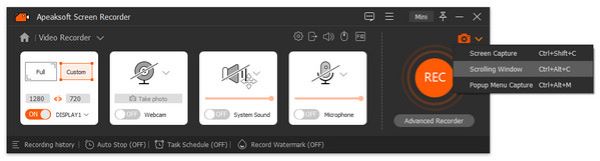
Schritt 2: Wählen Screen Capture aus der Dropdown-Liste in der oberen linken Ecke.

Schritt 3: Auf Ihrem Bildschirm wird ein Fadenkreuz angezeigt. Sie können es ziehen, um den gewünschten Bereich auszuwählen.
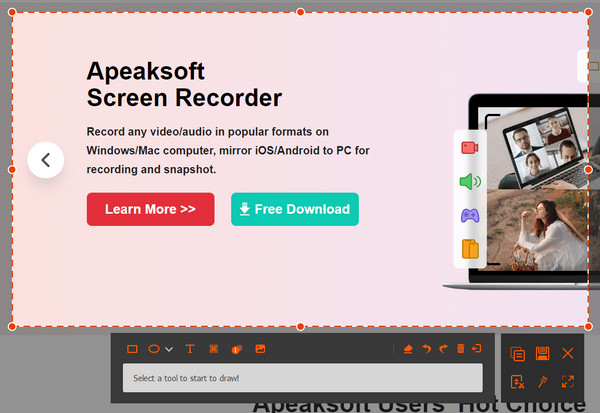
Schritt 4: Sie können die Werkzeuge auf dem Bildschirm verwenden, um Ihren Snapchat-Screenshot zuzuschneiden, zu markieren, hervorzuheben oder mit Anmerkungen zu versehen.
Schritt 5: Wenn Sie einen Scroll-Screenshot erstellen möchten, klicken Sie auf den Abwärtspfeil in der oberen rechten Ecke und wählen Sie in der Dropdown-Liste „Scroll-Screenshot“ aus.
Tipps: Dieses Tool kann Ihnen auch helfen Screenshot FaceTime ohne Benachrichtigung.
Fazit
Dieser Artikel erklärt detailliert, wie Snapchat mit Screenshot-Tracking umgeht und was du bei öffentlichen Stories sehen kannst. Kurz gesagt: Du siehst Freunde, die einen Screenshot deiner öffentlichen Snapchat-Story gemacht haben, während Screenshots von Nicht-Freunden verborgen bleiben. Wenn du einen Snapchat-Screenshot machen möchtest, ohne andere zu benachrichtigen, kannst du … Apeaksoft Screen Recorder ein Versuch.
 Apeaksoft Screen Recorder
 Zeichnen Sie beliebige Videos und Audios auf dem Telefon- und Computerbildschirm auf.
Sicherer Download
Sicherer Download
Ähnliche Artikel




