


[Aktualisiert 2026] Die 5 besten Alternativen zum Snipping Tool auf dem Mac

„Gibt es für Mac ein Snipping Tool? Wie kann ich auf einem Mac ausschneiden und einfügen?“ Solche Fragen haben Sie sich vielleicht schon einmal gestellt.
Im Gegensatz zu Windows gibt es für Mac keine offizielle Anwendung namens „Snipping Tool“. Das Snipping Tool ist nur mit Windows kompatibel. Glücklicherweise gibt es für Mac zahlreiche Alternativen zum Snipping Tool, mit denen sich Screenshots erstellen lassen.
Diese Seite zeigt die Top-5 Snipping Tools für Mac sodass Sie den Mac-Screenshot genauso einfach wie unter Windows erstellen können.
SEITENINHALT:
Gibt es ein Snipping Tool für Mac?
Wie wir wissen, ist das Snipping Tool das in Windows integrierte Screenshot-Werkzeug, mit dem man Screenshots per Freihand-, Rechteck-, Fenster- oder Vollbild-Ausschnitt erstellen kann. Mit verschiedenfarbigen Stiften, Radiergummis und einem Textmarker lassen sich PNG-, JPEG- oder GIF-Bilder mit einfachen Zeichnungen erstellen. Wenn Sie jedoch von Windows auf macOS umsteigen, werden Sie feststellen, dass macOS kein Snipping Tool enthält. Stattdessen bietet macOS integrierte Screenshot-Funktionen, die dem Snipping Tool unter Windows ähneln.
[Integriertes] Mac-Äquivalent zum Snipping Tool
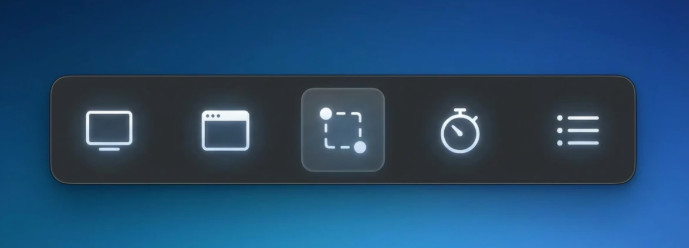
Mit macOS Mojave begann Apple mit der Screenshot-SymbolleisteDas Snipping Tool ersetzte das ältere Grab-Dienstprogramm und fungiert als integrierte Entsprechung des Snipping Tools auf dem Mac. Wie verwendet man das Snipping Tool auf dem Mac? Sie können drücken Command + Shift + 5 auf Ihrer Tastatur. Oder Sie können zu Finder – Programme – Dienstprogramme – Screenshot.
Hauptfunktionen
- Erfassen Sie den gesamten Bildschirm.
- Ein ausgewähltes Fenster aufnehmen.
- Einen ausgewählten Bereich erfassen.
- Nehmen Sie den gesamten Bildschirm auf.
- Nehmen Sie einen ausgewählten Abschnitt auf.
- Screenshot-Optionen festlegen.
Weitere Tastenkombinationen für das Snipping Tool auf dem Mac
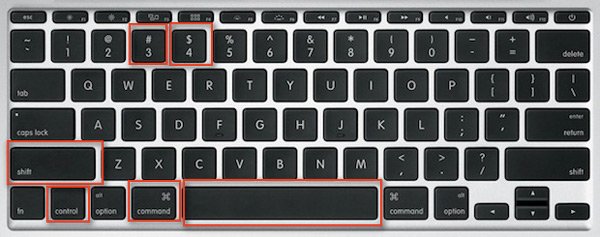
Abgesehen von den Anwendungen auf dem Mac können Sie die Tastaturkürzel verwenden, um Screenshots auf dem Mac zu erstellen, ohne Apps herunterladen zu müssen. Alle Screenshots werden als PNG auf Ihrem Mac-Desktop gespeichert. Besser als Verwendung des Snipping Tools unter WindowsSie können die Tastenkombinationen verwenden, um einen Screenshot zu erstellen.
| Bedürfnisse | Aktion |
| Den gesamten Bildschirm ausschneiden | Command + Shift + 3 |
| Erfassen Sie einen ausgewählten Teil | Umschalt + Befehl + 4 und ziehen Sie dann, um den zu erfassenden Bereich des Bildschirms auszuwählen. |
| Machen Sie einen Screenshot eines Fensters | Umschalt + Befehl + 4 und dann die Leertaste drücken. |
| Menü ausschneiden | Drücken Sie Shift + Befehl + 4, dann die Leertaste, um den Mauszeiger in eine Kamera zu verwandeln, und klicken Sie anschließend auf das Menü, um das Bild aufzunehmen. |
Hinweis: Um den Screenshot in der Zwischenablage zu speichern, müssen Sie Bildschirm drucken auf Ihrem MacHalten Sie einfach die Strg-Taste gedrückt, während Sie die oben genannten Tastenkombinationen drücken.
[Empfehlung der Redaktion] Apeaksoft Bildschirmrekorder
Ausgabebildformat: PNG, JPEG, BMP, TIFF, GIF
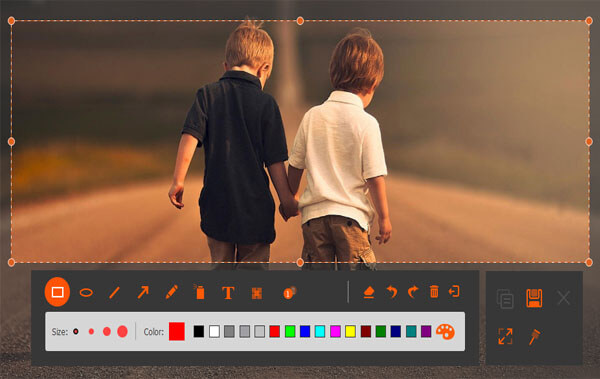
Apeaksoft Screen Recorder besteht aus einem Videorecorder, Audiorecorder, Webcam-Recorder usw. Die Bildschirmaufnahmesoftware ist eine bessere Alternative zum Snipping Tool für Mac. Sie nimmt den Screenshot in Form eines freien Bereichs und eines Fensterausschnitts auf.
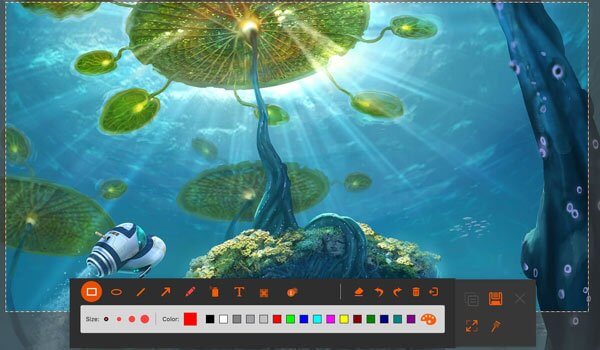
Neben den grundlegenden Screenshot-Funktionen bietet es Ihnen auch eine Bearbeitungsfläche zum Hinzufügen von Text, Verwenden des Stifts, Hinzufügen einer Beschriftung, Zeichnen einer Linie oder eines Rechtecks, Hinzufügen eines Pfeils usw. Nachdem der Screenshot fertig ist, können Sie ihn speichern oder frei auf Ihrem Mac kopieren und einfügen.
Im Gegensatz zum in Mac integrierten Screenshot-Dienstprogramm ermöglicht Apeaksoft Screen Recorder die Bearbeitung von Screenshots unmittelbar nach der Aufnahme, einschließlich des Hinzufügens von Text, Pfeilen, Formen und Anmerkungen.
- Machen Sie einen Screenshot mit einem Freiausschnitt und einem Fensterausschnitt.
- Bearbeiten Sie den Screenshot, indem Sie beispielsweise eine Linie zeichnen, einen Pfeil, Text, eine Legende usw. hinzufügen.
- Speichern Sie das Bild auf der Festplatte, heften Sie es an den Bildschirm und kopieren Sie es in die Zwischenablage.
- Keine Menüoption zum Auswählen des Teils des Screenshots, sondern nur Verschieben oder Ziehen über den Screenshot-Teil.
So verwenden Sie das Snipping Tool auf dem Mac
Schritt 1: Drücken Sie die Schaltfläche unten, um dieses leistungsstarke alternative Snipping Tool für Mac herunterzuladen.
Sicherer Download
Schritt 2: Klicken Sie auf die Screen Capture Option auf der Hauptschnittstelle.
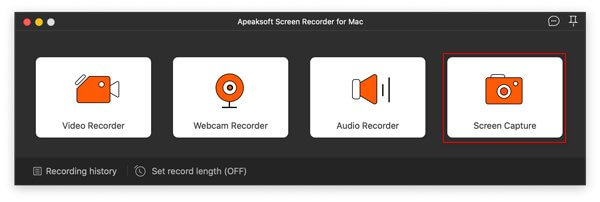
Schritt 3: Klicken, halten und ziehen Sie die Maus, um den Bereich auszuwählen, von dem Sie einen Screenshot machen möchten.
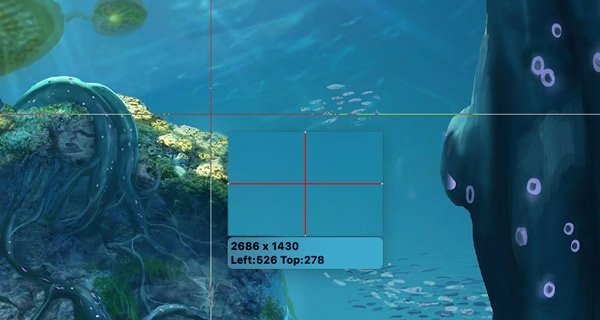
Schritt 4: Sie können die Aufnahme mit den auf dem Bildschirm angezeigten Werkzeugen zeichnen oder kommentieren. Klicken Sie anschließend auf die Schaltfläche, um den Screenshot zu speichern.
Tipps:
1. Um das Screenshot-Ausgabeformat auszuwählen, klicken Sie auf Einstellungen aus dem Dropdown-Menü von Bildschirmschreiber für Mac und navigieren Sie durch die Ausgang Registerkarte zu finden Screenshot-Format.
2. Mehr Funktionen zum Aufzeichnen von Spielen oder Videos mit diesem Spielrecorder, einfach hier nachschauen.
[Fortgeschritten] Snagit
Ausgabebildformat: PNG, JPG, GIF, BMP, TIFF
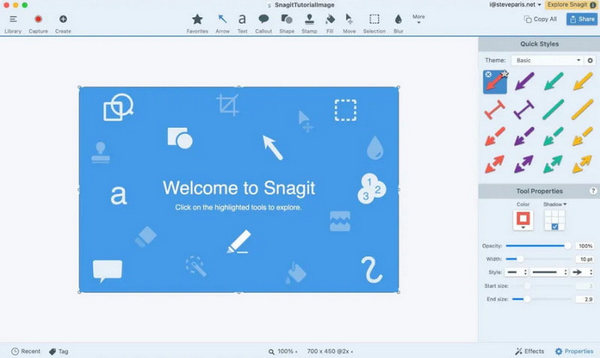
Snagit ist ein professionelles Tool zur Bildschirmaufnahme und -aufzeichnung und stellt eine erweiterte Alternative zum Snipping Tool für Mac dar. Es ermöglicht Benutzern, Scroll-Screenshots zu erstellen, Bildschirmvideos aufzuzeichnen und Anmerkungen hinzuzufügen. Dadurch werden die Einschränkungen des nativen Snipping Tools auf dem Mac behoben.
- Erfasst scrollende Inhalte (Webseiten, Dokumente) in einer einzigen Aktion.
- Nimmt Bildschirmvideos auf und exportiert sie als GIF/MP4.
- Bietet Anmerkungstools (Pfeile, Text, Unschärfe) ohne externe Editoren.
- Teuer (einmaliger Kauf 62.99 $).
- Für einfache Screenshot-Anforderungen kann dies zu viel sein.
- Keine Unterstützung für mobile Anwendungen.
[Leichtgewicht] Lightshot
Ausgabebildformat: PNG, JPG
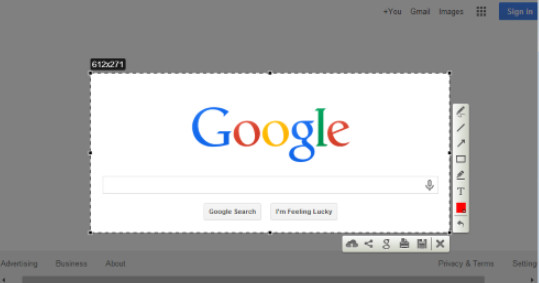
Lightshot ist ein schlankes Screenshot-Tool für Mac, mit dem Sie schnell einen ausgewählten Bereich Ihres Bildschirms erfassen können. Sie können dem Screenshot Text, Pfeile, Linien und Markierungen hinzufügen und das Bild anschließend speichern oder online teilen. Außerdem unterstützt es das Hochladen des Screenshots in die Cloud und das Generieren eines teilbaren Links.
- Schnell einen ausgewählten Bereich erfassen.
- Fügen Sie nach Belieben Anmerkungen hinzu.
- Teile den Screenshot mit einem Link.
- Keine Unterstützung für Vollbild- oder Scroll-Screenshots.
- Eingeschränkte Bearbeitungsfunktionen.
[Anmerkung] Skitch
Ausgabebildformat: PNG, JPG, Skitch HEIC, TIFF, GIF, BMP, PDF
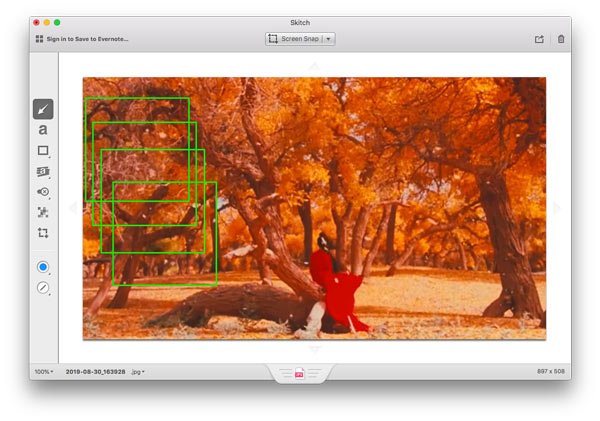
Skitch ist eine weitere kostenlose Snipping-Software für den Mac. Mit diesem kostenlosen Tool können Sie den gesamten Bildschirm, ausgewählte Bereiche, zeitgesteuerte Schnappschüsse usw. aufnehmen. Sie können auch Screenshots von Bildern oder PDFs erstellen und diese anschließend mit Text, Rechtecken, Pixeln, Pfeilen usw. bearbeiten.
- Schnapp dir einen Screenshot in verschiedenen Modi.
- Erstellen Sie ein leeres Bild und fügen Sie die Effekte von Notizen hinzu.
- Verschiedene Bearbeitungsfunktionen des Screenshots.
- Es ist etwas schwierig, das Snipping-Tool für einen neuen Benutzer zu verwenden.
- Keine Wiederherstellungsoption im Menü, sondern nur durch Klicken auf diese Option in der Option Bearbeiten.
Häufig gestellte Fragen zum Snipping Tool auf dem Mac
Gibt es für Mac ein Snipping Tool?
Nein. Das Snipping Tool ist eine in Windows integrierte Funktion. Die Screenshot-App ist das Äquivalent zum Snipping Tool für Mac.
Wie benutzt man ein Snipping Tool auf dem Mac?
Sie können drücken Command + Shift + 5 um das App-Fenster zu öffnen.
Gibt es auf dem Mac noch das Screenshot-Tool?
Nein. Grab war Apples integriertes Screenshot-Dienstprogramm für ältere macOS-Versionen, einschließlich macOS High Sierra und älter. Auf neueren Macs können Sie die Screenshot-Symbolleiste mit der Tastenkombination Befehl + Umschalttaste + 5 öffnen.
Fazit
Das Snipping Tool ist das in Windows integrierte Screenshot-Tool. Auf dem Mac funktioniert es nicht. Allerdings bietet der Mac auch Möglichkeiten, Screenshots über Tastenkombinationen oder die Bildschirmsteuerung zu erstellen. Darüber hinaus gibt es auch fünf weitere Möglichkeiten, Screenshots zu erstellen. Äquivalente Snipping Tools für Mac um den Bildschirm einfach zu erfassen.
 Apeaksoft Screen Recorder
 Zeichnen Sie beliebige Videos und Audios auf dem Telefon- und Computerbildschirm auf.
Sicherer Download
Sicherer Download
Ähnliche Artikel




