


So exportieren Sie Chrome-Lesezeichen auf Ihrem Android-Gerät: Eine Schritt-für-Schritt-Anleitung

Wichtige Erkenntnisse
- Es gibt keine Option "Lesezeichen exportieren" direkt in der mobilen Chrome-App für Android, daher können Android Chrome-Lesezeichen nicht direkt exportiert werden.
- Sie können Ihre Chrome-Lesezeichen mit Ihrem Google-Konto synchronisieren und sie von Chrome auf dem Desktop exportieren.
- Falls Sie keinen Computer zur Hand haben, können Sie auch einige Lesezeichen-Manager-Apps verwenden, um Chrome-Lesezeichen auf Ihrem Android-Gerät besser zu exportieren, zu organisieren und zu sichern.
Beim Wechsel zu einem neuen Android-Telefon oder zu einem anderen Browser möchten Sie möglicherweise Ihre gespeicherten Chrome-Lesezeichen behalten, anstatt sie manuell einzeln hinzuzufügen.
Da Chrome für Android im Gegensatz zur Desktop-Version keine integrierte Option zum Exportieren von Lesezeichen bietet, kann es vorkommen, dass Nutzer ihre Lesezeichen exportieren müssen, um sie auf anderen Geräten zu synchronisieren oder mit anderen zu teilen. Deshalb haben wir diese Anleitung verfasst, um Ihnen zu zeigen, wie das geht. So exportieren Sie Chrome-Lesezeichen von Android unter Verwendung verschiedener Methoden, darunter Google Sync und Lesezeichen-Manager-Apps.
SEITENINHALT:
Teil 1: Chrome-Lesezeichen von Android über Google Sync exportieren
Wie bereits erwähnt, gibt es in Chrome für Android im Gegensatz zur Desktop-Version keine Option zum Exportieren von Lesezeichen. Daher ist der einfachste Weg, Chrome-Lesezeichen von Android zu exportieren, sie mit Ihrem Google-Konto zu synchronisieren und anschließend als HTML-Dateien auf dem Desktop zu exportieren. In unserer praktischen Anleitung unten erfahren Sie, wie Sie Lesezeichen in Chrome mit einem Google-Konto synchronisieren und Android-Chrome-Lesezeichen darüber exportieren.
Schritt 1: Start Google Chrome Auf deinem Android-Gerät
Schritt 2: Gehen Sie in die untere rechte Ecke der Hauptoberfläche und tippen Sie auf die menü Schaltfläche (normalerweise drei Punkte). Tippen Sie auf Einstellungen .
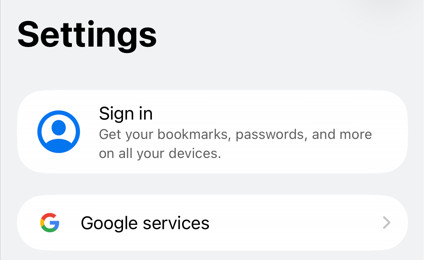
Schritt 3: Wenn Sie sich nicht mit Ihrem Google-Konto angemeldet haben, wählen Sie Anmelden und geben Sie dann Ihre Kontoadresse und Ihr Passwort ein, um sich anzumelden.
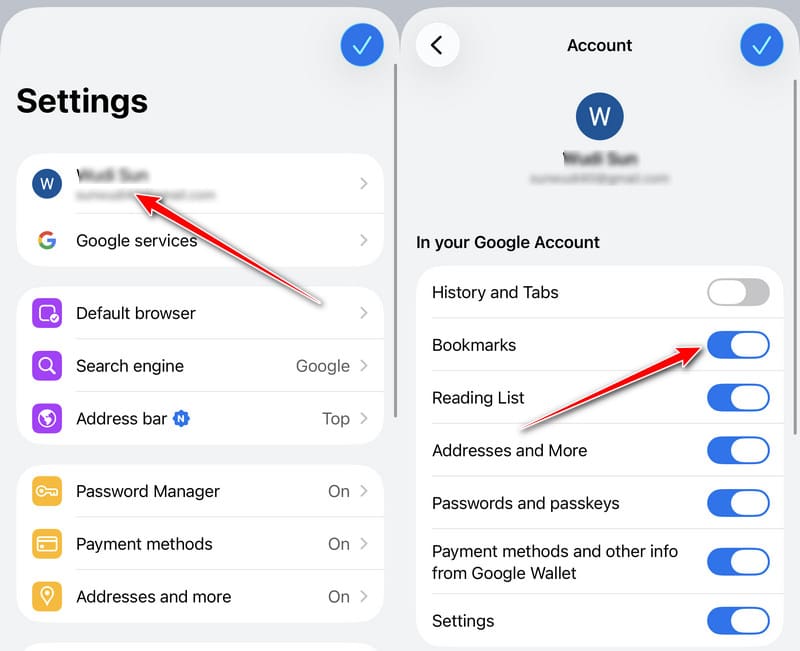
Wenn Sie angemeldet sind, klicken Sie einfach auf Ihr Konto und aktivieren Sie dann die Lesezeichenfunktion.
Schritt 4: Gehen Sie zu Ihrem Computer und öffnen Sie die Chrome Browser. Melden Sie sich bei demselben Google-Konto an, das Sie auf Ihrem Android-Gerät verwenden.
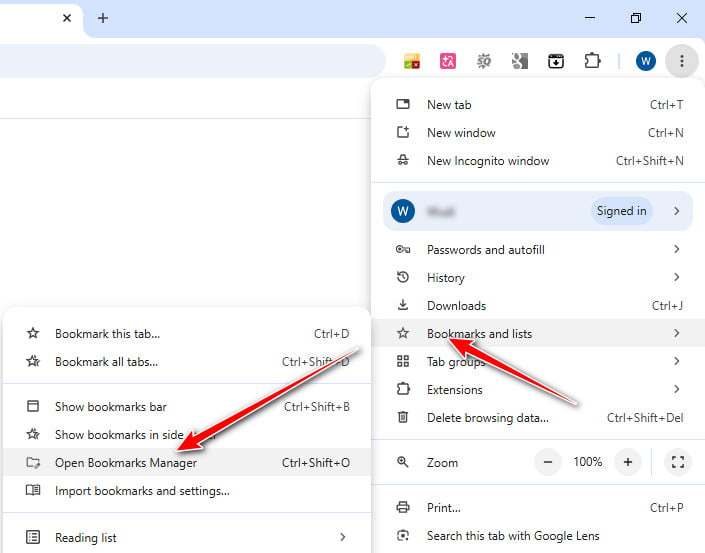
Schritt 5: Gehen Sie in die obere rechte Ecke der Seite, um eine Menüleiste mit drei Punkten zu finden. Klicken Sie darauf und befestigen Sie Ihre Maus an Lesezeichen und Listen. Dann wähle Lesezeichen-Manager öffnen. Auf der nächsten Seite werden Ihnen dann alle Chrome-Lesezeichen auf Ihrem Android-Telefon angezeigt. Sie können sie überprüfen.
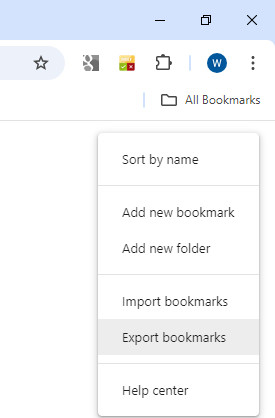
Schritt 6: Wenn mit Ihren Lesezeichen alles in Ordnung ist, können Sie sie exportieren. Klicken Sie dazu oben rechts auf das menü Balken (drei Punkte).
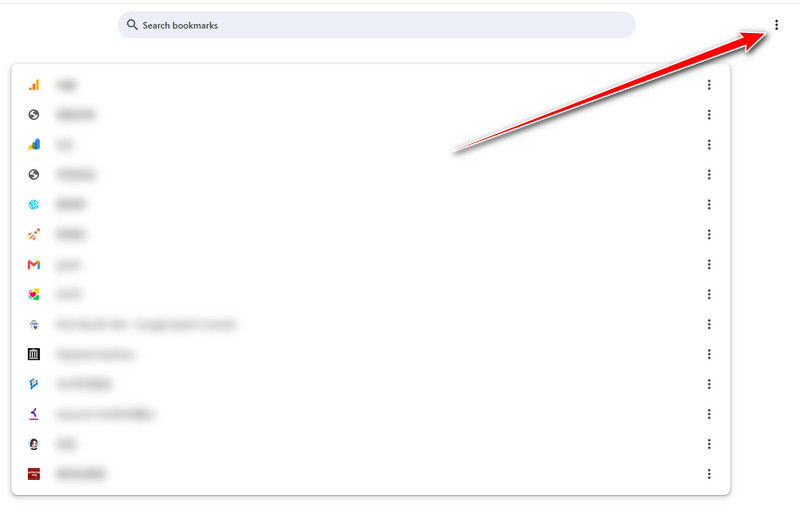
Tippen Sie auf Lesezeichen exportieren in der folgenden Liste. Wählen Sie einen Speicherpfad für Ihre Lesezeichen. Anschließend können Sie Android Chrome-Lesezeichen in HTML exportieren, das von allen Browsern auf Ihrem Computer problemlos erkannt wird.
Teil 2: Lesezeichen ohne Synchronisierung aus Android Chrome exportieren – 4 nützliche Tools
| Werkzeug | Exportformat | Am besten geeignet für |
| Lesezeichenordner | HTML | Lesezeichen lokal exportieren |
| Raindrop.io | HTML, CSV, TXT | Lesezeichen geräteübergreifend synchronisieren |
| Lesezeichen-Manager | Appspezifisches Sicherungsformat | Lokale Datensicherung und Wiederherstellung |
| Diigo | HTML, CSV | Cloudbasierte Lesezeichenverwaltung |
1. Lesezeichenordner
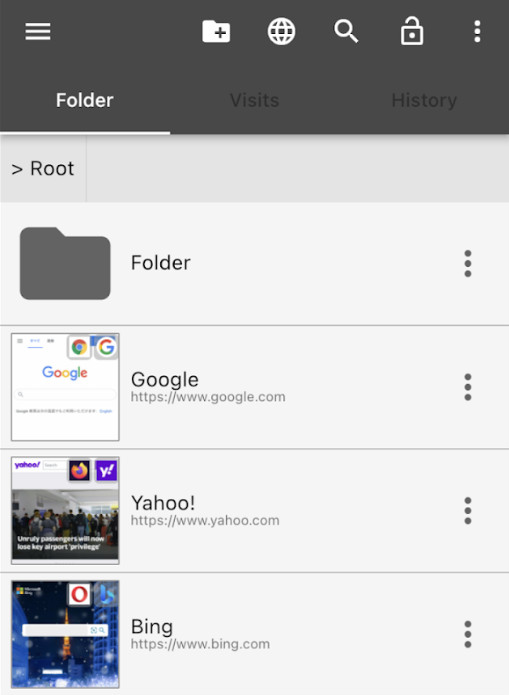
Als spezielles Tool für Lesezeichen, Lesezeichenordner ermöglicht Ihnen nicht nur das Exportieren von Android Chrome-Lesezeichen, sondern auch das Sortieren der Lesezeichen und das Anpassen des Erscheinungsbilds der App nach Ihren Wünschen.
Schritt 1: Gehe zu Google Google Play zum Herunterladen und Installieren Lesezeichenordner.
Schritt 2: Geben Sie in Chrome die Website ein, die Sie als Lesezeichen hinzufügen möchten. Direkt Teilen die Website zum Lesezeichenordner App, die Sie gerade heruntergeladen haben. Sie können sie manuell in einem bestimmten Ordner verwalten und sortieren.
Schritt 3: Gehen Sie dann zur Menüleiste und wählen Sie Import / Export. Hier können Sie überprüfen, Automatisches Backup um Ihren Lesezeichen eine Kopie zu geben. Um Android Chrome-Lesezeichen in HTML zu exportieren, können Sie einfach auf tippen HTML-Datei exportieren unter dem Export .
2. Regentropfen
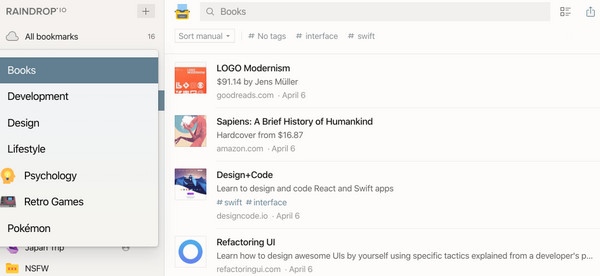
Raindrop.io ist ein All-in-One-Lesezeichen-Manager. Sie können die App auf Ihr Mobiltelefon oder Ihren Computer herunterladen. Oder Sie nutzen sie einfach als Browser-Erweiterung. So exportieren Sie Chrome-Lesezeichen von Android auf den PC:
Schritt 1: Öffne Raindrop.io Melden Sie sich auf Ihrem Android bei Ihrem Konto an und speichern Sie Chrome-Lesezeichen in der App.
Schritt 2: Dann öffnen Raindrop.io auf Ihrem PC. Melden Sie sich mit demselben Konto an.
Schritt 3: Suchen Sie alle gewünschten Chrome-Lesezeichen und überprüfen Sie sie in der oberen linken Ecke. Klicken Sie auf Export oben rechts und Sie können das Format der zu exportierenden Lesezeichen auswählen, etwa HTML, CSV und Text.
3. Lesezeichen-Manager
Als vielseitiges Tool zur Verwaltung von Lesezeichen, Lesezeichen-Manager ermöglicht Ihnen nicht nur, Ihre Lesezeichen effizient zu organisieren und zu kategorisieren, sondern sie auch problemlos zu exportieren und für die zukünftige Verwendung auf einer SD-Karte zu sichern.
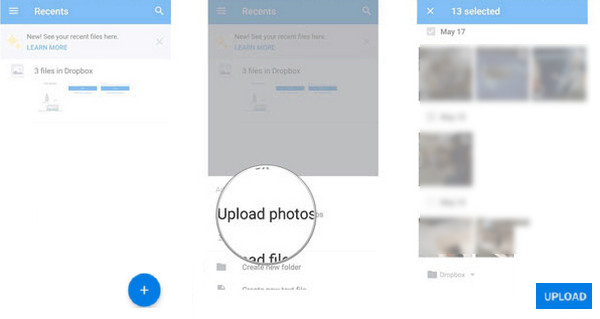
Schritt 1: Laden Sie den Bookmark Manager aus dem Google Play Store herunter und installieren Sie ihn. Starten Sie ihn auf Ihrem Android-Telefon.
Schritt 2: Filtern Sie Ihre Lesezeichen nach Datum oder Titel.
Schritt 3: Tippen Sie auf die Menu Klicken Sie auf die Schaltfläche „Sichern“. Exportieren Sie anschließend die Chrome-Lesezeichen auf Android auf eine SD-Karte. Wählen Sie „Wiederherstellen“ und wählen Sie die neueste Sicherung auf Ihrer SD-Karte aus, wenn Sie Ihre Chrome-Lesezeichen für Android wiederherstellen möchten.
4. Diigo
Diigo ist ein leistungsstarkes Cloud-Lesezeichen-Tool, mit dem Sie Ihre Chrome-Lesezeichen mit einem Klick in der Cloud speichern können. Sie können Ihre Lesezeichen auf jedem Gerät wie Computer, Smartphone oder Tablet aufrufen. Darüber hinaus können Sie Ihren Lesezeichen Beschreibungen und Anmerkungen hinzufügen.
Befolgen Sie die nachstehenden Schritte, um zu erfahren, wie Sie Lesezeichen aus Chrome auf Android exportieren:
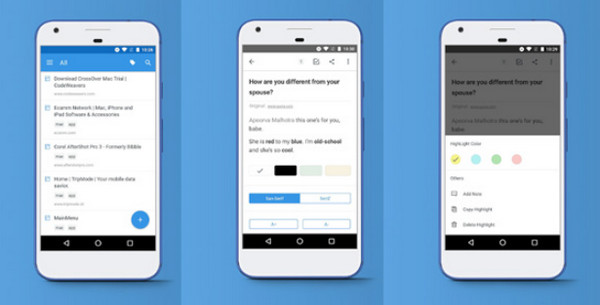
Schritt 1: Laden Sie Diigo auf Ihr Gerät herunter und melden Sie sich mit Ihrem Konto an.
Schritt 2: Importieren Sie Chrome-Lesezeichen auf den Cloud-Server.
Schritt 3: Besuchen Sie https://www.diigo.com/ auf einem anderen Gerät und melden Sie sich beim selben Konto an.
Schritt 4: Klicken Sie auf Export und exportieren Sie Android Chrome-Lesezeichen in HTML-Dateien.

wurde von über 1,000,000 Nutzer
- Übertragen Sie Dateien mit nur einem Klick von Android auf ein anderes Gerät.
- Übertragen Sie verschiedene Datentypen wie Fotos, Videos, Nachrichten usw.
- Unterstützt die Datenübertragung zwischen Android-Geräten und zwischen Android-Geräten und iPhones.
- Folgen Sie der intuitiven Benutzeroberfläche, um Daten in 3 Schritten zu übertragen.
- Es ist nicht nötig, die Dateien einzeln manuell zu kopieren.
Sicherer Download

Teil 3: Warum müssen Lesezeichen exportiert werden?
Das Exportieren von Chrome-Lesezeichen ist aus mehreren Gründen wichtig:
Migration
Durch das Exportieren von Lesezeichen beim Wechsel zu einem neuen Browser oder Gerät können Benutzer Lesezeichen vom alten zum neuen Browser migrieren und dieselben Lesezeichen aufrufen, ohne sie im neuen Browser einzeln manuell hinzufügen zu müssen.
Teilen
Sie können Ihre Lesezeichen mit anderen teilen, indem Sie sie in HTML-Dateien exportieren und an andere senden.
Sichern und Wiederherstellen
Durch das Exportieren von Lesezeichen können Benutzer ihre Lesezeichen sichern. Dies ermöglicht Benutzern, Chrome-Lesezeichen wiederherstellen wenn etwas schief geht, beispielsweise das versehentliche Löschen aller Browserdaten oder der Verlust des Geräts.
Verwaltung
Benutzer können Lesezeichen besser verwalten, indem sie sie in bestimmte Apps exportieren und in verschiedene Ordner sortieren. Dies ist logischer und effizienter, um die entsprechenden Lesezeichen in einer großen Anzahl von Lesezeichen zu finden.
Teil 4: Häufig gestellte Fragen zum Exportieren von Chrome-Lesezeichen unter Android
Kann ich Chrome-Lesezeichen direkt von Android exportieren?
Nein. Es gibt keine integrierte Option, Android-Chrome-Lesezeichen direkt in HTML-Dateien zu exportieren. Sie müssen sie zuerst mit Ihrem Google-Konto synchronisieren und sie dann über Chrome auf dem Computer exportieren.
Kann ich Chrome-Lesezeichen von Android exportieren, ohne sie zu synchronisieren?
Ja. Sie können Lesezeichen-Manager-Apps von Drittanbietern, wie beispielsweise Bookmark Folder, Raindrop.io, Bookmark Manager oder Diigo, verwenden, um Ihre Chrome-Lesezeichen auf Android ohne Google-Synchronisierung zu exportieren und zu verwalten.
Kann ich Chrome-Lesezeichen unter Android in eine HTML-Datei exportieren?
Chrome für Android exportiert Lesezeichen nicht direkt in HTML-Dateien. Sie können jedoch synchronisierte Lesezeichen über die Chrome-Desktop-Version als HTML exportieren oder Lesezeichen-Manager von Drittanbietern verwenden, die den HTML-Export unterstützen.
Fazit
Machen Sie sich nicht die Mühe, Lesezeichen manuell in Ihrem neuen Browser/Gerät hinzuzufügen. Versuchen Sie die oben empfohlenen Methoden, um Chrome-Lesezeichen auf Android exportieren! Und wenn Sie Übertragen von Musik von Android auf Android oder andere Dateitypen, versuchen Sie Apeaksoft MobieTrans!
 Apeaksoft MobieTrans
 Übertragen Sie Daten zwischen iOS-, Android- und Windows-PC.
Sicherer Download
Ähnliche Artikel




