

Praktische Lösungen zum Teilen eines Albums auf Ihrem iPhone

Fotoalben auf einem iPhone teilen Teilen ist eine der einfachsten Möglichkeiten, mit Freunden und Familie in Kontakt zu bleiben – sei es für Reiseerinnerungen, Familienfeste oder alltägliche Momente. Viele Nutzer wissen jedoch nicht, wo sie anfangen sollen oder wie die geteilten Alben von Apple genau funktionieren. Dieser Leitfaden führt Sie Schritt für Schritt durch den gesamten Prozess und hilft Ihnen, Alben auf Ihrem iPhone reibungslos, sicher und unkompliziert zu teilen.
SEITENINHALT:
- Teil 1: Vorbereitungen vor dem Teilen von Alben auf dem iPhone
- Teil 2: So erstellen Sie ein freigegebenes Album auf dem iPhone
- Teil 3: So fügen Sie Fotos auf dem iPhone zu einem geteilten Album hinzu
- Teil 4: So akzeptieren Sie ein geteiltes Album auf dem iPhone
- Teil 5: Ein leistungsstarkes Tool zum Hinzufügen von Fotos zu einem gemeinsamen Album auf dem iPhone
Teil 1: Vorbereitungen vor dem Teilen von Alben auf dem iPhone
Bevor Sie ein Album auf Ihrem iPhone teilen, sollten Sie einige wichtige Einstellungen und Bedingungen überprüfen. Apples Funktion „Geteilte Alben“ benötigt iCloud-Dienste, eine Netzwerkverbindung und die richtigen Berechtigungen. Wenn Sie wissen, was Sie vorher aktivieren müssen, läuft das Teilen des Albums reibungslos ab und unnötige Unterbrechungen während der Einrichtung werden vermieden.
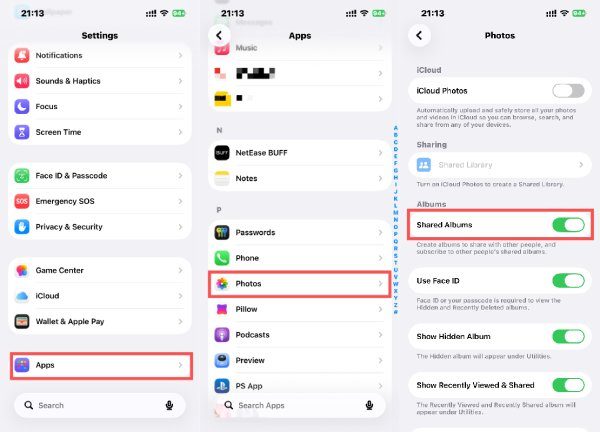
Schritt 1: Öffne Einstellungen auf Ihrem iPhone. Scrollen Sie nach unten, um die entsprechende Option zu finden, und tippen Sie darauf. Apps.
Schritt 2: Navigieren Sie auf der neuen Seite und tippen Sie auf Fotografien um auf eine neue Seite zuzugreifen.
Schritt 3: Wenn du findest Freigegebene AlbenTippen Sie auf die Schaltfläche, um die Funktion einzuschalten.
Teil 2: So erstellen Sie ein freigegebenes Album auf dem iPhone
Das Erstellen eines geteilten Albums ist eine der einfachsten Möglichkeiten, Fotos auf Ihrem iPhone zu teilen, da es die gemeinsame Nutzung von Fotos ermöglicht. Mit dieser Funktion können Sie andere einladen und die Berechtigungen zum Ansehen und Bearbeiten festlegen. Einmal erstellt, kann das Album für die langfristige Nutzung wiederverwendet werden und eignet sich daher ideal für Ereignisse, Reisen oder Familienfotosammlungen, die regelmäßig aktualisiert werden müssen. Diese Methode bietet Ihnen eine komfortablere Möglichkeit, Fotos zu teilen als … Übertragen von Daten vom iPhone zum iPhone.
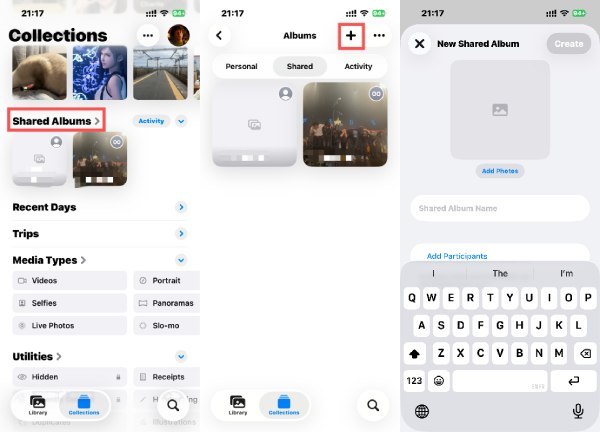
Schritt 1: Öffne Fotografien, Unter der Kollektionen Tabulatortaste, suchen und tippen Freigegebene Alben.
Schritt 2: Zylinderkopfschrauben Speichern in der oberen rechten Ecke, um eine neue Seite aufzurufen.
Schritt 3: Zylinderkopfschrauben In Fotos Um die Fotos auszuwählen, die Sie teilen möchten. Tippen Sie auf OK wenn Sie alle erforderlichen Informationen eingegeben haben.
Teil 3: So fügen Sie Fotos auf dem iPhone zu einem geteilten Album hinzu
Manchmal möchten Sie Fotos zu einem bestehenden geteilten Album hinzufügen, um es zu aktualisieren. Auch hierfür bietet das iPhone eine Möglichkeit: Sie können vorhandene Medien manuell auswählen oder neue Inhalte direkt in ein geteiltes Album auf Ihrem iPhone hochladen. So können alle eingeladenen Teilnehmer die Aktualisierungen sofort sehen. Dadurch sind geteilte Alben eine praktische Lösung für das Teilen von Fotos in Echtzeit, ohne dass einzelne Dateien wiederholt versendet werden müssen.
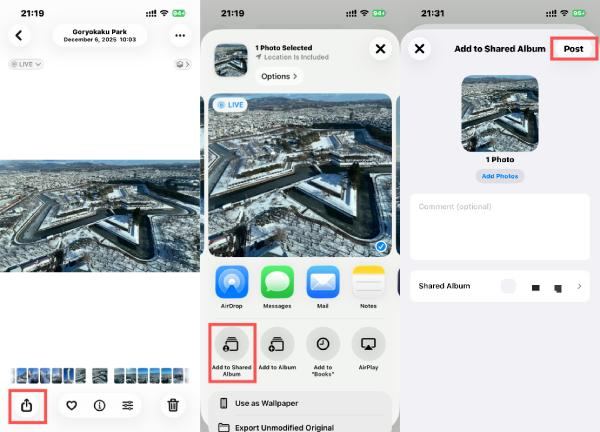
Schritt 1: Öffne Fotografien und wähle das Foto aus, das du einem geteilten Album auf dem iPhone hinzufügen möchtest. Tippe Mit der Teilen-Schaltfläche .
Schritt 2: Ein neues Fenster öffnet sich. Tippen Sie auf Zu geteiltem Album hinzufügen fortfahren.
Schritt 3: Tippen Sie, um ein vorhandenes geteiltes Album auszuwählen, und tippen Sie auf Post Um das Foto zu diesem geteilten Album hinzuzufügen, können Sie es auch tun. Ändern Sie den Albumnamen während des Prozesses.
Teil 4: So akzeptieren Sie ein geteiltes Album auf dem iPhone
Du hast gelernt wie Erstelle ein Album auf dem iPhoneAber wie kann man einem geteilten Album beitreten? Wenn jemand ein Album teilt, müssen die Empfänger die Einladung annehmen, bevor sie auf dessen Inhalt zugreifen können. Nach der Annahme ist das geteilte Album auf Ihrem iPhone neben Ihren persönlichen Alben verfügbar.
Schritt 1: Wenn du von deinen Freunden eine Einladung zu einem geteilten Album erhältst, bekommst du eine Benachrichtigung. Tippe auf die Benachrichtigung und entsperre dein iPhone, um auf die Seite zuzugreifen.

Schritt 2: Bitte bestätigen Sie, dass alle Angaben korrekt sind. Tippen Sie anschließend auf [Link einfügen]. Akzeptieren Um diesem geteilten Album auf Ihrem iPhone beizutreten.

Teil 5: Ein leistungsstarkes Tool zum Hinzufügen von Fotos zu einem gemeinsamen Album auf dem iPhone
Bevor Sie Alben auf Ihrem iPhone teilen, können Sie weitere interessante Erinnerungen von anderen Geräten hinzufügen. Und wenn es um den Import von Fotos von verschiedenen Geräten wie einem Computer geht, Apeaksoft iPhone Transfer bietet eine sicherere und schnellere Methode, ohne auf iCloud-Speicherbeschränkungen angewiesen zu sein. Sie ermöglicht es Ihnen, Fotos einzeln oder in großen Mengen in der Vorschau anzuzeigen, auszuwählen und zu organisieren.
Schritt 1: Laden Sie ein kleines Installationspaket herunter und installieren Sie es. Starten Sie anschließend Apeaksoft iPhone Transfer und verbinden Sie Ihr iPhone über ein USB-Kabel mit dem Computer.
Sicherer Download
Sicherer Download
Schritt 2: Apeaksoft iPhone Transfer erkennt Ihr iPhone in Kürze. Klicken Sie anschließend auf Fotografien auf der rechten Seite.
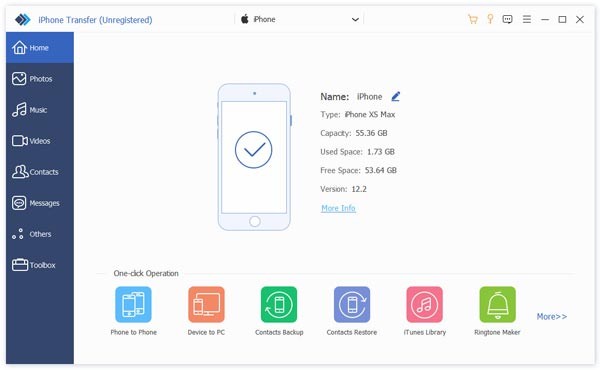
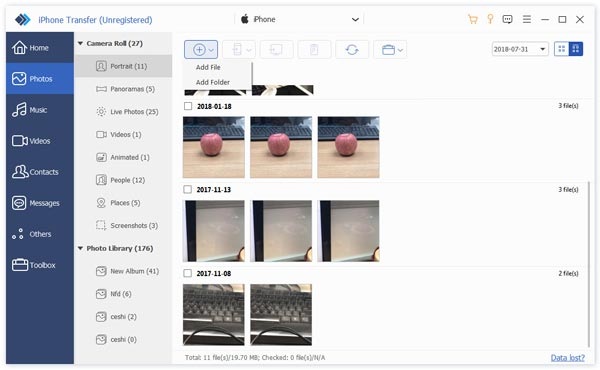
Schritt 3: Unter dem Fotografien Klicken Sie auf die Registerkarte, dann auf Hinzufügen und anschließend Dateien hinzufügen or Ordner hinzufügen fortfahren.
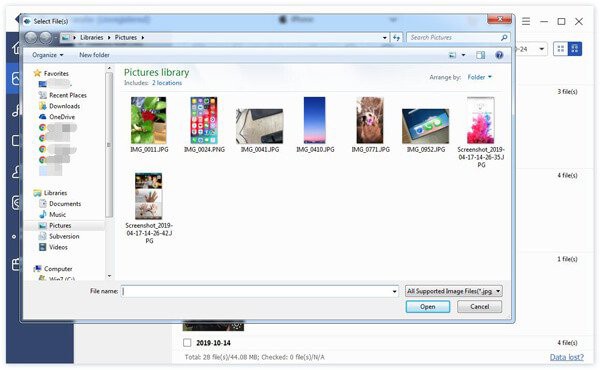
Schritt 4: Es öffnet sich ein neues Fenster, in dem Sie die Fotos aus Ihrem lokalen Pfad auswählen können. Sobald Sie die Auswahl abgeschlossen haben, klicken Sie auf „Weiter“. Öffne Um diese Fotos auf Ihr iPhone zu übertragen und sie einem geteilten Album hinzuzufügen, klicken Sie hier.
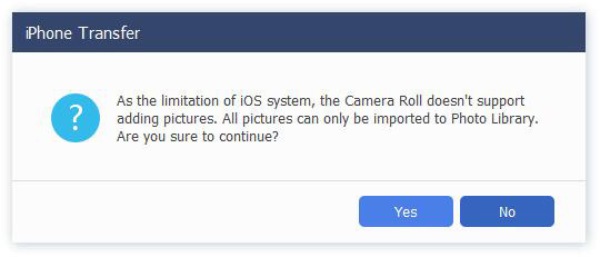
Tipps: Aufgrund von Systembeschränkungen von iOS können Fotos nicht direkt zur Kamerarolle hinzugefügt werden. Sie können Bilder daher nur zur Fotomediathek hinzufügen, was für geteilte Alben funktioniert.
Fazit
Erstellen eines gemeinsamen Albums auf dem iPhone ist eine praktische Möglichkeit, Fotos zu organisieren und für Freunde zugänglich zu machen. Für zusätzliche Sicherheit empfiehlt es sich, wichtige Fotos vor dem Teilen zu sichern, damit nichts verloren geht. Damit all Ihre Fotos und Daten sicher bleiben, können Sie darauf vertrauen. Apeaksoft iPhone Transfer.
Sicherer Download
Sicherer Download
Ähnliche Artikel
In diesem Artikel erfahren Sie, wie Sie das Problem beheben, dass zwei iPhone-Fotos nicht angezeigt werden – eines auf dem PC mit fehlendem Codec und eines in der Kamerarolle.
Wird Photo Stream nicht auf Ihrem iPhone oder iPad synchronisiert? Dies ist ein All-in-One-Tutorial, in dem beschrieben wird, wie die Funktion "Meine Fotostream-Funktion" nicht wie üblich funktioniert.
Fotos werden vom iPhone oder iPad nicht in iCloud hochgeladen? Hier sind 5 Möglichkeiten zum Synchronisieren von Fotos vom iPhone mit iCloud, die die neueste iPhone 17-Serie und iOS 26 abdecken.
Suchen Sie nach Möglichkeiten, Notizen von einem iPhone auf ein anderes iPhone zu übertragen? Hier sind fünf effektive Ansätze für die Notizenmigration.



