


So synchronisieren Sie Notizen vom Mac mit dem iPhone (kabelgebunden oder drahtlos)

Apple Notes ist ein einfacher, aber hervorragender Notizdienst. Dank der nahtlosen iCloud-Integration können Nutzer Notizen zwischen all ihren Apple-Geräten synchronisieren, die mit demselben Apple-ID-Konto verknüpft sind. So haben Sie geräteübergreifend sofortigen Zugriff auf Ihre Informationen und Anhänge. Notizen von Mac auf iPhone synchronisieren Oder umgekehrt: Sie müssen es richtig einrichten. Diese Anleitung zeigt Ihnen den richtigen Arbeitsablauf und erklärt, wie Sie das Problem beheben, wenn die Notizen nicht mehr synchronisiert werden.
SEITENINHALT:
Teil 1: So synchronisieren Sie Notizen vom Mac mit dem iPhone
Voraussetzungen:
- 1.Sowohl Ihr Mac als auch Ihr iPhone sind mit demselben Apple-ID-Account angemeldet.
- 2.iCloud Notes ist sowohl auf dem Mac als auch auf dem iPhone aktiviert.
- 3.Ihr Mac und Ihr iPhone sind online.
Notizensynchronisierung auf dem Mac einrichten
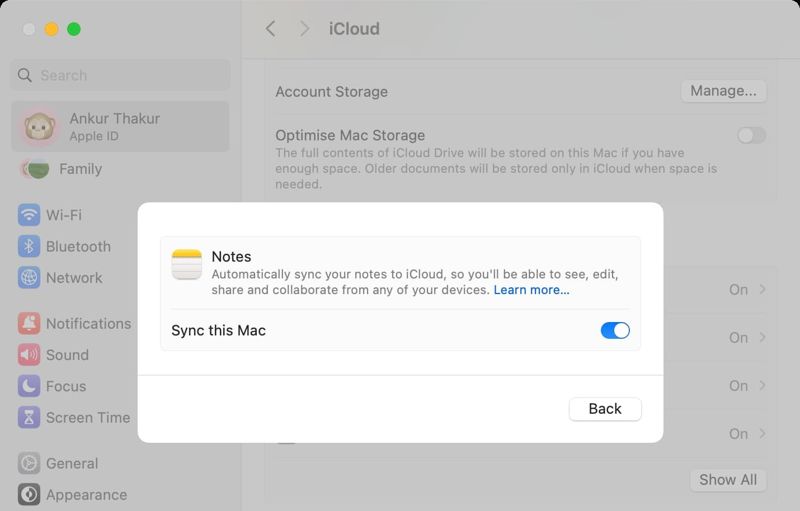
Schritt 1: Gehen Sie zur Apple Menü und wählen Sie SystemeinstellungenOder suchen Sie in der App „Systemeinstellungen“ von Spotlight und öffne es.
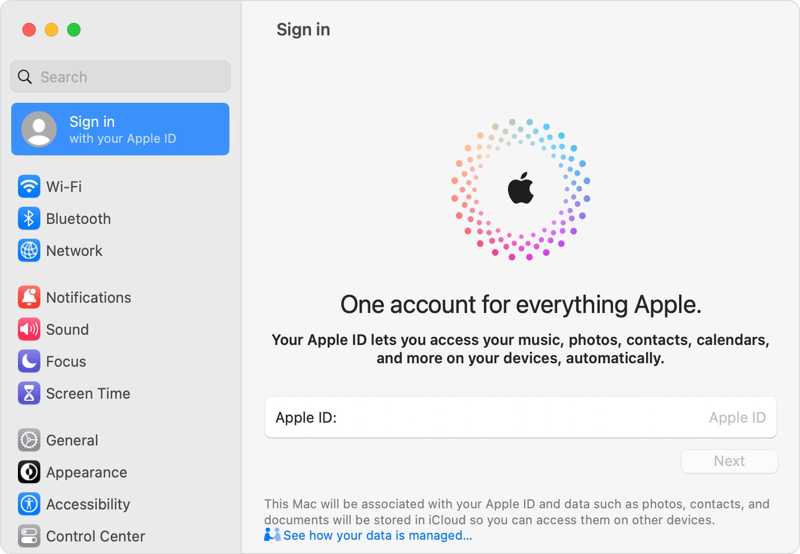
Schritt 2: Klicken Sie auf Apple-Konto in der Seitenleiste und wählen Sie iCloud.
Schritt 3: Wählen Notizen unter dem In iCloud gespeichert .
Schritt 4: Schalten Sie den ein Synchronisieren Sie diesen Mac Option und tippen Sie auf Erledigt .
Schritt 5: Dann werden Ihre Notizen auf dem Mac in iCloud hochgeladen.
Notizensynchronisierung auf dem iPhone einrichten
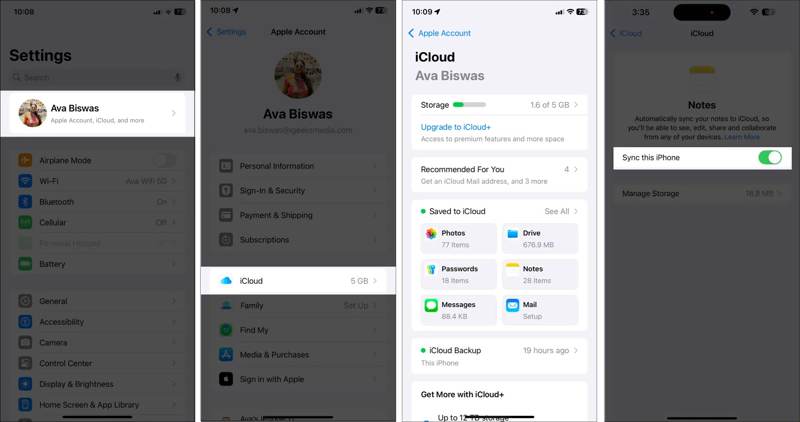
Schritt 1: Führen Sie die Einstellungen App auf Ihrem iPhone.
Schritt 2: Tippen Sie auf Ihr Profil und wählen Sie iCloud.
Schritt 3: Pick Notizen für In iCloud gespeichert.
Schritt 4: Umschalten Synchronisieren Sie dieses iPhone auf dem folgenden Bildschirm.
Schritt 5: Sobald Ihr Gerät mit dem Internet verbunden ist, werden Ihre Notizen automatisch mit Ihrem iPhone synchronisiert.
Teil 2: So beheben Sie das Problem, dass die Notizen auf dem Mac und dem iPhone nicht synchronisiert werden
Einige Nutzer berichten, dass ihre Notizen auf Mac und iPhone nicht synchronisiert werden. Die Ursachen sind vielfältig und reichen von einer schlechten Internetverbindung über Geräteabstürze bis hin zu unzureichendem iCloud-Speicher. Hier finden Sie bewährte Lösungen für dieses Problem.
Lösung 1: Starten Sie Ihre Geräte neu
Starten Sie den Mac neu
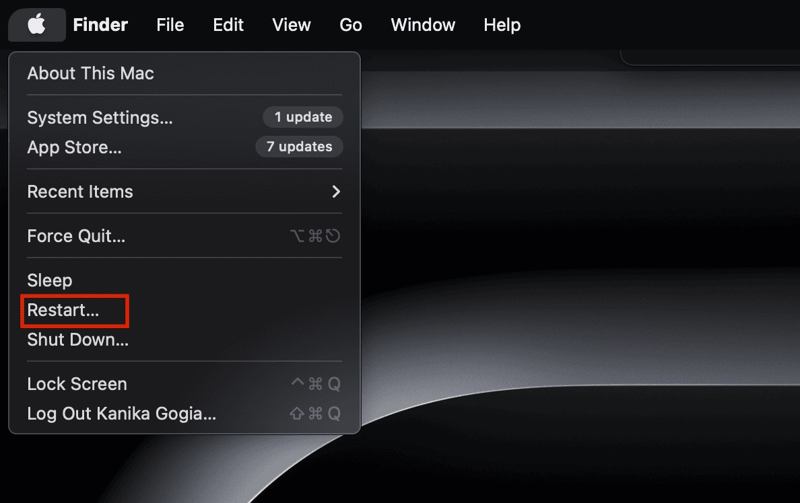
Gehen Sie zur Apple Menü und wählen Sie Wiederaufnahme.
Warten Sie, bis Ihr Mac neu gestartet ist, und prüfen Sie, ob die Notizen zwischen Mac und iPhone synchronisiert werden.
Starten Sie das iPhone neu
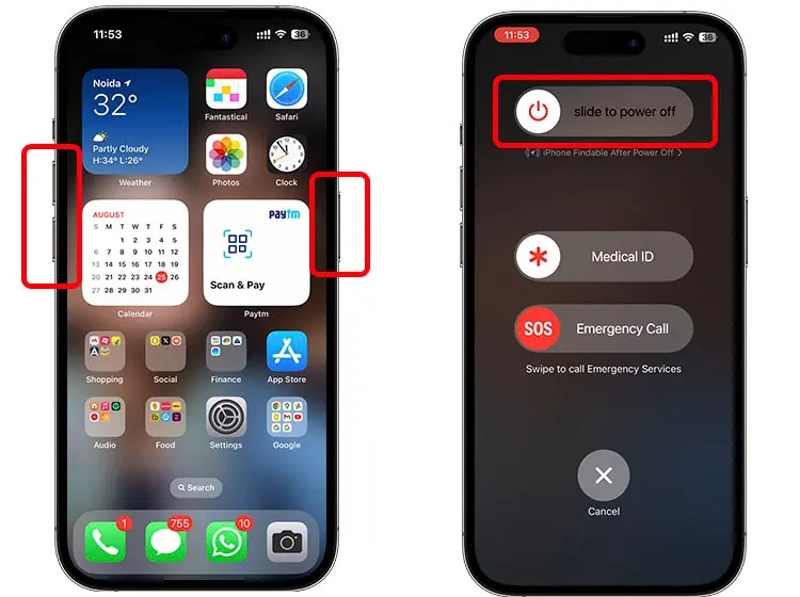
Bei einem iPhone mit Face ID drücken Sie eine der Lautstärketasten und die Seite Drücken Sie die Taste gleichzeitig. Bewegen Sie den Schieberegler zum Ausschalten. Halten Sie dann die Taste gedrückt. Seite drücken, bis das Apple-Logo angezeigt wird.
Bei einem iPhone ohne Face ID die Taste gedrückt halten Tuning Drücken Sie die Taste, um den Ausschaltbildschirm aufzurufen. Bewegen Sie den Schieberegler, um das Gerät auszuschalten. Halten Sie anschließend die Taste gedrückt. Tuning drücken, bis das Apple-Logo angezeigt wird.
Lösung 2: Überprüfen Sie Ihre Internetverbindung
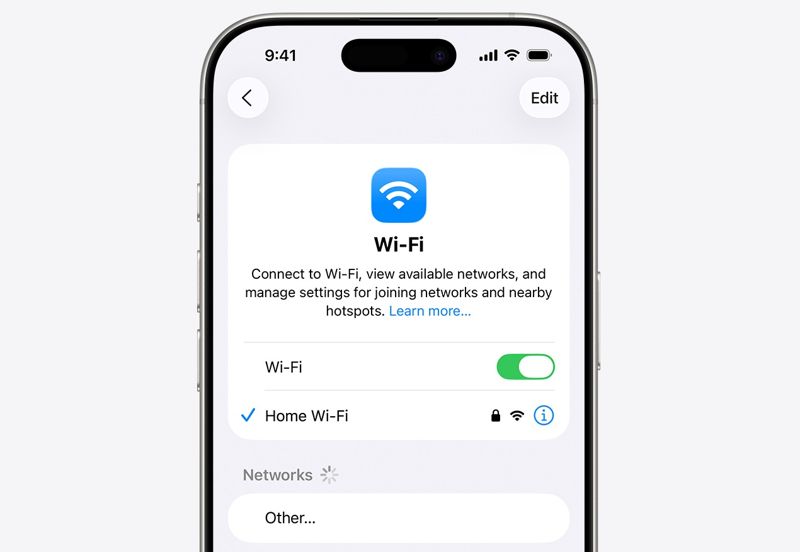
Zum Synchronisieren von Mac-Notizen mit dem iPhone ist eine stabile Internetverbindung erforderlich. Wenn Ihr iPhone über mobile Daten verbunden ist, sollten Sie diese aktivieren. Wi-Fi in Einstellungen und stellen Sie eine Netzwerkverbindung her. Auf dem Mac können Sie eine kabelgebundene Internetverbindung verwenden, um das Problem der nicht synchronisierten Notizen zwischen Mac und iPhone zu beheben.
Lösung 3: Bestätigen Sie Ihr Konto
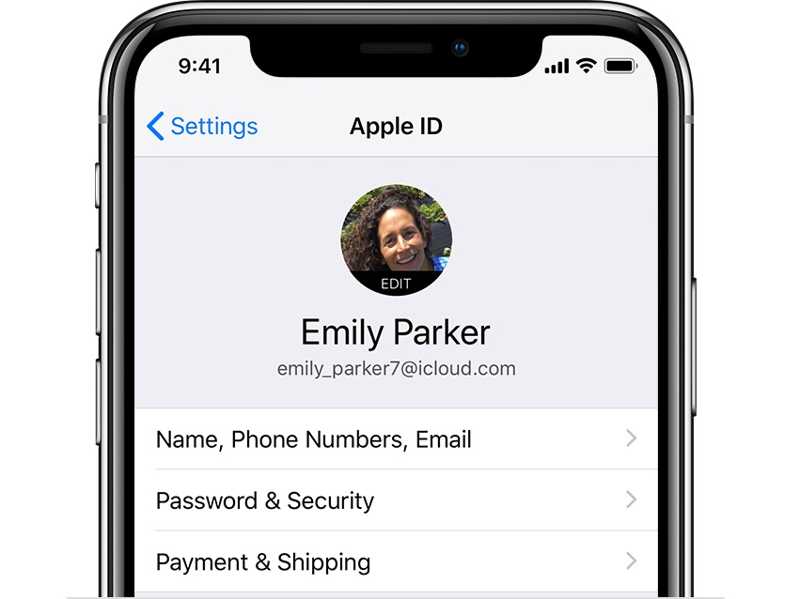
Öffnen Sie den Microsoft Store auf Ihrem Windows-PC Einstellungen Öffnen Sie die App auf Ihrem iPhone und tippen Sie auf Ihr Profilbild. Gehen Sie dann zu Apple Menü auf dem Mac auswählen SystemeinstellungenUnd klicken Sie auf Apple-KontoVergleichen Sie die beiden Konten und stellen Sie sicher, dass sie übereinstimmen. Falls sie unterschiedlich sind, melden Sie sich auf einem Gerät ab und mit demselben Konto wieder an.
Lösung 4: Geben Sie iCloud-Speicher frei
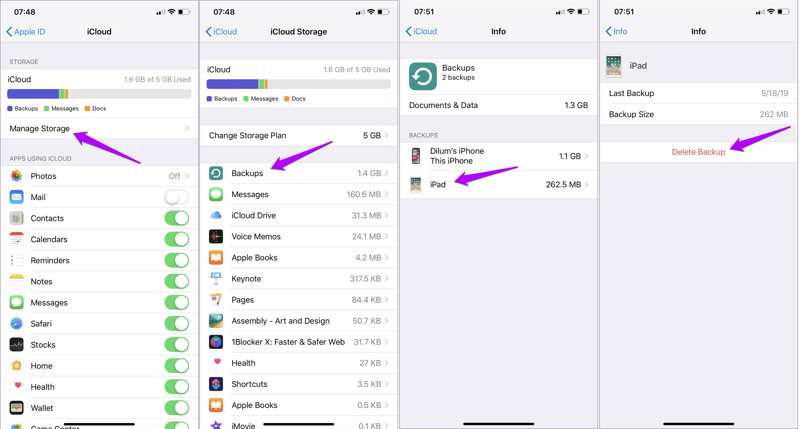
Schritt 1: Öffne deine Einstellungen App.
Schritt 2: Tippen Sie auf Ihr Profil.
Schritt 3: Zurück Nach iCloud, Speicherplatz verwalten und Backups.
Schritt 4: Wählen Sie das unerwünschte Backup aus und tippen Sie auf Backup löschen.
Schritt 5: Synchronisieren Sie anschließend die Notizen zwischen Mac und iPhone erneut.
Weiterführende Literatur
Teil 3: So synchronisieren Sie Notizen zwischen Mac und iPhone mithilfe eines Kabels
Falls Ihre Notizen auf Mac und iPhone nicht synchronisiert werden, können Sie eine Kabelverbindung verwenden, um Ihre Informationen geräteübergreifend zu teilen. Apeaksoft iPhone TransferSo können Sie beispielsweise Notizen per Kabel zwischen Mac und iPhone übertragen.

wurde von über 1,000,000 Nutzer
- Synchronisieren Sie Notizen zwischen Computer und iOS-Gerät mit einem Klick.
- Notizen und Anhänge auf dem iPhone in der Vorschau ansehen.
- Selektiv ausgewählte Noten zur Synchronisierung.
- Unterstützt eine breite Palette von iPhones und iPads.
Sicherer Download
Sicherer Download

So synchronisieren Sie Notizen zwischen iPhone und Computer
Schritt 1: Erkennen Sie Ihr iPhone
Starten Sie die beste iPhone-Synchronisierungssoftware, nachdem Sie sie auf Ihrem Computer installiert haben. Sie ist für Windows 11/10/8/7/XP/Vista und macOS 10.7 oder höher verfügbar. Verbinden Sie Ihr iPhone mit einem Lightning-Kabel mit Ihrem Computer. Die Software erkennt Ihr Gerät sofort.
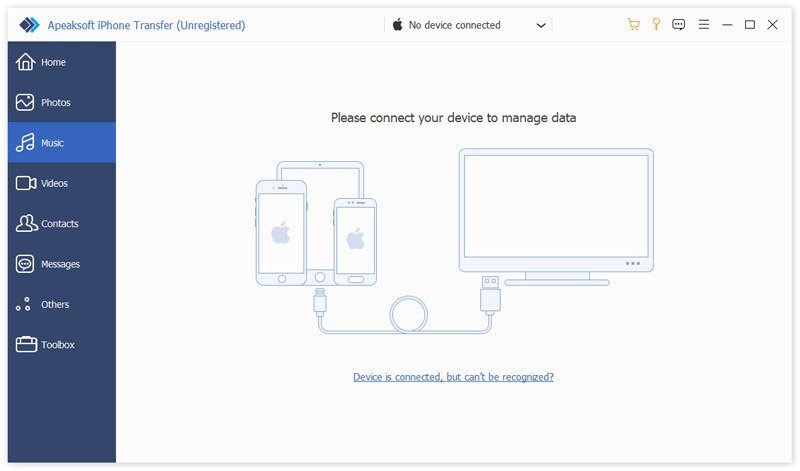
Schritt 2: Vorschau von iPhone-Notizen
Gehen Sie zur Sonstiges Klicken Sie auf den Tab in der Seitenleiste und wählen Sie NotizenJetzt können Sie alle Notizen auf Ihrem iPhone ansehen.

Schritt 3: iPhone-Notizen mit dem Computer synchronisieren
Wählen Sie die Notizen aus, die Sie teilen möchten. Klicken Sie auf die Schaltfläche PC Klicken Sie auf die Schaltfläche in der oberen Menüleiste und wählen Sie Ihren Computer aus. Legen Sie einen Ausgabeordner fest und bestätigen Sie die Synchronisierung der Notizen.
Fazit
Dieser Leitfaden erklärte, wie man Mac-Notizen mit dem iPhone synchronisierenSie können unserer detaillierten Anleitung folgen, um die Notizensynchronisierung auf macOS- und iOS-Geräten einzurichten. Sollte der Vorgang nicht starten, finden Sie in unseren Lösungsvorschlägen Unterstützung. Apeaksoft iPhone Transfer ist eine schnelle Möglichkeit, iPhone-Notizen per Kabel mit Ihrem Computer zu synchronisieren.
 Apeaksoft iPhone Transfer
 Übertragen Sie iOS-Daten zwischen iOS-Geräten, Computern und iTunes.
Sicherer Download
Sicherer Download
Ähnliche Artikel




