


So stellen Sie gelöschte Notizen auf Ihrem iPad effizient wieder her

Unseren Recherchen zufolge ist die vorinstallierte Notizen-App eine der nützlichsten Apps auf iPads. Nutzer speichern unzählige wichtige Informationen, von Einkaufslisten über kreative Ideen bis hin zu Passwörtern und Anmeldedaten. Der Verlust von Notizen stellt jedoch für manche iPad-Nutzer ein großes Problem dar, beispielsweise durch versehentliches Löschen einer Notiz oder durch Leeren der Notizen-App. Dieser Leitfaden zeigt fünf Möglichkeiten auf, wie Sie Ihre Notizen behalten können. Gelöschte Notizen auf Ihrem iPad wiederherstellen und demonstriert die Arbeitsabläufe.
SEITENINHALT:
- Teil 1: So stellen Sie kürzlich gelöschte Notizen auf dem iPad wieder her
- Teil 2: So stellen Sie gelöschte Notizen auf dem iPad aus iCloud wieder her
- Teil 3: So stellen Sie gelöschte Notizen auf dem iPad aus E-Mails wieder her
- Teil 4: So stellen Sie gelöschte Notizen auf dem iPad aus einem Backup wieder her
- Teil 5: So stellen Sie gelöschte Notizen auf dem iPad ohne Backup wieder her
Teil 1: So stellen Sie kürzlich gelöschte Notizen auf dem iPad wieder her
Apple hat der Notizen-App auf iPads den Ordner „Zuletzt gelöscht“ hinzugefügt. Das heißt, Notizen, die innerhalb von 30 Tagen gelöscht wurden, werden in diesem Ordner gespeichert. Bevor sie endgültig gelöscht werden, können Sie gelöschte Notizen auf Ihrem iPad schnell wiederherstellen.
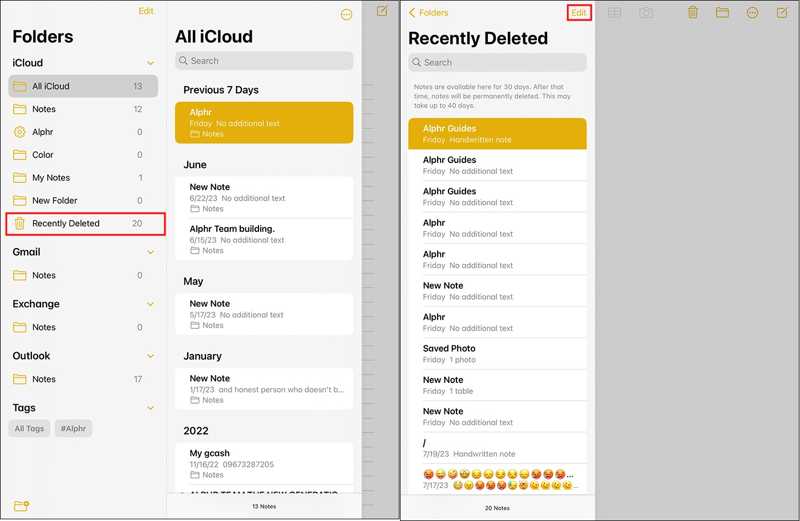
Schritt 1: Öffne deine Notizen App auf Ihrem iPad.
Schritt 2: Tippen Sie auf die Ordner Menü und wählen Sie Kürzlich gelöscht.
Schritt 3: Hier können Sie alle kürzlich gelöschten Notizen ansehen.
Schritt 4: Tippen Sie auf die Bearbeiten Schaltfläche in der oberen rechten Ecke.
Schritt 5: Wählen Sie die Notizen aus, die Sie wiederherstellen möchten.
Schritt 6: Tippen Sie auf die Bewegung Klicken Sie auf die Schaltfläche unten und wählen Sie den Zielordner aus.
Teil 2: So stellen Sie gelöschte Notizen auf dem iPad aus iCloud wieder her
Solange Sie Ihre Notizen von Ihrem iPad mit iCloud synchronisieren, werden diese in der Cloud gespeichert. Bevor gelöschte Notizen mit iCloud synchronisiert werden, können Sie diese über den verknüpften Apple-Account auf Ihrem iPad wiederherstellen.
Schritt 1: Schalten Sie Ihr iPad ein und öffnen Sie die Einstellungen App.
Schritt 2: Tippen Sie auf Ihr Profil, gehen Sie zu iCloud, und wähle Notizen.
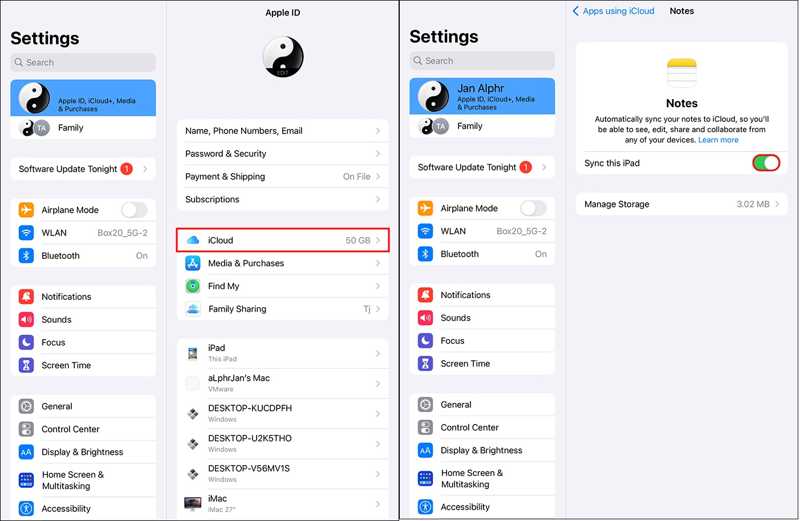
Schritt 3: Stellen Sie sicher, dass Sie die Option aktiviert haben. Synchronisieren Sie dieses iPad.
Schritt 4: Besuchen Sie www.icloud.com in einem Browser.
Schritt 5: Melden Sie sich mit dem verknüpften Apple-Account und Passwort an.
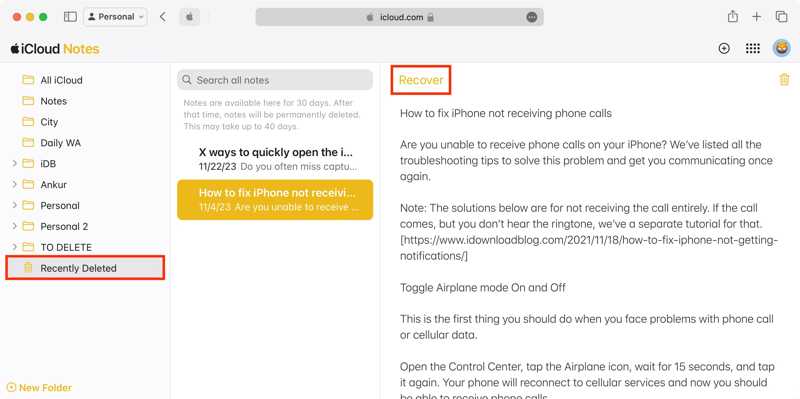
Schritt 6: Wähle die Notizen App für den Zugriff auf iCloud-Notizen.
Schritt 7: Gehe zum richtigen Ordner und stelle die verlorene Notiz wieder her.
Teil 3: So stellen Sie gelöschte Notizen auf dem iPad aus E-Mails wieder her
Wenn Sie Ihre Notizen in anderen Konten, wie z. B. Gmail, gesichert haben, können Sie gelöschte Notizen auf Ihrem iPad über eine Internetverbindung wiederherstellen. Wir verwenden Gmail als Beispiel, aber die Vorgehensweise für Outlook-Konten und andere ist ähnlich.
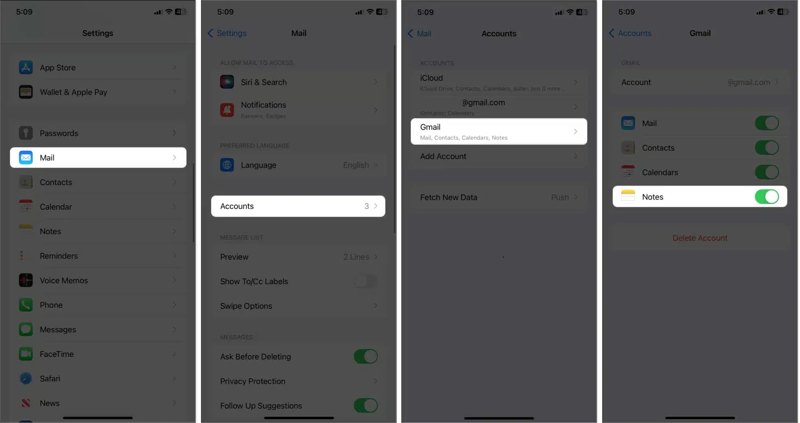
Schritt 1: Führen Sie die Einstellungen App auf Ihrem iPad.
Schritt 2: Scrollen Sie nach unten und wählen Sie die aus Mail .
Schritt 3: Zylinderkopfschrauben Trading Konten und wählen Sie Google Mail.
Schritt 4: Schalten Sie die aus Notizen Option, falls Sie sie aktiviert haben.
Schritt 5: Als nächstes schalten Sie ein Notizen Um Ihre Notizen erneut herunterzuladen.
Hinweis: Diese Methode ist nur verfügbar, wenn die Löschung noch nicht mit Ihrem Konto synchronisiert wurde.
Teil 4: So stellen Sie gelöschte Notizen auf dem iPad aus einem Backup wieder her
Eine weitere Möglichkeit, gelöschte Notizen auf Ihrem iPad wiederherzustellen, besteht darin, ein Backup auf Ihrem Computer zu erstellen. Voraussetzung dafür ist natürlich, dass Sie Ihr Gerät vor dem Löschen der Notizen auf Ihrem Computer gesichert haben.
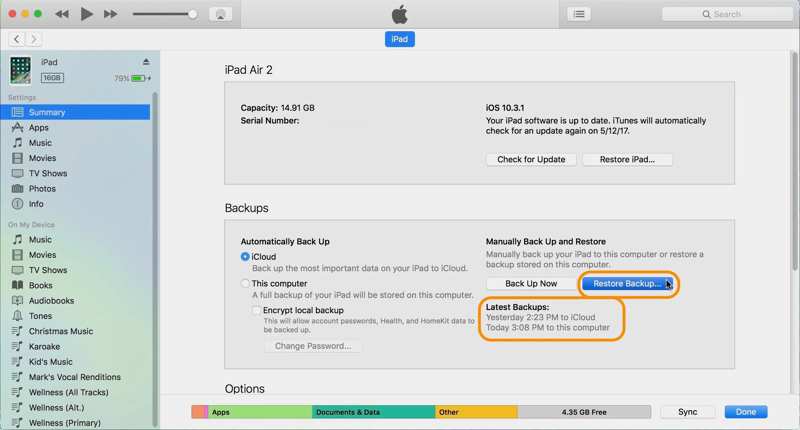
Schritt 1: Verbinden Sie Ihr iPad mit Ihrem Computer über ein USB-Kabel.
Schritt 2: Öffnen Sie iTunes unter Windows und macOS Mojave oder früher. Führen Sie unter macOS Catalina oder höher den Finder aus.
Schritt 3: Klicken Sie auf die Gerät Klicken Sie in iTunes auf die Schaltfläche, nachdem Ihr Gerät erkannt wurde, und gehen Sie zu ZusammenfassungKlicken Sie im Finder auf den Namen Ihres iPads und gehen Sie zu Allgemein.
Schritt 4: Klicken Sie auf die Backup wiederherstellen Knopf im Backups .
Schritt 5: Wählen Sie das richtige Backup aus und klicken Sie Wiederherstellen.
Teil 5: So stellen Sie gelöschte Notizen auf dem iPad ohne Backup wieder her

wurde von über 1,000,000 Nutzer
- Gelöschte Notizen auf einem iPad wiederherstellen ohne Sichern Sie Ihr iPad.
- Notizen aus iCloud- oder iTunes-Backups extrahieren, ohne das iPad zurückzusetzen.
- Verlorene Notizen ansehen und ausgewählte Elemente wiederherstellen.
- Arbeiten Sie mit den neuesten Versionen von iPadOS.
Sicherer Download
Sicherer Download

So stellen Sie gelöschte Notizen auf einem iPad ohne Backup wieder her
Schritt 1: Stellen Sie eine Verbindung zu Ihrem iPad her
Installieren Sie die iPhone-Datenwiederherstellungssoftware auf Ihrem PC und starten Sie sie. Es gibt auch eine Version für Mac. Wählen Sie die Wiederherstellen von iOS-Gerät Tippen Sie hier, um fortzufahren. Verbinden Sie Ihr iPad mit einem Lightning-Kabel mit Ihrem PC. Wählen Sie „Diesem PC vertrauen“ und authentifizieren Sie sich mit Ihrem iPad-Passcode.

Schritt 2: Notizen auf dem iPad ansehen
Sobald Ihr Gerät erkannt wurde, klicken Sie auf das Scan starten Klicken Sie auf diese Schaltfläche, um verlorene Daten auf Ihrem iPad zu scannen. Wählen Sie anschließend aus Notizen unter dem Memos & Andere Überschrift. Jetzt können Sie Notizen im Speicher Ihres iPads in der Vorschau anzeigen.
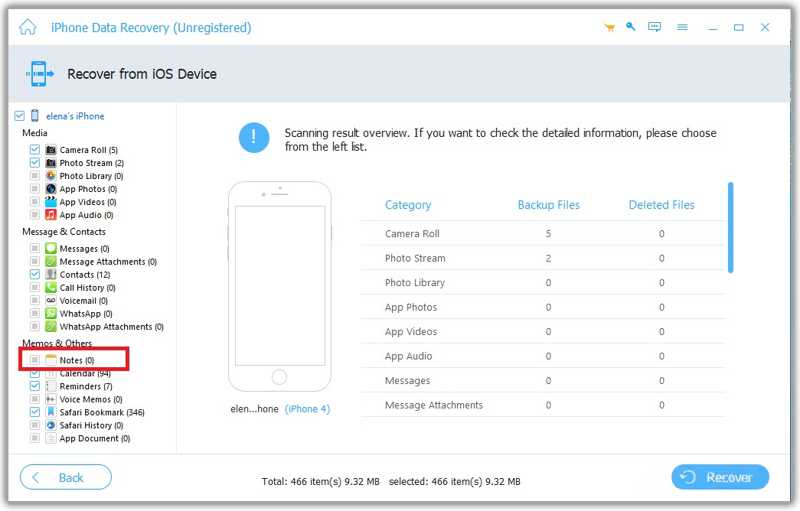
Schritt 3: Gelöschte Notizen wiederherstellen
Wählen Sie die gewünschten Noten aus und klicken Sie auf die Schaltfläche Entspannung Klicken Sie auf die Schaltfläche unten. Wählen Sie einen Ausgabeordner aus und klicken Sie zur Bestätigung erneut auf „Wiederherstellen“.

Weiterführende Literatur
Fazit
Jetzt sollten Sie verstehen, wie es geht Gelöschte Notizen auf Ihrem iPad wiederherstellenIm Ordner „Zuletzt gelöscht“ finden Sie schnell kürzlich gelöschte Notizen. iCloud und andere Konten ermöglichen die Wiederherstellung verlorener Notizen über ein Netzwerk. Alternativ können Sie die Sicherungsdatei auf Ihrem Computer überprüfen. Apeaksoft iPhone Datenwiederherstellung ist die ultimative Option, um gelöschte Notizen auf Ihrem iPad wiederherzustellen.
 Apeaksoft iPhone Datenwiederherstellung
 Gelöschte oder verlorene Daten von iOS-Geräten, iTunes und iCloud-Backups wiederherstellen.
Sicherer Download
Sicherer Download
Ähnliche Artikel




