

So übertragen Sie Bilder vom iPhone auf den Mac

Der beste Weg, Speicherplatz freizugeben und Ihre Erinnerungen zu schützen, ist folgender: Fotos vom iPhone auf einen Computer übertragenDa Apple die Bildtechnologie auf iOS-Geräten stetig verbessert, können Nutzer mit ihren Smartphones hochwertige Fotos und Videos aufnehmen. Der Nachteil: Große Fotodateien belegen viel Speicherplatz. Daher müssen Sie Fotos löschen, um Speicherplatz freizugeben. Dieses Tutorial zeigt Ihnen verschiedene Möglichkeiten, Fotos schnell von Ihrem iPhone auf Ihren Mac zu importieren.
SEITENINHALT:
- Teil 1: Schneller Weg, Fotos vom iPhone auf den Mac zu übertragen
- Teil 2: So importieren Sie Fotos mit einem Kabel vom iPhone auf den Mac
- Teil 3: So übertragen Sie Fotos per AirDrop vom iPhone auf den Mac
- Teil 4: So laden Sie iPhone-Bilder über iCloud-Fotos auf Ihren Mac
- Teil 5: So teilen Sie iPhone-Fotos mit Ihrem Mac über iCloud.com
- Teil 6: So senden Sie Fotos vom iPhone per E-Mail an den Mac
Teil 1: Schneller Weg, Fotos vom iPhone auf den Mac zu übertragen
Apeaksoft iPhone Transfer ist eine schnelle Möglichkeit, Fotos vom iPhone auf den Mac zu kopieren. Sie ermöglicht es Ihnen, alle oder nur bestimmte iPhone-Fotos über eine physische Verbindung auf Ihr MacBook zu übertragen. Besonders wichtig ist, dass die Fotoqualität dabei erhalten bleibt.
Eine schnelle Möglichkeit, Fotos vom iPhone auf den Mac zu übertragen
- Übertragen Sie Fotos mit einem Kabel von Ihrem iPhone auf Ihren Mac.
- iPhone-Fotos auf dem Mac in der Vorschau ansehen.
- Fügen Sie Bonusfunktionen wie einen HEIC-Wandler hinzu.
- Die Fotoqualität bleibt automatisch erhalten.
- Unterstützt die neuesten Versionen von iOS und iPadOS.
Sicherer Download
Sicherer Download

So exportieren Sie Fotos vom iPhone auf den Mac
Schritt 1: Link zu Ihrem iPhone
Starten Sie die iPhone Transfer-Software, nachdem Sie sie auf Ihrem Mac installiert haben. Es gibt auch eine Version für PCs. Verbinden Sie Ihr iPhone mit einem Lightning-Kabel mit Ihrem Mac. Die Software erkennt Ihr Gerät dann automatisch.

Schritt 2: Vorschau von iPhone-Fotos
Gehen Sie zur Fotografien Klicken Sie in der Seitenleiste auf den entsprechenden Tab, um Fotos auf Ihrem iPhone nach Album, Datum und weiteren Kriterien anzuzeigen.

Schritt 3: iPhone-Fotos auf Mac exportieren
Wählen Sie alle Fotos aus, die Sie exportieren möchten, und klicken Sie auf die Schaltfläche. Computer Klicken Sie auf die Schaltfläche im oberen Menüband und wählen Sie aus Auf Mac exportierenLegen Sie einen Ausgabeordner fest und bestätigen Sie ihn. Sie können auch Synchronisieren Sie die iPhone-Nachrichten mit dem Mac mit diesem Programm.

Teil 2: So importieren Sie Fotos mit einem Kabel vom iPhone auf den Mac
Mithilfe eines Kabels können Sie Fotos direkt von Ihrem iPhone auf Ihren Mac übertragen. Die integrierte App „Digitale Bilder“ ermöglicht den Zugriff auf iPhone-Fotos auf einem Mac auch ohne Internetverbindung. Für diese Methode benötigen Sie lediglich ein kompatibles Kabel.
Schritt 1: Verbinden Sie Ihr iPhone über ein USB-Kabel mit Ihrem Mac.
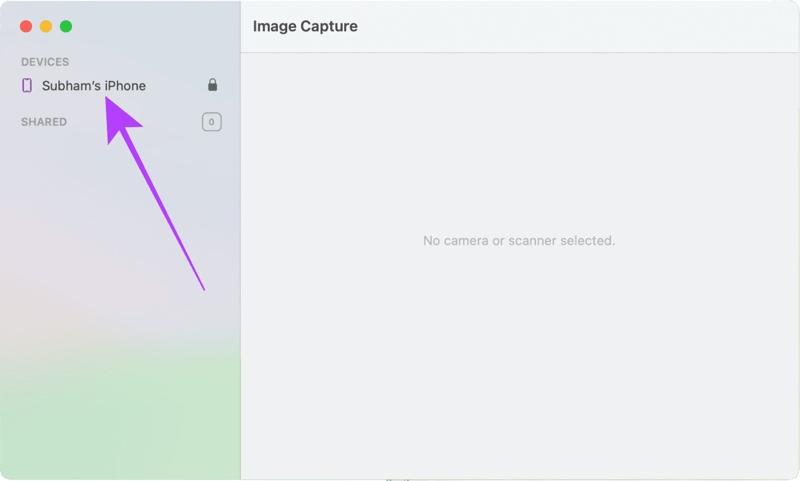
Schritt 2: Öffnen Sie die App „Digitale Bilder“ und tippen Sie auf den Namen Ihres iPhones.
Schritt 3: Entsperren Sie Ihr iPhone, um Bilder auf Ihren Mac zu laden.
Schritt 4: Klicken Sie auf die Importieren nach Option und wählen Sie den Ausgabeordner.
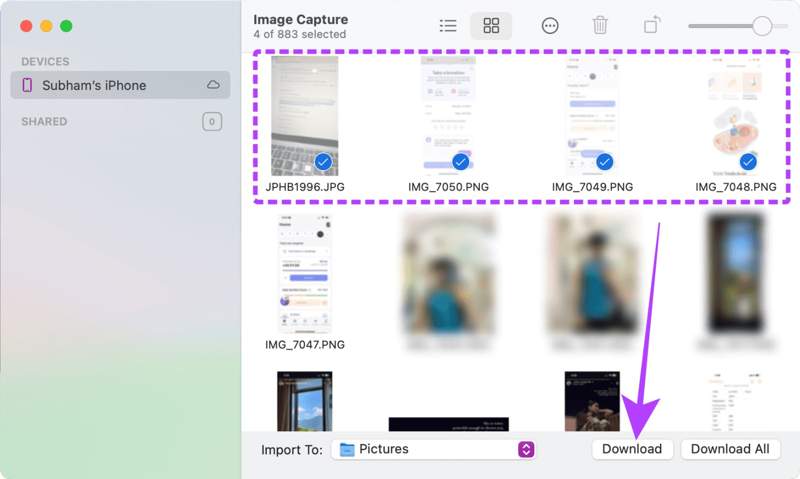
Schritt 5: Wählen Sie anschließend die Fotos aus, die Sie übertragen möchten, und klicken Sie auf die Schaltfläche. Herunterladen .
Teil 3: So übertragen Sie Fotos per AirDrop vom iPhone auf den Mac
AirDrop ist die drahtlose Verbindung auf Apple-Geräten. Sie ermöglicht das Übertragen von Fotos von einem iPhone auf einen Mac. Es ist eine einfache Methode, Fotos zwischen Apple-Geräten zu synchronisieren; allerdings kann die Übertragung bei einer großen Anzahl von Fotos langsam sein.
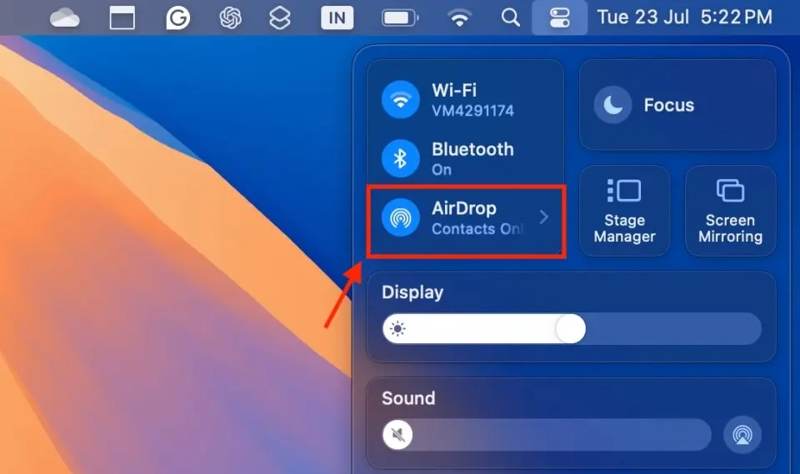
Schritt 1: Öffnen Sie die Finder-App auf Ihrem Mac, suchen Sie und klicken Sie auf AirDrop in der Seitenleiste auswählen Jeden. von der Erlauben Sie mir, entdeckt zu werden von .

Tipps: Sie können AirDrop auch in Ihren Einstellungen aktivieren und konfigurieren. Control Center.
Schritt 2: Einschalten Bluetooth und Wi-Fi, Zu.
Schritt 3: Wende dich an dein iPhone und gehe zu Control Center.
Schritt 4: Ermöglichen Bluetooth und Wi-Fi.
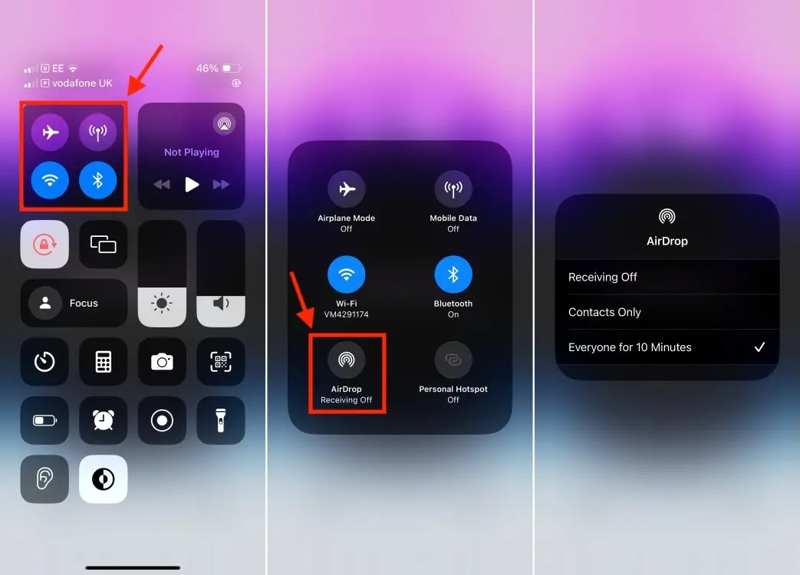
Schritt 5: Halten Sie anschließend das Verbindungsbereich gedrückt und tippen Sie auf AirDrop, und wähle Alle für 10 Minuten.
Schritt 6: Öffne die Fotos-App auf deinem iPhone und tippe auf das gewünschte Foto.
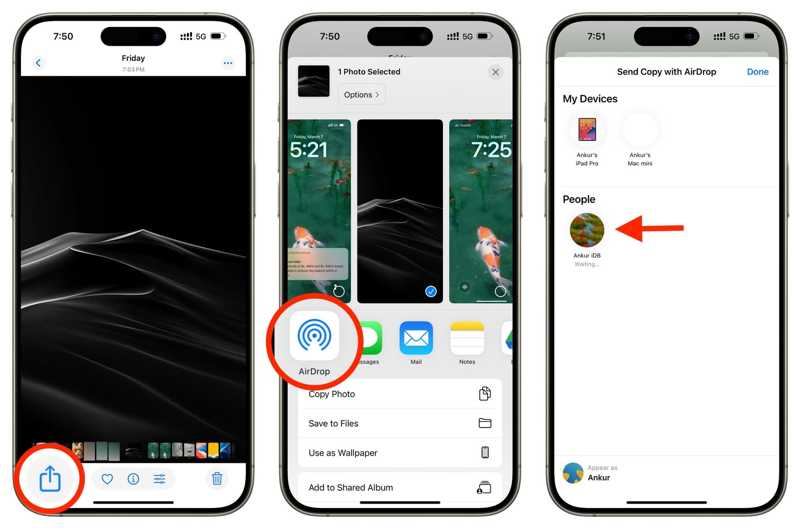
Schritt 7: Tippen Sie auf die Teilen Taste, Berührung AirDropund wähle deinen Mac aus.
Schritt 8: Wende dich an deinen Mac und akzeptiere das Foto.
Teil 4: So laden Sie iPhone-Bilder über iCloud-Fotos auf Ihren Mac
iCloud-Fotos ist eine nützliche Funktion, um auf Ihre Fotos geräteübergreifend zuzugreifen, sofern Sie … Fotos in iCloud gesichertAnders ausgedrückt: Es ermöglicht Ihnen, iPhone-Fotos drahtlos auf einen Mac zu laden. Voraussetzung ist, dass Sie sowohl auf Ihrem iPhone als auch auf Ihrem Mac mit derselben Apple-ID angemeldet sind.
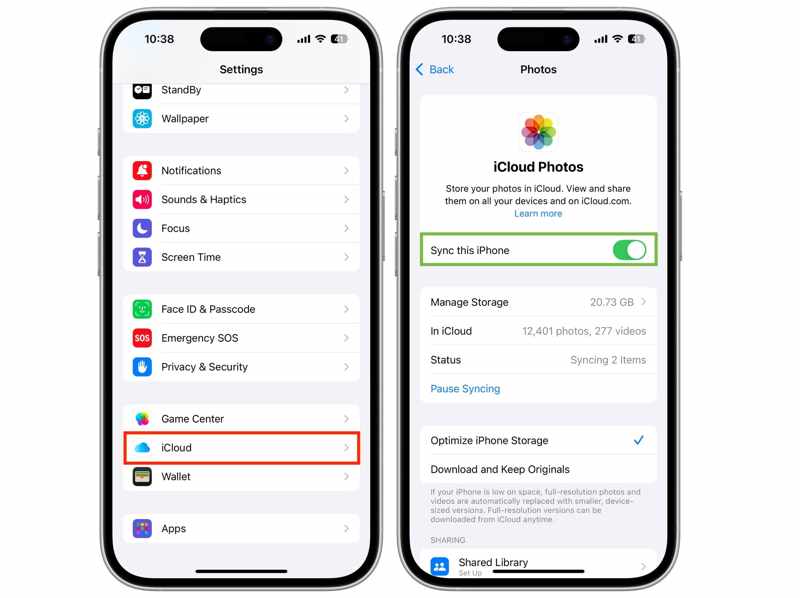
Schritt 1: Führen Sie die Einstellungen App auf Ihrem iPhone.
Schritt 2: Merken Sie sich Ihre Apple-ID und tippen Sie auf das Profil.
Schritt 3: Zurück Nach iCloud, Zapfhahn Fotografienund umschalten Synchronisieren Sie dieses iPhone.
Schritt 4: Schalten Sie Ihren Mac ein.
Schritt 5: Klicken Sie auf die Apple Menü und wählen Sie Systemeinstellungen or Systemeinstellungen.
Schritt 6: Tippen Sie auf „Apple-ID“ und vergewissern Sie sich, dass es sich um dasselbe Konto handelt, das mit Ihrem iPhone verknüpft ist. Falls nicht, tippen Sie auf „Weiter“. Abmelden und melden Sie sich im richtigen Konto an.
Schritt 7: Öffnen Sie die Fotos-App auf Ihrem Mac.
Schritt 8: Gehen Sie zur Fotografien Menü, wählen Sie Einstellungen und wechseln Sie zu iCloud.
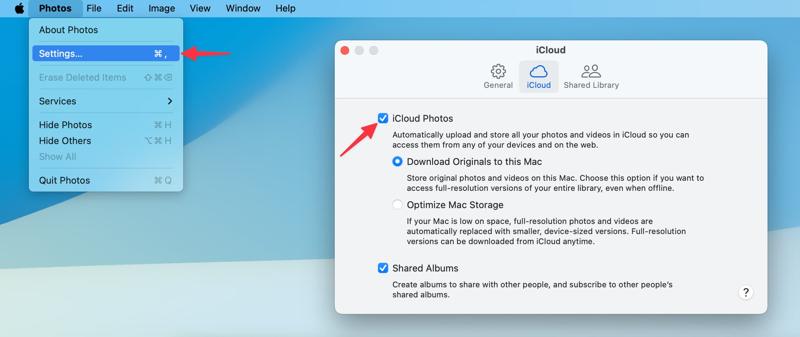
Schritt 9: Einblick in das iCloud Fotos, und wählen Sie Lade Originale auf diesen Mac herunter.
Teil 5: So teilen Sie iPhone-Fotos mit Ihrem Mac über iCloud.com
Falls iCloud-Fotos auf Ihrem Mac nicht verfügbar ist, können Sie Fotos von Ihrem iPhone auf Ihren Mac über iCloud.com herunterladen. Auf dieser Website haben Sie Zugriff auf alle mit Ihrem iCloud-Konto synchronisierten iPhone-Fotos.
Schritt 1: Aktivieren Sie iCloud-Fotos auf Ihrem iPhone.
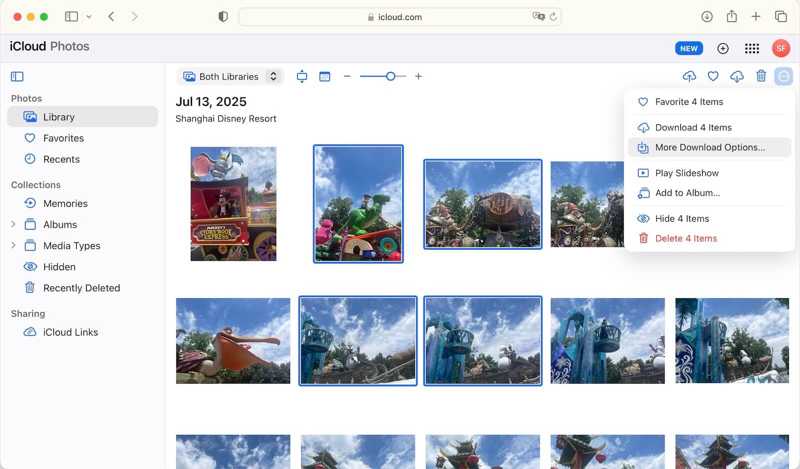
Schritt 2: Öffne www.icloud.com/photos in einem Browser und melde dich mit deiner Apple-ID und deinem Passwort an.
Schritt 3: Gehen Sie zur Bibliothek Mit der Tabulatortaste können Sie alle gewünschten Fotos auswählen.
Schritt 4: Klicken Sie auf die Herunterladen und wählen Sie Laden Sie N Artikel herunter.
Teil 6: So senden Sie Fotos vom iPhone per E-Mail an den Mac
E-Mail ist eine weitere Möglichkeit, Fotos vom iPhone auf einen Mac zu übertragen. Dies ist eine gute Option, um einige Bilder vom iPhone mit anderen Geräten zu teilen. Beachten Sie jedoch, dass alle E-Mail-Anbieter eine maximale Dateigröße festlegen.
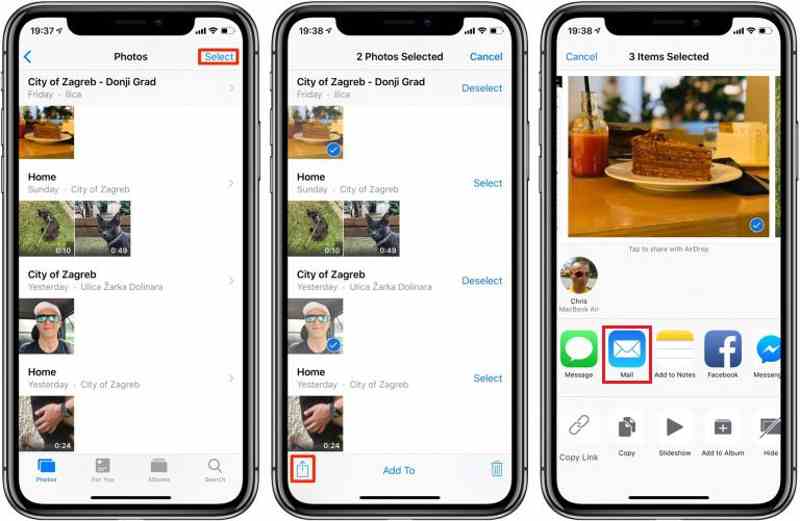
Schritt 1: Wählen Sie die Fotos aus, die Sie in Ihrem Fotografien App auf dem iPhone.
Schritt 2: Tippen Sie auf die Teilen Taste und wählen Sie Mail.
Schritt 3: Geben Sie Ihre E-Mail-Adresse in das Feld ein Zu Feld, setzen Sie das Betreffund tippen Sie auf Senden.
Schritt 4: Rufen Sie anschließend Ihre E-Mails auf Ihrem Mac auf und übertragen Sie Fotos vom iPhone auf den Mac.
Fazit
Dieser Artikel stellte mehrere Möglichkeiten vor Fotos von einem iPhone auf einen Mac übertragenMit iCloud-Fotos, AirDrop und E-Mails können Sie Ihre iPhone-Fotos drahtlos auf ein anderes Apple-Gerät übertragen. Alternativ können Sie Ihre iPhone-Fotos auch per USB-Kabel auf einem Computer sichern. Apeaksoft iPhone Transfer Wenn Ihnen die Fotoqualität wichtig ist, ist dies die optimale Lösung. Wählen Sie nun die passende Methode entsprechend unseren Empfehlungen und Ihren individuellen Gegebenheiten.
Ähnliche Artikel




