

So beheben Sie Probleme mit der Kalendersynchronisierung zwischen iPhone und iPad/PC/Mac

„Ich habe den iCloud-Kalender auf meinem iPhone aktiviert, aber meine Kalender werden in der Kalender-App auf meinem MacBook nicht angezeigt. Hat jemand eine Idee?“ Apple hat einige neue Dienste für seine Nutzer eingeführt. Die Kalender-App beispielsweise kann Termine und Zeitpläne auf allen Apple-Geräten synchronisieren. Allerdings ist die App nicht perfekt und synchronisiert manchmal keine Termine mehr. In diesem Tutorial erfahren Sie, was Sie in diesem Fall tun können. Der iPhone-Kalender wird nicht synchronisiert mit iPad, Computer oder Google Kalender.
SEITENINHALT:
- Teil 1: Warum der iPhone-Kalender nicht synchronisiert wird
- Teil 2: So beheben Sie das Problem, dass der Kalender zwischen iPhone und iPad nicht synchronisiert wird
- Teil 3: So beheben Sie das Problem, dass der iPhone-Kalender nicht mit Google oder Outlook synchronisiert wird
- Teil 4: So beheben Sie das Problem, dass der iPhone-Kalender nicht mit dem Computer synchronisiert wird
- Teil 5: Die Komplettlösung für Probleme mit der iPhone-Kalendersynchronisierung
Teil 1: Warum der iPhone-Kalender nicht synchronisiert wird
Der iPhone-Kalender muss mit einem Konto oder einer physischen Verbindung synchronisiert werden. Viele Faktoren können jedoch dazu führen, dass die Synchronisierung fehlschlägt. Bevor wir die Lösungen betrachten, wollen wir die Hauptursachen identifizieren:
- 1.Schlechte Verbindung, wie z. B. Mobilfunkdaten, WLAN oder eine physische Verbindung.
- 2.Fehlerhafte Einstellungen, wie z. B. die Anmeldung mit unterschiedlichen Konten auf zwei Geräten.
- 3.Ihr Gerät hängt sich auf.
- 4.Ihr Cloud-Speicher oder das Zielgerät verfügt nicht über ausreichend Speicherplatz.
- 5.Softwarefehler.
Teil 2: So beheben Sie das Problem, dass der Kalender zwischen iPhone und iPad nicht synchronisiert wird
Falls die Kalendersynchronisierung zwischen iPhone und iPad nicht funktioniert, können Sie die folgenden Lösungsansätze nutzen, um das Problem selbst zu beheben. Anschließend können Sie auf Ihre Termine auf beiden Geräten zugreifen, die mit demselben iCloud-Konto verknüpft sind.
Lösung 1: Überprüfen Sie Ihr Netzwerk
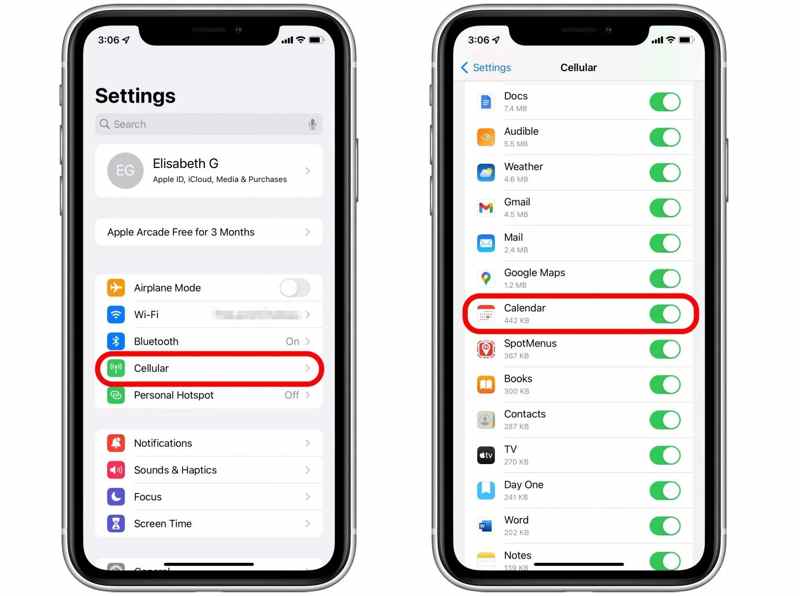
Schritt 1: Schauen Sie sich die Stärke des Netzwerksignals oben auf Ihrem Bildschirm an.
Schritt 2: Wenn Sie mobile Daten verwenden, führen Sie Folgendes aus: Einstellungen App.
Schritt 3: Wählen Cellular.
Schritt 4: Scrollen Sie nach unten und vergewissern Sie sich Kalender Ist eingeschaltet.
Lösung 2: Eine Apple-ID verwenden
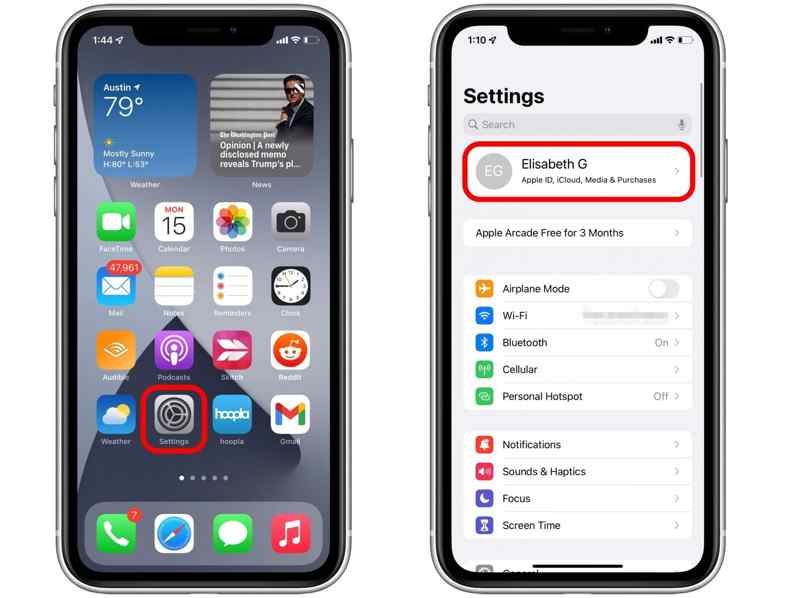
Schritt 1: Öffnen Sie den Microsoft Store auf Ihrem Windows-PC Einstellungen App sowohl für iPhone als auch für iPad.
Schritt 2: Tippe auf das Profil und überprüfe die Apple-ID.
Schritt 3: Wenn sie unterschiedlich sind, tippen Sie Abmelden auf einem Gerät.
Schritt 4: Geben Sie Ihre Apple-ID-Zugangsdaten ein und folgen Sie den Anweisungen, um sich vom Account abzumelden.
Schritt 5: Als nächstes führen Sie die Einstellungen App.
Schritt 6: Zylinderkopfschrauben Apple-Konto, und wähle Manuell anmelden.
Schritt 7: Geben Sie die Apple-ID und das Passwort des anderen Geräts ein.
Schritt 8: Überprüfen Sie anschließend, ob das Problem mit der Kalendersynchronisierung zwischen iPhone und iPad behoben ist.
Lösung 3: iPhone und iPad neu starten
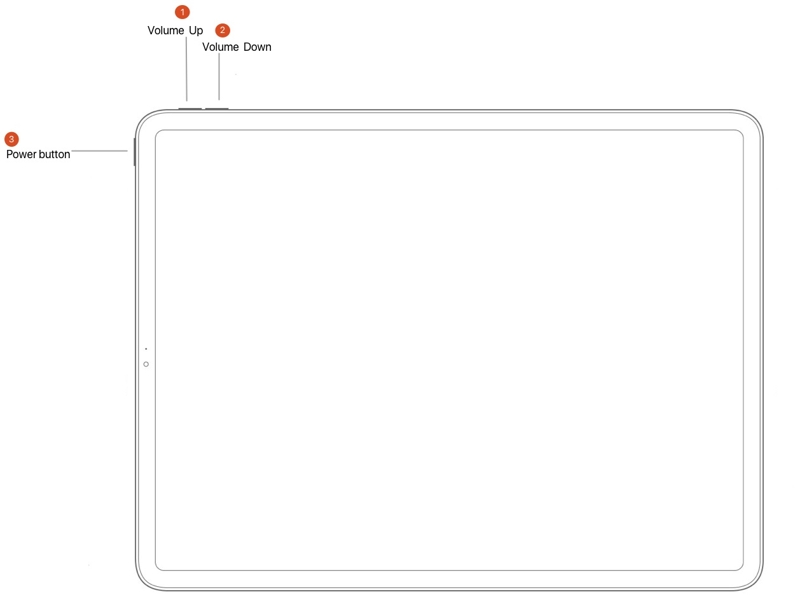
Für iPhone X und neuere Modelle oder iPads ohne Home-Taste
Drücken und halten Sie entweder Volumen Taste + Seite or Bustier Halten Sie die Taste so lange gedrückt, bis der Ausschaltbildschirm erscheint.
Für iPhone 8 und ältere Modelle oder iPad mit Home-Taste
Halten Sie die Energieversorgung Taste, um den Ausschaltbildschirm auszulösen.
Bewegen Sie den Schieberegler, um beide Geräte auszuschalten.
Halten Sie einige Minuten später die Seite, Bustierden Energieversorgung drücken, bis das Apple-Logo angezeigt wird.
Synchronisieren Sie anschließend den iPhone-Kalender erneut.
Lösung 4: iCloud für Kalender neu einrichten
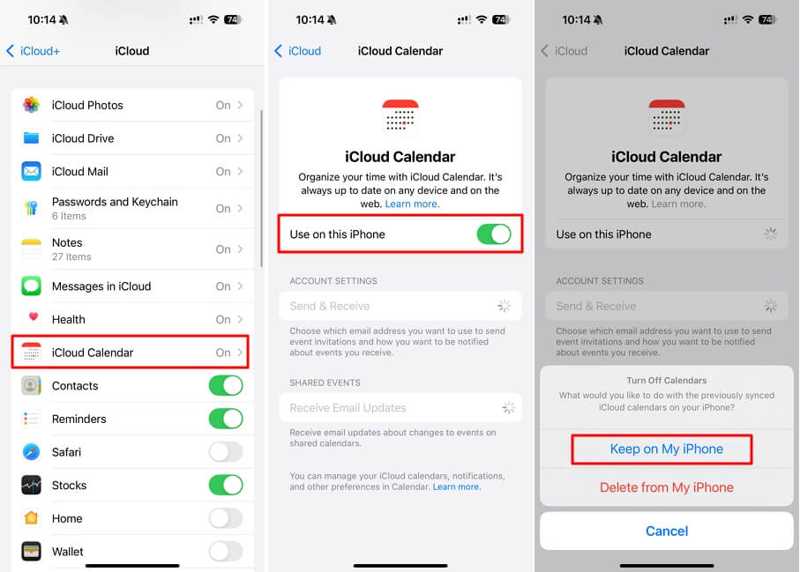
Schritt 1: Führen Sie die Einstellungen App auf beiden Geräten.
Schritt 2: Tippen Sie auf Ihr Profil, gehen Sie zu iCloud, und wähle icloud Kalender.
Schritt 3: Umschalten Auf diesem iPhone verwenden or Auf diesem iPad verwenden.
HinweisFalls der iCloud-Kalender aktiviert ist, schalten Sie ihn aus und anschließend wieder ein.
Teil 3: So beheben Sie das Problem, dass der iPhone-Kalender nicht mit Google oder Outlook synchronisiert wird
Wenn sich der iPhone-Kalender nicht mit Google Kalender oder Outlook synchronisiert, liegt das meist an falschen Kontoeinstellungen. Sie können das alte Konto löschen und es erneut hinzufügen, um das Problem schnell zu beheben.
Lösung 1: Konto erneut hinzufügen
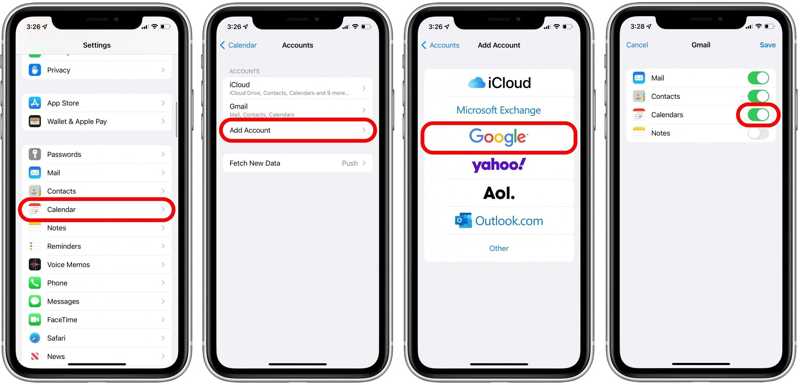
Schritt 1: Führen Sie die Einstellungen App auf Ihrem iPhone.
Schritt 2: Wählen Kalenderund tippen Sie auf Trading Konten.
Schritt 3: Tippe auf dein Google- oder Outlook-Konto und lösche es.
Schritt 4: Als nächstes drücken Konten hinzufügen und wählen Sie Google or Outlook.
Schritt 5: Geben Sie Ihre Zugangsdaten erneut ein.
Schritt 6: Schalten Sie dann ein Kalender um das Problem mit dem iPhone-Kalender zu beheben, der nicht mit Google synchronisiert wird.
Lösung 2: Cloud-Speicherplatz prüfen
Wenn Sie Google oder Outlook für Kalender auf Ihrem iPhone eingerichtet haben, die Synchronisierung aber weiterhin nicht funktioniert, sollten Sie den Speicherplatz Ihres Kontos überprüfen. Google bietet beispielsweise jedem Konto 15 GB kostenlosen Speicherplatz. Sie können Backups und andere Daten löschen oder ein Abonnement abschließen, um mehr Speicherplatz zu erhalten.
Teil 4: So beheben Sie das Problem, dass der iPhone-Kalender nicht mit dem Computer synchronisiert wird
Manchmal synchronisiert sich Ihr iPhone-Kalender aufgrund von Softwarefehlern, Verbindungsproblemen und anderen Gründen nicht mit Ihrem Computer. Glücklicherweise können Sie dieses Problem mithilfe der folgenden Lösungen selbst beheben.
Lösung 1: Starten Sie den Computer neu.
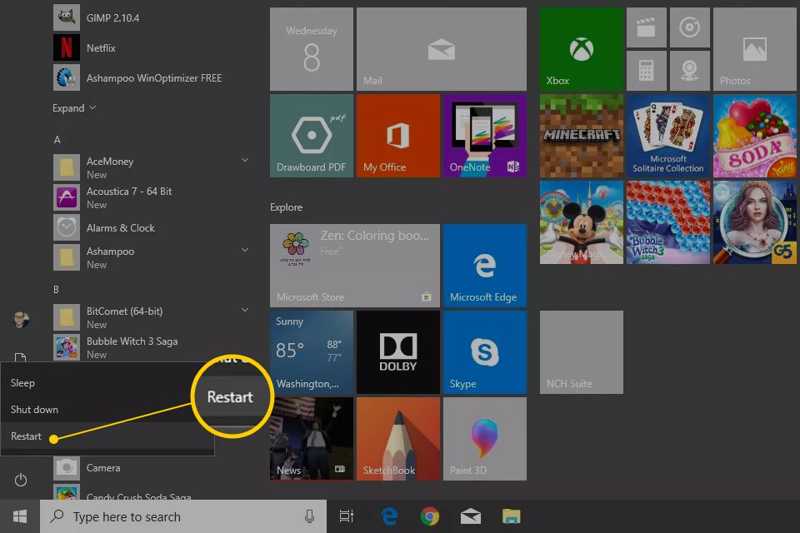
Für PC klicken Sie auf Start Menü wählen Sie die Energieversorgung Option und klicken Sie auf WiederaufnahmeNach dem Neustart Ihres PCs synchronisieren Sie Ihren iPhone-Kalender erneut mit der neuesten Version von iTunes oder über andere Methoden.
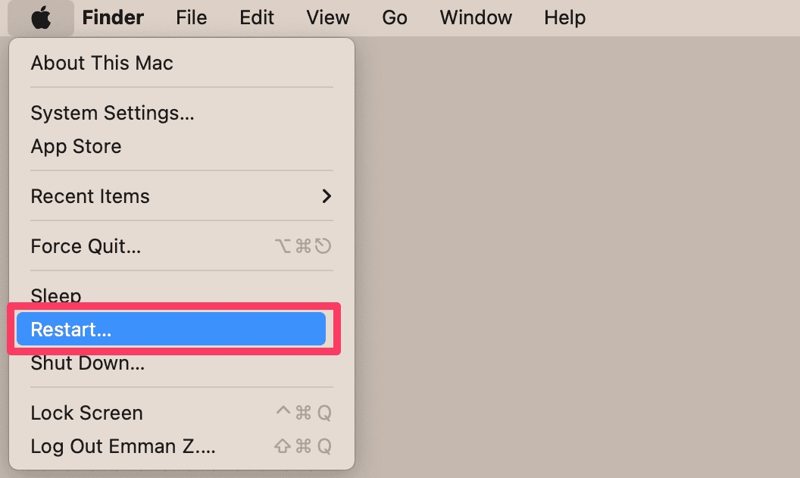
Wenn der iPhone-Kalender nicht mit dem Mac synchronisiert wird, klicken Sie auf Apple Menü und wählen Sie WiederaufnahmeVersuchen Sie dann erneut zu synchronisieren.
Lösung 2: Kalender auf dem Mac aktualisieren
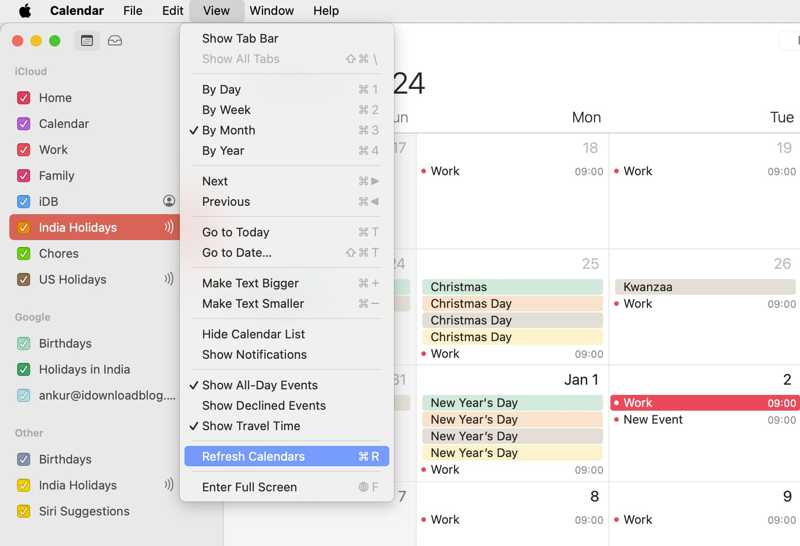
Schritt 1: Kalendersynchronisierung einrichten.
Schritt 2: Öffne die Apple Kalender-App auf deinem Mac.
Schritt 3: Gehen Sie zur Ansehen Menü und wählen Sie Kalender aktualisieren.
Weiterführende Literatur
Teil 5: Die Komplettlösung für Probleme mit der iPhone-Kalendersynchronisierung
Falls die oben genannten Lösungen für Sie nicht verfügbar sind, Apeaksoft iPhone Transfer Kann Ihnen helfen, das Problem der langsamen Synchronisierung Ihres iPhone-Kalenders zu beheben. Es kann den iPhone-Kalender über eine physische Verbindung mit einem iPad, einem anderen iPhone, einem Mac oder einem PC synchronisieren.
Komplettlösung zur Behebung von Kalendersynchronisierungsproblemen auf dem iPhone
- Synchronisieren Sie Ihren iPhone-Kalender schnell mit jedem beliebigen Gerät.
- iPhone-Kalender auf einem Computer anzeigen und verwalten.
- Kompatibel mit einer Vielzahl von Datentypen.
- Unterstützt die neuesten iPhone- und iPad-Modelle.
Sicherer Download
Sicherer Download

So synchronisieren Sie den iPhone-Kalender mit iPhone Transfer
Schritt 1: Stellen Sie eine Verbindung zu Ihrem iPhone her
Starten Sie iPhone Transfer, nachdem Sie es auf Ihrem Mac oder PC installiert haben. Verbinden Sie Ihr iPhone mit einem Lightning-Kabel mit Ihrem Computer.

Schritt 2: iPhone-Kalender anzeigen
Gehen Sie zur Sonstiges Registerkarte, und wählen Sie KalenderJetzt können Sie Kalender auf Ihrem iPhone ansehen.

Schritt 3: iPhone-Kalender synchronisieren
Wählen Sie die gewünschten Kalender aus und klicken Sie auf die Schaltfläche. Export und wählen Sie ICS-Datei oder ein anderes Format. Legen Sie einen Ausgabeordner fest und bestätigen Sie ihn. Importieren Sie nun die ICS-Datei auf Ihr iPad oder Ihren Mac.
Fazit
Dieser Artikel erklärte, was Sie tun können, wenn Der iPhone-Kalender wird nicht mit Outlook synchronisiert.Ob Google Kalender, iPad, Computer oder Mac – mit unseren Lösungen lässt sich das Problem beheben. Apeaksoft iPhone Transfer ist eine hervorragende Möglichkeit, Ihren iPhone-Kalender schnell zu synchronisieren.
Ähnliche Artikel
Dieser Artikel analysiert, wie man Videos mithilfe von Apeaksoft iPhone Transfer, AirDrop, iCloud, iMessage und Chat-Apps von einem iPhone auf ein anderes übertragen kann.
Sollten Ihre Notizen nicht mehr zwischen iPhone und Mac/iPad/einem anderen iPhone synchronisiert werden, geraten Sie nicht in Panik und beheben Sie das Problem mithilfe unserer Lösungsansätze.
Möchten Sie Musik schnell von einem iPhone auf ein anderes übertragen? Dann haben Sie Glück, denn dieser Leitfaden zeigt Ihnen die besten und einfachsten Methoden.
Sie können lernen, wie Sie schnell bestimmte Notizen oder alle Notizen von Ihrem iPhone mit Ihrem MacBook oder PC synchronisieren können, mit oder ohne USB-Kabel.



