


So übertragen Sie Nachrichten schnell und sicher von einem iPhone auf ein anderes

Wenn Sie gerade ein neues iPhone bekommen haben und wissen möchten, wie Sie Nachrichten auf das neue iPhone übertragen können, sind Sie hier genau richtig! Dieser Artikel bietet Ihnen 5 nützliche Möglichkeiten. Nachrichten vom iPhone auf das iPhone übertragenEgal, ob Sie Ihr iPhone bereits eingerichtet haben und nur Nachrichten übertragen möchten, in diesem Beitrag finden Sie die beste Lösung für Ihre Situation.
SEITENINHALT:
- Welche Methode sollten Sie wählen?
- Methode 1: So übertragen Sie Nachrichten mithilfe der Schnellstartanleitung auf ein neues iPhone
- Methode 2: So synchronisieren Sie Nachrichten von einem iPhone zum anderen mit iCloud Sync
- Methode 3: So übertragen Sie nur Nachrichten von einem iPhone auf ein anderes ohne iCloud
- Methode 4: So übertragen Sie Nachrichten von einem iPhone auf ein anderes mithilfe eines iCloud-Backups
- Methode 5: So übertragen Sie Nachrichten von einem iPhone auf ein anderes mit iTunes/Finder
Welche Methode sollten Sie wählen?
Nachfolgend finden Sie eine Übersichtstabelle, die Ihnen hilft, schnell zu entscheiden, welche Methode für Sie am besten geeignet ist, wenn Sie Nachrichten von einem iPhone auf ein anderes übertragen möchten.
| Deine Situation | Empfohlene Methode |
| Ein brandneues iPhone einrichten | Schnellstart / iCloud-Backup |
| Sie haben Ihr neues iPhone eingerichtet und benötigen nur noch Nachrichten | iCloud-Synchronisierung / Apeaksoft iPhone-Übertragung |
| Du hast nicht genügend iCloud-Speicherplatz. | Apeaksoft iPhone-Übertragung / iTunes / Finder |
| Sie möchten lediglich ausgewählte Nachrichten übertragen und die vorhandenen Daten nicht überschreiben. | Apeaksoft iPhone Transfer |
| Sie möchten, dass Ihre Nachrichten auf all Ihren Apple-Geräten synchronisiert bleiben. | iCloud-Nachrichtensynchronisierung |
| Mein altes iPhone ist kaputt, aber ich habe ein Ersatzgerät. | iCloud-Backup / iTunes / Finder |
Methode 1: So übertragen Sie Nachrichten mithilfe der Schnellstartanleitung auf ein neues iPhone
Wenn Sie gerade ein neues iPhone erhalten und es noch nicht eingerichtet haben, hilft Ihnen die Schnellstartfunktion offiziell dabei, Nachrichten während der Ersteinrichtung mithilfe des iOS-Assistenten von einem iPhone auf ein anderes zu übertragen. Apple ermöglicht Ihnen die direkte Übertragung von SMS und iMessages von Ihrem alten iPhone auf Ihr neues Gerät.
Schritt 1: Lassen Sie sowohl Ihr neues als auch Ihr altes iPhone eingeschaltet und mit WLAN verbunden. Aktivieren Sie Bluetooth auf beiden Geräten.
Schritt 2: Legen Sie zwei iPhones nebeneinander. Auf Ihrem neuen iPhone erscheint eine Animation. Scannen Sie die Animation mit Ihrem alten iPhone und geben Sie anschließend auf dem neuen Gerät Ihren alten iPhone-Code ein, wenn Sie dazu aufgefordert werden.
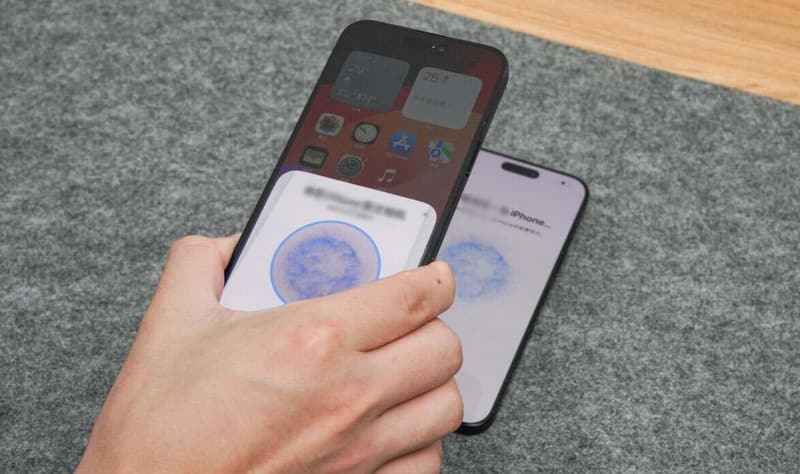
Schritt 3: Wenn der Bildschirm „Daten übertragen“ angezeigt wird, wählen Sie „Vom iPhone übertragen“. Die genaue Übertragungsdauer hängt von der Datenmenge auf Ihrem alten iPhone ab. In unserem Test dauerte die Übertragung von 240 GB Daten vom iPhone 14 auf das iPhone 17 Pro etwa 2 Stunden.
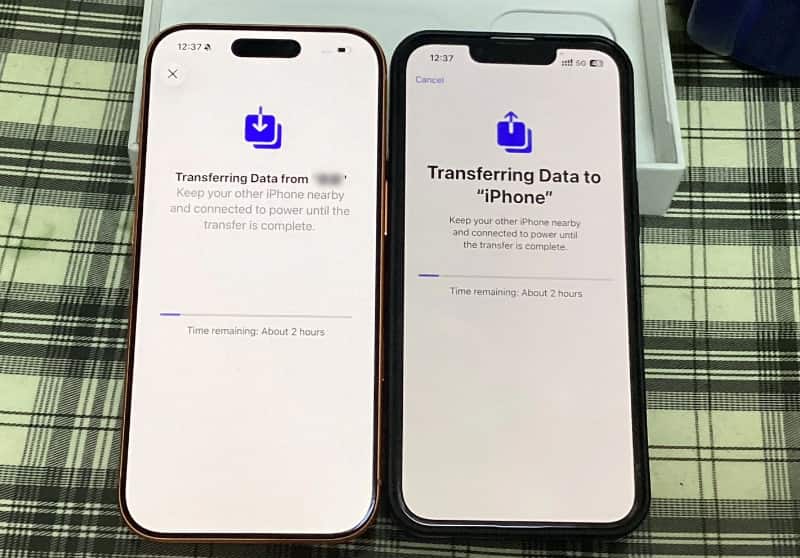
Schritt 4: Nach Abschluss der Übertragung werden Ihnen alle Nachrichten wie auf Ihrem alten iPhone angezeigt.
Methode 2: So synchronisieren Sie Nachrichten von einem iPhone zum anderen mit iCloud Sync
Die Cloud-Synchronisierung ist ein Dienst von iCloud. Wenn „Nachrichten in iCloud“ aktiviert ist, werden Ihre Nachrichten in iCloud hochgeladen und stehen auf anderen Apple-Geräten zur Verfügung, die mit derselben Apple-ID angemeldet sind. Wenn Sie Inhalte auf einem Gerät löschen oder hinzufügen, werden alle anderen Geräte aktualisiert. Daher können Sie diese Funktion nutzen, um Nachrichten oder iMessages mit neuen iPhones zu synchronisieren.
Schritt 1: Öffnen Sie auf Ihrem alten iPhone Einstellungen Tippen Sie auf den Namen Ihres Geräts und geben Sie ein iCloud.
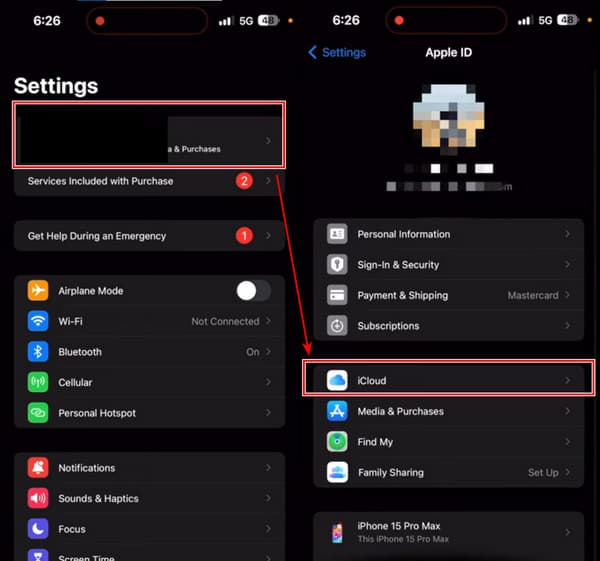
Schritt 2: Zylinderkopfschrauben Alles Anzeigen für APPS, DIE ICLOUD VERWENDEN. Dann finden Sie heraus Messages und tippe darauf.
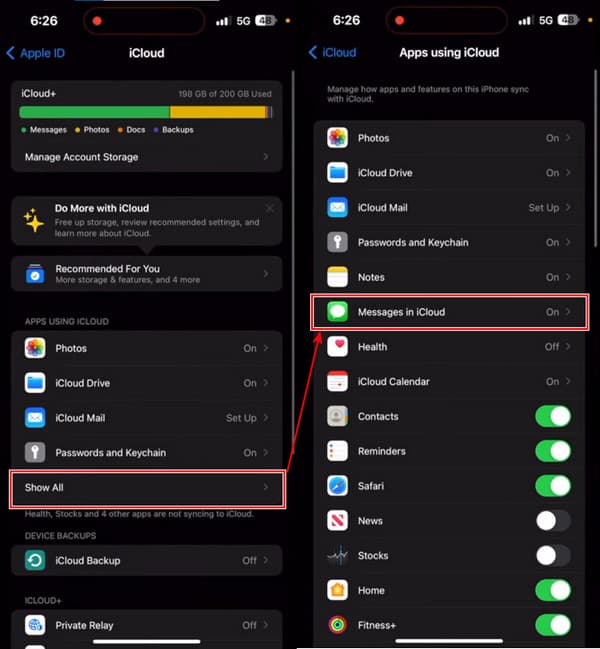
Schritt 3: Einschalten Auf diesem iPhone verwenden und tippe auf Jetzt synchronisieren. Wenn Sie den Status sehen: Mit iCloud synchronisieren, Sie haben diesen Schritt erfolgreich abgeschlossen.
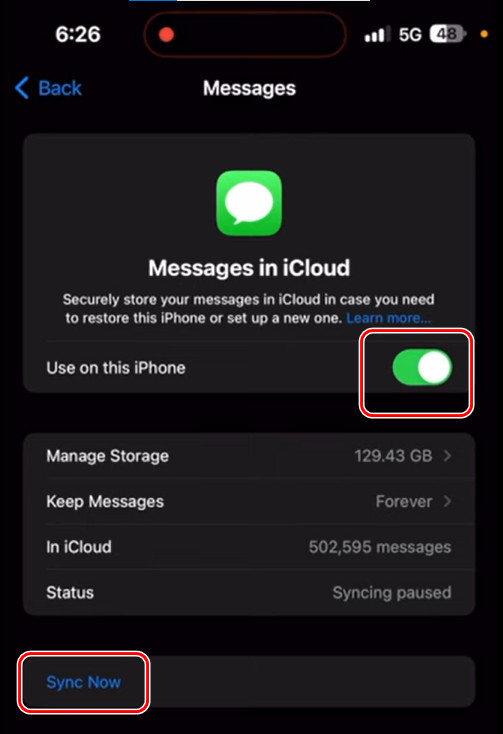
Schritt 4: Führen Sie nun die drei Schritte auf Ihrem neuen iPhone durch.
Nachteile: Einige Benutzer haben einmal gefragt, warum meine Textnachrichten nicht zwischen meinen Apple-Geräten synchronisiert werden. Es stimmt, dass iMessage bei dieser Methode manchmal nicht synchronisiert wird. Laut einem Benutzer in der Apple-Diskussion kann iCloud keine Nachrichten mit seinem iPhone 14 synchronisieren.
Methode 3: So übertragen Sie nur Nachrichten von einem iPhone auf ein anderes ohne iCloud
Die Schnellstartfunktion überträgt normalerweise alle iPhone-Daten, während die iCloud-Synchronisierung ausreichend iCloud-Speicherplatz benötigt. Wenn Sie nach der Einrichtung nur Nachrichten von iPhone zu iPhone übertragen möchten, Apeaksoft iPhone Transfer bietet eine flexiblere Lösung.
Es handelt sich um ein professionelles Programm, das Nachrichten, Kontakte, Anrufe, Fotos, Musik und vieles mehr mit wenigen Klicks überträgt. Die Übertragung ist in Sekundenschnelle abgeschlossen und es gehen keine Daten verloren. Das Programm kann außerdem Textnachrichten vom iPhone in die Formate PDF, CSV, HTML und TXT exportieren.

wurde von über 1,000,000 Nutzer
- Übertrage nur Nachrichten von iPhone zu iPhone ohne iCloud
- Übertragen Sie nur die ausgewählten Nachrichten auf ein neues iPhone.
- Detaillierte Nachrichten vor der Übertragung anzeigen.
- Neben Nachrichten unterstützt es auch Kontakte, Fotos, Musik usw., die direkt von iPhone zu iPhone übertragen werden.
- Außerdem können Sie iPhone-Daten mit einem Klick mit PC/iCloud/iOS-Geräten synchronisieren.
- Unterstützt die neueste iOS-Version.
Sicherer Download
Sicherer Download

Sehen wir uns an, wie man Textnachrichten ohne iCloud auf ein neues iPhone überträgt.
Schritt 1: Starten Sie das Programm auf Ihrem Computer und verbinden Sie Ihr altes und Ihr neues iPhone mit diesem Computer. Wenn Sie diesen Bildschirm sehen, sind Ihre iPhones erfolgreich verbunden. Wählen Sie im oberen Dropdown-Feld Ihr altes iPhone aus.

Schritt 2: Klicken Sie auf Messages Klicken Sie in der linken Leiste auf die gewünschten Nachrichten. Tippen Sie anschließend oben auf das Telefonsymbol. Wählen Sie Ihr neues iPhone als Empfangsgerät aus. Die Nachrichten werden innerhalb weniger Sekunden übertragen.

Nachteile: Im Gegensatz zu Apples integrierten Migrationsmethoden erfordert diese Methode einen Computer und die Installation von Drittanbietersoftware. Außerdem muss das alte iPhone vor der Nachrichtenübertragung entsperrt und vom Computer erkannt werden.
Methode 4: So übertragen Sie Nachrichten von einem iPhone auf ein anderes mithilfe eines iCloud-Backups
Diese Methode funktioniert für Sie, wenn Sie Ihr neues iPhone noch nicht eingerichtet haben. Sie können Ihr gesamtes iPhone in iCloud sichern und es wiederherstellen, wenn Sie Ihr neues iPhone einrichten. Stellen Sie sicher, dass beide iPhones geladen und mit WLAN verbunden sind. Lassen Sie uns jetzt beginnen.
Schritt 1: Öffnen Sie Ihr altes iPhone Einstellungen und tippen Sie auf den Namen. Im nächsten apple ID tippen Sie auf iCloud.
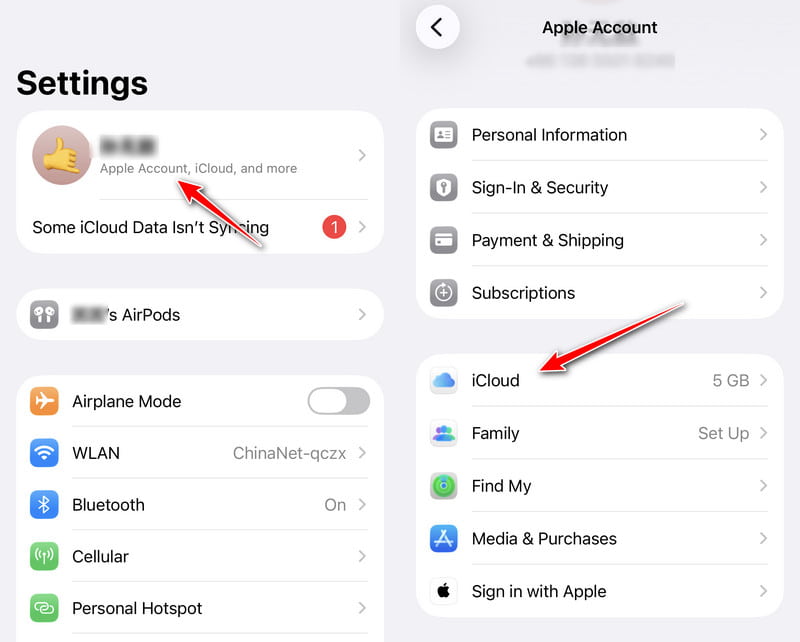
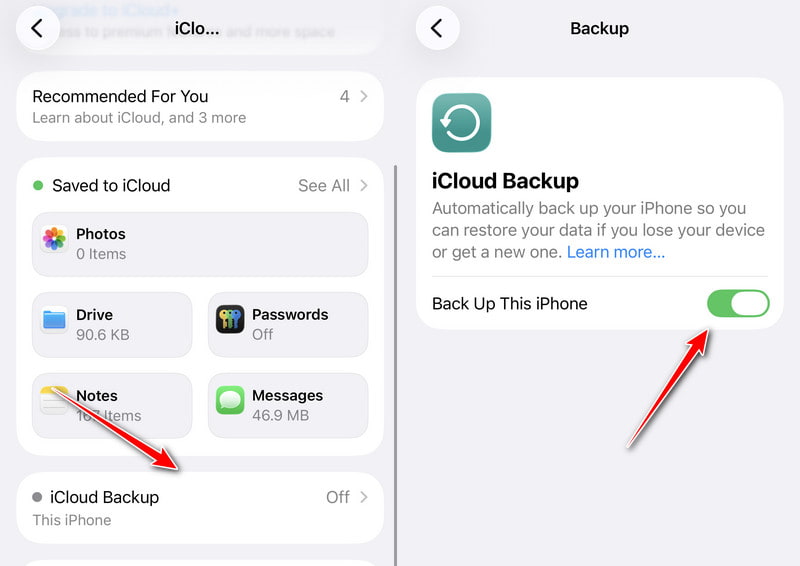
Schritt 2: Scrolle nach unten und tippe auf iCloud Backup-. Umschalten Sichern Sie dieses iPhoneWarten Sie einige Minuten, bis das Backup erstellt ist, und wechseln Sie zu Ihrem neuen iPhone.
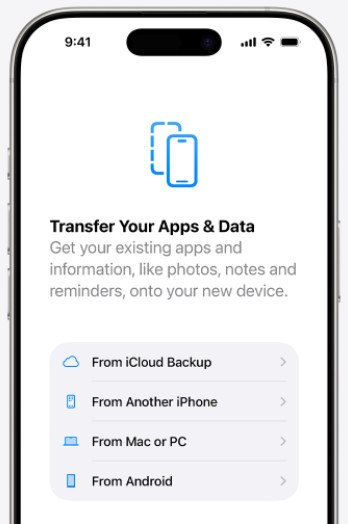
Schritt 3: Richten Sie Ihr neues iPhone gemäß den Anweisungen ein. Wenn Sie das Übertragen Sie Ihre Apps und Daten tippen Sie auf Von iCloud Backup. Melden Sie sich jetzt bei Ihrer Apple-ID an und stellen Sie Ihr Backup wieder her.
Nachteile:Einige Benutzer berichten dies iCloud-Backup kann nicht abgeschlossen werden und bleibt an einem Punkt hängen, und diese Methode ist zeitaufwändig. Außerdem besteht bei einem laufenden Problem auf Ihrem alten iPhone die Möglichkeit, dass es über iCloud auf Ihr neues iPhone kopiert wird.
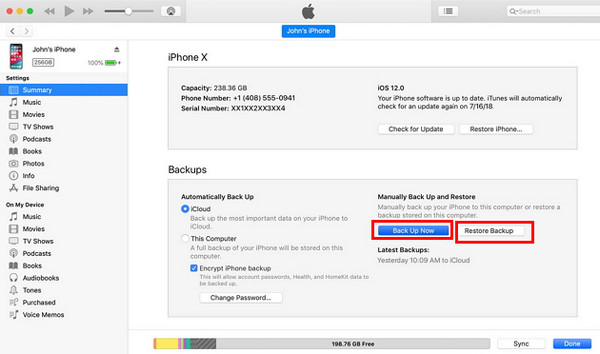
Methode 5: So übertragen Sie Nachrichten von einem iPhone auf ein anderes mit iTunes/Finder
iTunes/Finder ist das offizielle Backup-Programm für Apple-Geräte und alle iPhones speichern für Backups alle Daten, einschließlich Nachrichten. iTunes unterscheidet sich jedoch von iCloud Backup, da iTunes-Backups keinen iCloud-Speicherplatz belegen, was es flexibler macht. Sehen wir uns an, wie man mit iTunes Textnachrichten von einem iPhone auf ein anderes importiert.
Schritt 1: Öffnen Sie iTunes oder Finder auf Ihrem Computer. Verbinden Sie Ihr altes iPhone mit diesem Computer. Wenn Ihr iPhone erkannt wird, klicken Sie auf den Gerätenamen.
Schritt 2: Klicken Sie auf die Zusammenfassung or Allgemein Klicken Sie auf die Registerkarte Jetzt sichern .
Schritt 3: Sie können dieses Backup wiederherstellen im Anwendungsdaten Bildschirm, der in Schritt 3, Teil 3 gezeigt wird. Oder verbinden Sie Ihr neues iPhone mit diesem Computer, melden Sie sich mit derselben Apple-ID an und klicken Sie auf Backup wiederherstellen in iTunes/Finder.
Nachteile: Diese Methode erfordert viele Schritte und ist etwas kompliziert. Außerdem manchmal iPhones können keine Verbindung mit iTunes herstellen.
Fazit
So übertragen Sie Nachrichten auf neue iPhonesiCloud und iTunes sind praktische Lösungen für dieses Problem, da sie in Apple-Geräte integriert sind. Wenn Sie nur iMessages ohne Internetverbindung auf ein neues iPhone übertragen möchten, Apeaksoft iPhone Transfer Hilft Ihnen dabei, Nachrichten ganz einfach von iPhone zu iPhone zu synchronisieren.
 Apeaksoft iPhone Transfer
 Übertragen Sie iOS-Daten zwischen iOS-Geräten, Computern und iTunes.
Sicherer Download
Sicherer Download
Ähnliche Artikel




