

So übertragen Sie Notizen vom iPhone auf PC und Mac

Es gibt einige Szenarien, in denen man Notizen von einem iPhone mit einem Mac oder PC synchronisierenSelbst wenn Sie beispielsweise Ihr iPhone verlieren, können Sie auf Ihrem Computer auf Ihre Notizen zugreifen. Es empfiehlt sich außerdem, Ihre Notizen auf Ihrem PC oder Mac zu speichern, bevor Sie Speicherplatz auf Ihrem iPhone freigeben. Die gute Nachricht: Es gibt mehrere Möglichkeiten, Ihre Notizen geräteübergreifend zu speichern. Dieser Leitfaden beschreibt die verschiedenen Arbeitsabläufe.
SEITENINHALT:
Teil 1: Eine schnelle Methode zum Synchronisieren von Notizen vom iPhone mit dem Computer
Apple Notes kann eine Vielzahl von Informationen speichern, von Einkaufslisten bis hin zu kreativen Ideen, von Schulheften bis zu Passwörtern. Apeaksoft iPhone Transfer Es kann Notizen vom iPhone ohne WLAN auf den Computer sichern. Noch wichtiger ist jedoch, dass die intuitive Benutzeroberfläche es zu einer guten Option für den normalen Benutzer macht.
Eine schnelle Möglichkeit, Notizen vom iPhone auf den Computer zu übertragen
- Übertragen Sie iPhone-Notizen mithilfe eines Kabels auf einen Computer.
- iPhone-Notizen in der Vorschau ansehen und bestimmte Elemente sichern.
- Alle Notizen und Anhänge werden unterstützt.
- Bewahren Sie den Originalzustand Ihrer Notizen.
- Kompatibel mit den neuesten Versionen von iOS und iPadOS.
Sicherer Download
Sicherer Download

So übertragen Sie Notizen vom iPhone auf den PC
Schritt 1: Erkennen Sie Ihr iPhone
Starten Sie die Notizübertragungssoftware, sobald Sie sie auf Ihrem PC installiert haben. Es gibt eine separate Version für die Synchronisierung von Notizen mit dem Mac. Verbinden Sie Ihr iPhone mit einem Lightning-Kabel mit Ihrem PC. Tippen Sie gegebenenfalls auf „Weiter“. Vertrauen können Auf Ihrem Bildschirm wird eine Bestätigung angezeigt, dass Sie diesem PC vertrauen müssen. Bei iOS 13 und höher müssen Sie Ihren iPhone-Code eingeben, um die Verbindung zu erlauben.

Schritt 2: Vorschau von iPhone-Notizen
Sobald Ihr Gerät erkannt wurde, gehen Sie zu Sonstiges Klicken Sie auf den Tab in der Seitenleiste und wählen Sie aus Notizen Alle Notizen auf Ihrem iPhone in der Vorschau anzeigen.

Schritt 3: Überweisungsscheine
Wählen Sie die Notizen und Anhänge aus, die Sie synchronisieren möchten. Klicken Sie auf die Schaltfläche PC Klicken Sie auf die Schaltfläche im oberen Menüband und wählen Sie aus Auf PC exportierenLegen Sie einen Ausgabeordner fest und bestätigen Sie die Datensicherung. Mit diesem Programm können Sie auch Fotos vom iPhone auf den PC übertragen.

Tipps: Lassen Sie Ihr iPhone während des gesamten Vorgangs mit Ihrem Computer verbunden.
Teil 2: So synchronisieren Sie iPhone-Notizen über iCloud mit Ihrem Computer
Wenn Sie kein Kabel haben, können Sie Ihre Notizen drahtlos per iCloud von Ihrem iPhone auf ein MacBook oder einen PC synchronisieren. Mit Ihrer Apple-ID können Sie Ihre Notizen geräteübergreifend synchronisieren, also zwischen iOS-Geräten, Mac und PC.
Schritt 1: Führen Sie die App „Einstellungen“ auf Ihrem iPhone aus.
Tipps: Tipp: Stellen Sie sicher, dass Ihr iPhone mit dem Internet verbunden ist.
Schritt 2: Tippen Sie auf Ihr Profil und wählen Sie iCloud.
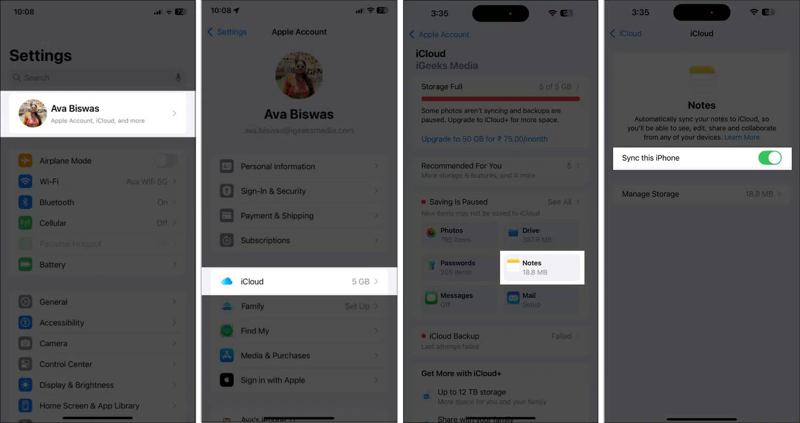
Schritt 3: Zylinderkopfschrauben Notizen unter dem In iCloud gespeichert .
Schritt 4: Umschalten Synchronisieren Sie dieses iPhone iPhone-Notizen sofort synchronisieren.
Notizen vom iPhone auf das MacBook synchronisieren
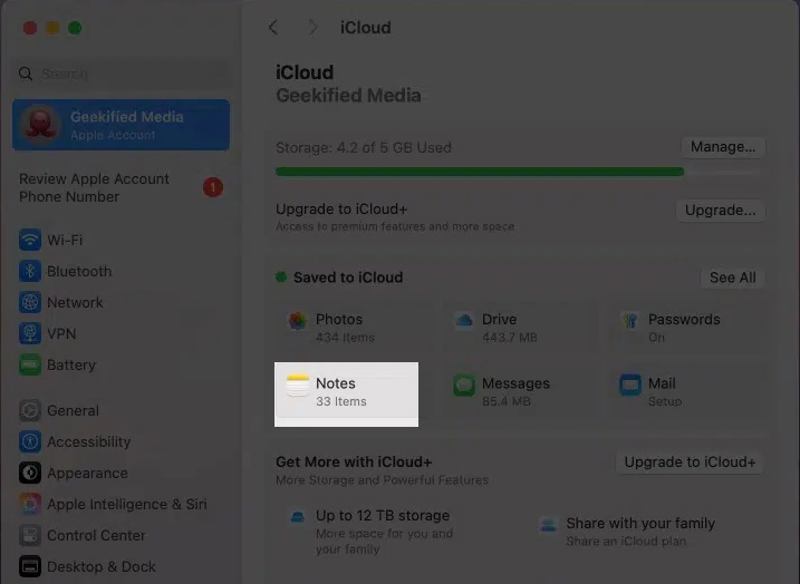
Schritt 5: Klicken Sie auf die Apple Menü und wählen Sie Systemeinstellungen.
Schritt 6: Klicken Sie auf Apple-Konto, und wähle iCloud.
Schritt 7: Wählen Notizen unter dem In iCloud gespeichert Bereich.
Schritt 8: Schalten Sie den ein Synchronisieren Sie diesen Mac Option und klicken Sie auf Erledigt .
Tipps: Hinweis: Sie müssen sich sowohl auf Ihrem iPhone als auch auf Ihrem MacBook mit demselben Apple-ID-Konto anmelden.
Notizen vom iPhone mit dem PC synchronisieren
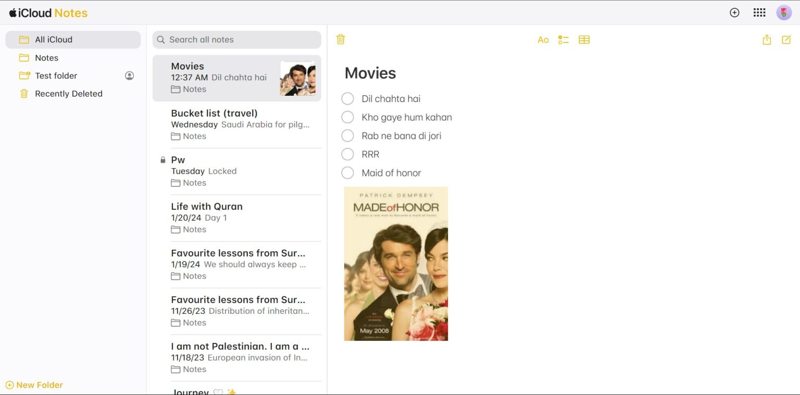
Schritt 5: Öffne www.icloud.com in einem Browser und melde dich mit deiner Apple-ID und deinem Passwort an.
Schritt 6: Wählen Notizen Zum eingeben der iCloud-Notizen
Schritt 7: Wählen Sie eine Notiz aus, die Sie sichern möchten, und kopieren Sie sie einschließlich der Anhänge.
Schritt 8: Öffnen Sie ein neues Word-Dokument auf Ihrem Desktop und fügen Sie die Notiz ein.
Teil 3: So kopieren Sie Notizen vom iPhone über Gmail auf den Computer
Eine weitere Möglichkeit, Notizen von Ihrem iPhone auf einen Computer zu übertragen, bietet Ihr Gmail-Konto. Sie können Ihre iPhone-Notizen mit Gmail synchronisieren und von jedem beliebigen digitalen Gerät darauf zugreifen. Diese Methode erfordert keine zusätzliche Software oder Hardware. Alles, was Sie benötigen, ist eine stabile Internetverbindung. Synchronisieren Sie die iPhone-Kontakte mit Google Mail.
Schritt 1: Führen Sie Ihre Einstellungen App auf Ihrem iPhone.
Schritt 2: Navigieren Apps, Notizenund Notizenkonten.
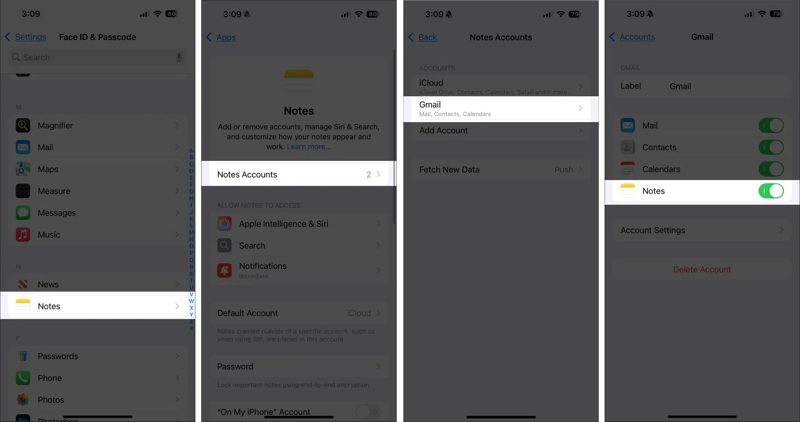
Schritt 3: Zylinderkopfschrauben Konto hinzufügen, und wähle GoogleWenn Sie Ihr Gmail-Konto für Notizen hinzugefügt haben, fahren Sie mit folgendem Schritt fort:
Schritt 4: Melden Sie sich mit Ihrem Gmail-Konto an.
Schritt 5: Wählen Sie als Nächstes Ihr Konto auf der Notizenkonten Bildschirm.
Schritt 6: Schalten Sie den ein Notizen Option zum Starten der Synchronisierung von iPhone-Notizen mit Gmail.
Schritt 7: Schalten Sie Ihren Computer ein und öffnen Sie einen Webbrowser.
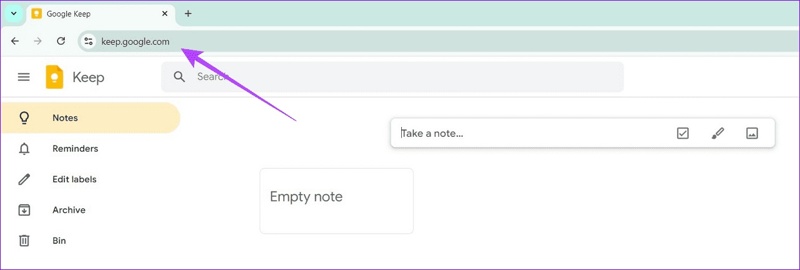
Schritt 8: Gehen Sie zu keep.google.com und melden Sie sich in Ihrem Gmail-Konto an.
Schritt 9: Wählen Notizen In der Seitenleiste können Sie Ihre iPhone-Notizen auf Ihren Computer kopieren.
Tipps: Sie können auch die Google Keep App oder Erweiterung verwenden, um Ihre Notizen herunterzuladen.
Fazit
Basierend auf unseren obigen Ausführungen sollten Sie mindestens drei Möglichkeiten kennenlernen, Notizen vom iPhone auf das MacBook synchronisieren oder PC. Nachdem Sie Ihre iPhone-Notizen mit iCloud synchronisiert haben, können Sie mit demselben Apple-Account auf Ihrem Mac oder PC darauf zugreifen. Gmail und Outlook bieten Ihnen außerdem die Möglichkeit, Ihre iPhone-Notizen in der Cloud zu sichern. Apeaksoft iPhone Transfer ist eine ideale Option, wenn Sie keine stabile Internetverbindung haben.
Ähnliche Artikel
Bevor Sie Ihre Dateien löschen, sollten Sie diese mithilfe unserer bewährten Methoden und der konkreten Anleitung von Ihrem iPad auf einen PC übertragen.
Zum Synchronisieren von Musik auf dem iPhone können Sie Apeaksoft iPhone Transfer, Apple Music, AirDrop, iTunes, Finder und iCloud Drive verwenden.
Ist Ihnen beim Synchronisieren mit iCloud etwas aufgefallen? Keine Sorge. Dieser Artikel zeigt Ihnen, wie Sie das Problem schnell beheben können.
Um MP4-Dateien auf ein iPad zu übertragen, können Sie neben iTunes auch den Cloud-Dienst WALTR 2, VLC oder spezielle iOS-Datenübertragungssoftware verwenden.



