


So übertragen Sie Kontakte vom iPhone auf eine SIM-Karte – 3 mögliche Wege

"Wie mache ich Kontakte vom iPhone auf die SIM-Karte übertragen?"
Laut Apple speichert Ihr iPhone keine Kontakte auf der SIM-Karte. Im Gegensatz zu Android-Smartphones speichern iPhones Kontakte in iCloud oder verknüpften Konten statt auf SIM-Karten. Wie überträgt man Kontakte vom iPhone auf ein neues Gerät?
Keine Sorge. Diese Anleitung zeigt Ihnen, wie Sie Kontakte von Ihrem iPhone über iCloud, Google Kontakte oder ein Übertragungstool übertragen.
SEITENINHALT:
- Teil 1: Kann ich Kontakte vom iPhone auf die SIM-Karte übertragen?
- Teil 2: So übertragen Sie Kontakte vom iPhone auf die SIM-Karte (Die besten Methoden erklärt)
- Teil 3: So übertragen Sie Kontakte vom iPhone auf die SIM-Karte mithilfe von iCloud
- Teil 4: So übertragen Sie Kontakte vom iPhone auf die SIM-Karte über Google Kontakte
- Teil 5: So speichern Sie Kontakte vom iPhone auf der SIM-Karte per E-Mail
Teil 1: Kann ich Kontakte vom iPhone auf die SIM-Karte übertragen?
Apple erlaubt es Nutzern nicht, Kontakte direkt vom iPhone auf die SIM-Karte zu übertragen. Im Gegensatz zu Android-Smartphones, die das Exportieren von Kontakten auf die SIM-Karte unterstützen, verfügt das iPhone über keine integrierte Funktion zum Kopieren von Kontakten vom iPhone auf die SIM-Karte.
Wenn Sie also beim Telefonwechsel oder beim Erstellen eines Backups Kontakte von Ihrem iPhone auf Ihre SIM-Karte übertragen möchten, benötigen Sie ein Android-Telefon als Zwischenstation. Sie sollten die Kontakte zuerst vom iPhone auf Ihr Android-Gerät übertragen und sie anschließend von Android auf die SIM-Karte exportieren.
Teil 2: So übertragen Sie Kontakte vom iPhone auf die SIM-Karte (Die besten Methoden erklärt)
Die direkteste und zeitsparendste Methode, Kontakte vom iPhone auf die SIM-Karte eines beliebigen iPhones/Android-Geräts zu übertragen, ist die Verwendung von Apeaksoft MobieTransEs unterstützt Kontakte, Fotos, Videos, Audiodateien, SMS und nahezu alle Dateitypen zwischen iPhone und Android ohne Datenverlust.
Neben der Datenübertragung können Sie beliebige iPhone-Kontakte hinzufügen oder löschen. Doppelte Kontakte lassen sich mit einem Klick finden und zusammenführen. Im Vorschaufenster werden Ihnen detaillierte Informationen zu den iPhone-Kontakten angezeigt. So können Sie SIM-Kontakte von Ihrem iPhone gezielt und schnell importieren.

wurde von über 1,000,000 Nutzer
- Kontakte schnell vom iPhone auf die SIM-Karte exportieren.
- Führen Sie die duplizierten iPhone-Kontakte und andere Dateien zusammen.
- Kontakte zu Gruppen hinzufügen
- Kontakte nach Belieben verwalten oder löschen.
- Vollständig kompatibel mit allen gängigen iPhone- und Android-Modellen.
Sicherer Download

Schritt 1: Verbinden Sie iPhone und Android mit MobieTrans
Laden Sie Apeaksoft MobieTrans über die Schaltflächen oben kostenlos herunter, installieren Sie es und starten Sie es. Verbinden Sie Ihr iPhone und Android-Gerät mit USB-Kabeln mit demselben Computer. Dies ist ein wichtiger Schritt, um die Kontakte vom iPhone auf die SIM-Karte zu übertragen.

Schritt 2: IPhone-Kontakte scannen
Wählen Kontakt Im linken Bereich. Warten Sie einen Moment, bis der Computer alle auf Ihrem iPhone gespeicherten Kontakte gescannt hat.
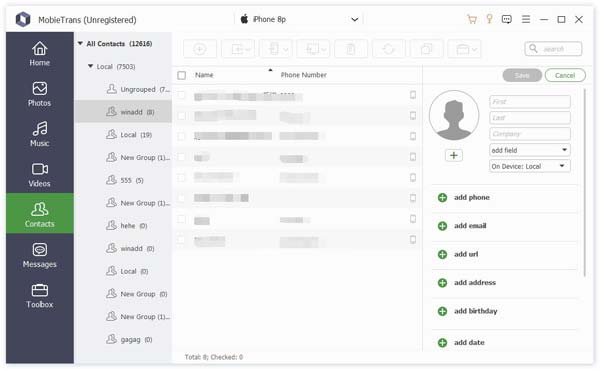
Schritt 3: Kopieren Sie Kontakte vom iPhone auf die SIM-Karte
Klicken Sie auf Bearbeiten Klicken Sie oben rechts, um bei Bedarf die iPhone-Kontaktinformationen zu bearbeiten. Sehen Sie sich die Vorschau an und markieren Sie die Kontakte, die Sie auf die Android-SIM-Karte übertragen möchten. Klicken Sie anschließend auf die Telefonschaltfläche und wählen Sie Android als Zielordner aus. Alle ausgewählten iPhone-Kontakte werden direkt auf Ihr Android-Gerät übertragen.
Tipps: Apeaksoft MobieTrans ist das am meisten empfohlene Tool, um Kontakte vom iPhone und anderen Geräten auf die SIM-Karte zu speichern. Übrigens können Sie auch Blackberry-Kontakte auf Android übertragen Mit MobieTrans auch in Klicks.
Teil 3: So übertragen Sie Kontakte vom iPhone auf die SIM-Karte mithilfe von iCloud
Wenn Sie mehrere Kontakte auf Ihre SIM-Karte übertragen möchten, können Sie Ihre iPhone-Kontakte zunächst mit einem Cloud-Speicher synchronisieren. Anschließend können Sie die Kontakte auf Ihr Android-Smartphone oder andere Geräte herunterladen. Im Allgemeinen müssen Sie die iPhone-Kontakte in iCloud übertragen, sie dann auf Ihr Android-Gerät herunterladen und schließlich auf Ihre SIM-Karte exportieren. Natürlich können Sie auch… iPhone-Kontakte exportieren auf die SIM-Karte mit Google Mail und anderen ähnlichen Tools.
Schritt 1: Backup Kontakte zu iCloud
Öffne Einstellungen > Name > iCloud > ALLE ANSEHEN. Umschalten KontaktWenn Sie einen Bildschirmzeit-Passcode festgelegt haben, wird dieser automatisch aktiviert.
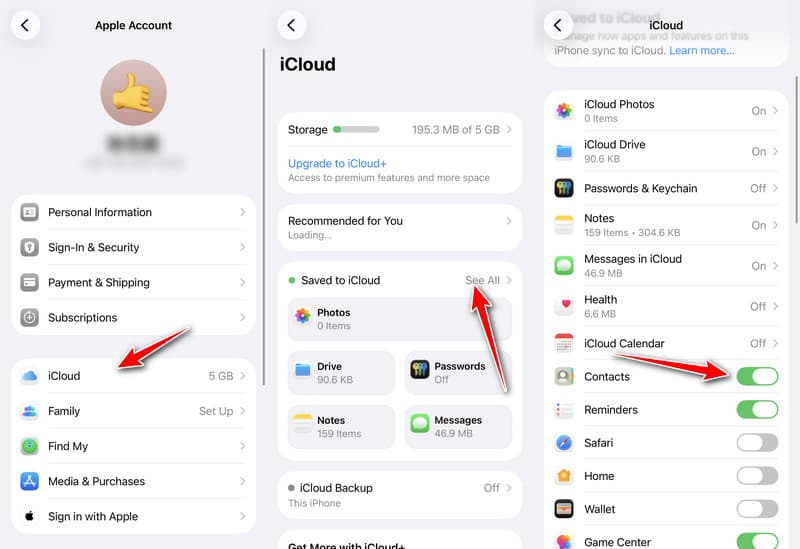
Schritt 2: Kontakte auf den PC herunterladen
Besuchen Sie iCloud.com auf Ihrem Computer. Melden Sie sich bei Ihrem iCloud-Konto an. Öffnen Sie KontaktWählen Sie die Kontakte aus, die Sie exportieren möchten, und klicken Sie auf die Schaltfläche Teilen und wählen Sie VCard exportieren Die Kontakte als .vcf-Datei herunterladen.
Schritt 3: Übertragen Sie Kontakte vom iPhone auf die SIM-Karte
Verbinden Sie Ihr Android-Gerät mit einem USB-Kabel mit Ihrem PC, um die heruntergeladene vCard-Datei auf Ihr Android-Telefon zu übertragen. Öffnen Sie die Datei. Kontakt App und Kontakte aus der .vcf-Datei importieren. Wählen Sie die Kontakte exportieren Option und wählen Sie SIM Karte als Ziel.
Teil 4: So übertragen Sie Kontakte vom iPhone auf die SIM-Karte über Google Kontakte
Wenn Sie mehrere Kontakte vom iPhone auf die SIM-Karte übertragen möchten, können Sie auch Google Kontakte als Zwischenplattform verwenden.
Schritt 1: Öffne Einstellungen auf Ihrem iPhone und gehen Sie zu Apps - Kontakte.
Schritt 2: Klicken Sie auf Kontakte Konten und wählen Sie Google Mail. Umschalten Kontakt.
Schritt 3: Öffnen Sie Ihr Android-Smartphone und melden Sie sich mit demselben Google-Konto an. Öffnen Sie anschließend Einstellungen > Trading Konten > Google und aktivieren Kontakte synchronisierenIhre synchronisierten iPhone-Kontakte werden in der Android-Kontakte-App angezeigt.
Schritt 4: Exportieren Sie Kontakte von Android auf die SIM-Karte mit den gleichen Schritten wie in der vorherigen Methode beschrieben.
Teil 5: So speichern Sie Kontakte vom iPhone auf der SIM-Karte per E-Mail
Wenn Sie nur wenige Kontakte vom iPhone auf die SIM-Karte kopieren möchten, können Sie eine E-Mail an Ihr Android-Telefon senden. Die spezifischen iPhone-Kontakte werden schnell per E-Mail auf der SIM-Karte gespeichert. Beachten Sie, dass Sie jeweils einen Kontakt per E-Mail vom iPhone auf die SIM-Karte übertragen können. Hier sind detaillierte Schritte zum Speichern von Kontakten auf der SIM-Karte vom iPhone per E-Mail.
Schritt 1: Kontakte per E-Mail senden
Öffnen Sie den Microsoft Store auf Ihrem Windows-PC Kontakt App auf dem iPhone. Wählen Sie den Kontakt aus, den Sie auf der SIM-Karte speichern möchten. Tippen Sie auf Kontakte freigeben Um iPhone-Kontakte zu senden, wählen Sie eine E-Mail-App und senden Sie den Kontakt als vCard-Datei (.vcf).
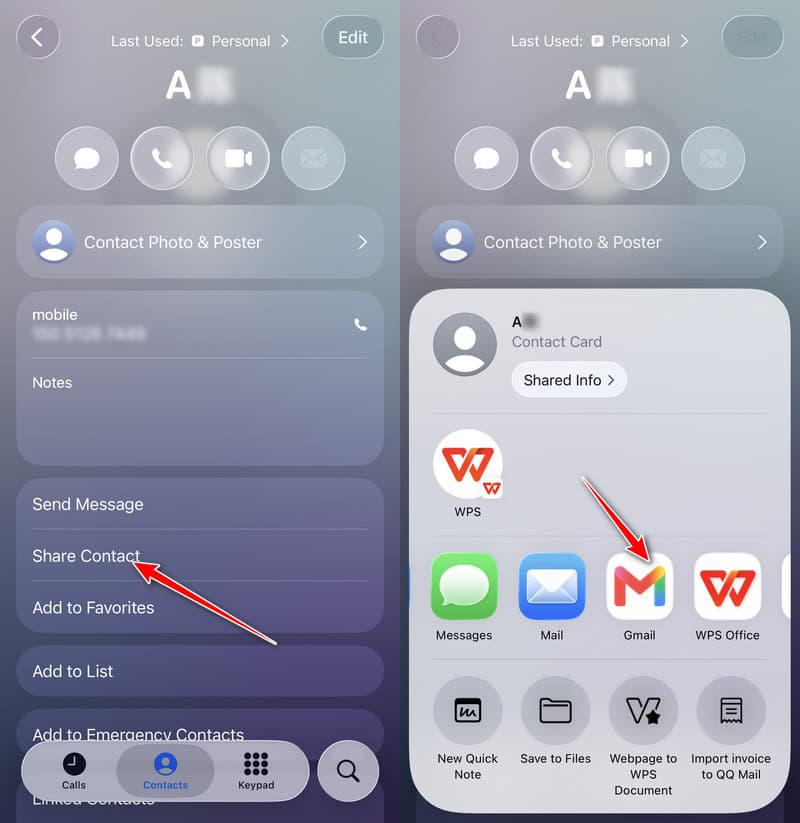
Schritt 2: Laden Sie Kontakte auf Android herunter
Laden Sie vCards aus der E-Mail auf Ihr Android-Gerät herunter. Führen Sie die Datei aus. Kontakt App und importieren Sie den Kontakt aus der Datei.
Schritt 3: Speichern Sie Kontakte vom iPhone auf die SIM-Karte
Gehen Sie zurück zu den Import-/Exportkontakte Möglichkeit. Wählen Auf SIM-Karte exportieren Kontakte von einem iPhone 4 oder neuer auf die SIM-Karte übertragen.
Fazit
Dieser Beitrag hat 4 nützliche Möglichkeiten aufgezeigt Kontakte vom iPhone auf die SIM-Karte exportieren Indem Sie ein Android-Telefon als Brücke nutzen. Darüber hinaus können Sie die Software kostenlos herunterladen, egal ob Sie ein Backup erstellen oder iOS-Daten auf ein neues Android-Gerät übertragen möchten. Apeaksoft MobieTrans einen Versuch machen.
 Apeaksoft MobieTrans
 Übertragen Sie Daten zwischen iOS-, Android- und Windows-PC.
Sicherer Download
Ähnliche Artikel




