

So senden Sie ein langes Video über WhatsApp – 3 Methoden

WhatsApp hat sich mittlerweile zu einer der beliebtesten Instant-Messaging-Plattformen für nahezu alle Generationen entwickelt – von Millennials bis zur Generation Z, von den Babyboomern bis zur Generation X. Diese Nutzer versenden und empfangen unzählige Inhalte über WhatsApp, darunter Texte, Bilder, Emojis, Sprachnachrichten und Videos. Es kann jedoch schwierig sein, … Sende lange Videos über WhatsAppDieser Leitfaden beschreibt die bewährten Methoden und veranschaulicht die Arbeitsabläufe.
SEITENINHALT:
Teil 1: Was ist die maximale Größe für ein Video auf WhatsApp?
WhatsApp ermöglicht das Senden und Empfangen von Videos, die maximale Videolänge beträgt jedoch 2 Minuten und 50 Sekunden. Für Statusmeldungen gilt eine maximale Länge von 30 Sekunden. Längere Videos werden automatisch gekürzt.
Darüber hinaus gibt es bei WhatsApp eine maximale Videogröße. Sie können Videodateien bis zu 64 MB in Chats versenden. Natürlich gibt es auch Möglichkeiten, längere und größere Videos über WhatsApp zu verschicken.
Teil 2: So senden Sie lange Videos über WhatsApp mithilfe von Cloud-Speicher
Neben dem Umgehen der WhatsApp-Videogrößenbeschränkung durch Kürzen des Videos können Sie dieses Problem auch mit Cloud-Speicher lösen. Sie können das Video beispielsweise in Google Drive hochladen und den Videolink über WhatsApp versenden. So können Sie jedes beliebige Video an Ihre Freunde und Familie senden.
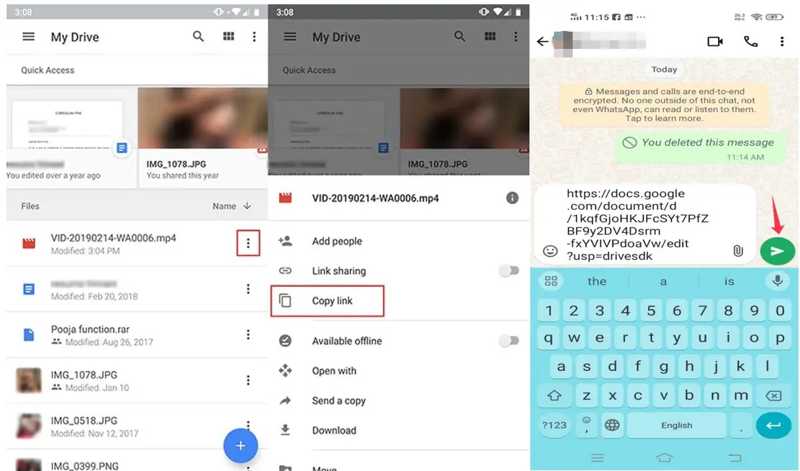
Schritt 1: Öffnen Sie den Microsoft Store auf Ihrem Windows-PC Google Drive Öffne die App und melde dich mit deinem Gmail-Konto an.
Schritt 2: Tippen Sie auf die + Klicken Sie auf diese Schaltfläche und laden Sie die Videodatei aus Ihrer Kamerarolle oder Galerie hoch.
Schritt 3: Tippen Sie anschließend auf Weitere Schaltfläche mit einem Drei-Punkte-Symbol in der Videodatei.
Schritt 4: Wählen Zugriff verwaltenund tippen Sie auf Jeder mit dem Link um einen Videolink zu erstellen.
Schritt 5: Kopieren Sie den Link.
Schritt 6: Wechseln Sie zu WhatsApp, gehen Sie zum gewünschten Chat, fügen Sie den Videolink ein und senden Sie ihn ab.
Weiterführende Literatur
Teil 3: So senden Sie ein Video als Dokument über WhatsApp
Eine weitere Möglichkeit, große Videodateien über WhatsApp zu versenden, besteht darin, sie als Dokumentanhang zu teilen. WhatsApp erlaubt Nutzern derzeit das Teilen von Dateien mit einer Größe von bis zu 2 GB. Allerdings können lange Videos nicht direkt aus der Kamerarolle oder der Galerie als Dokument über WhatsApp versendet werden.
So senden Sie Videos über WhatsApp mithilfe von iPhone-Dateien
Schritt 1: Öffnen Sie den Microsoft Store auf Ihrem Windows-PC Fotografien App auf Ihrem iPhone.
Schritt 2: Gehen Sie zur Alben Öffnen Sie die Tabulatortaste, suchen Sie das Video, das Sie teilen möchten, und öffnen Sie es.
Schritt 3: Tippen Sie auf die Mit der Teilen-Schaltfläche Taste und wählen Sie In Dateien speichern.
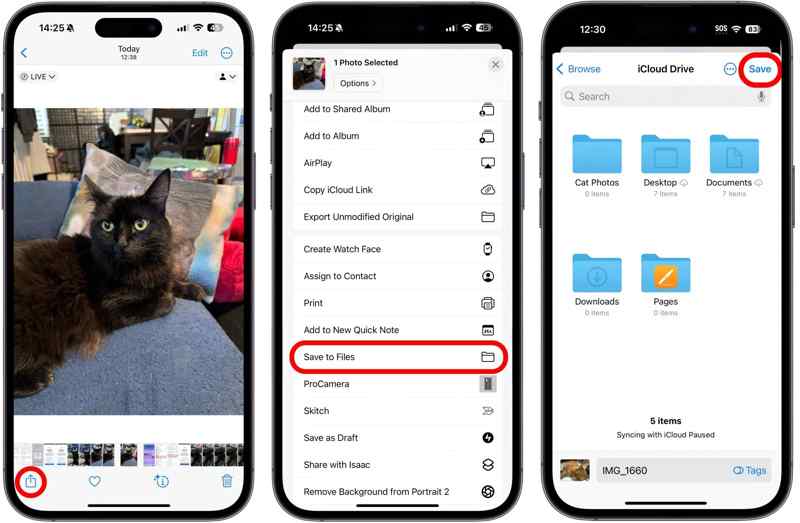
Schritt 4: Suchen Sie einen Ordner oder erstellen Sie einen neuen Ordner. Tippen Sie auf Gespeichert um das Video als Datei zu speichern.
Schritt 5: Öffne WhatsApp und gehe zum Chat.
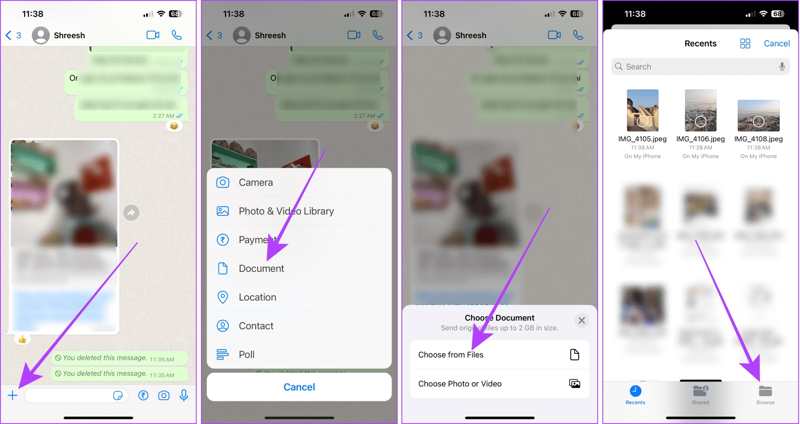
Schritt 6: Tippen Sie auf die Speichern Taste, wählen Sie DokumentAAA, und wähle Aus Dateien auswählen.
Schritt 7: Als nächstes gehe zum Jetzt entdecken Mit der Tabulatortaste die Videodatei suchen und auswählen.
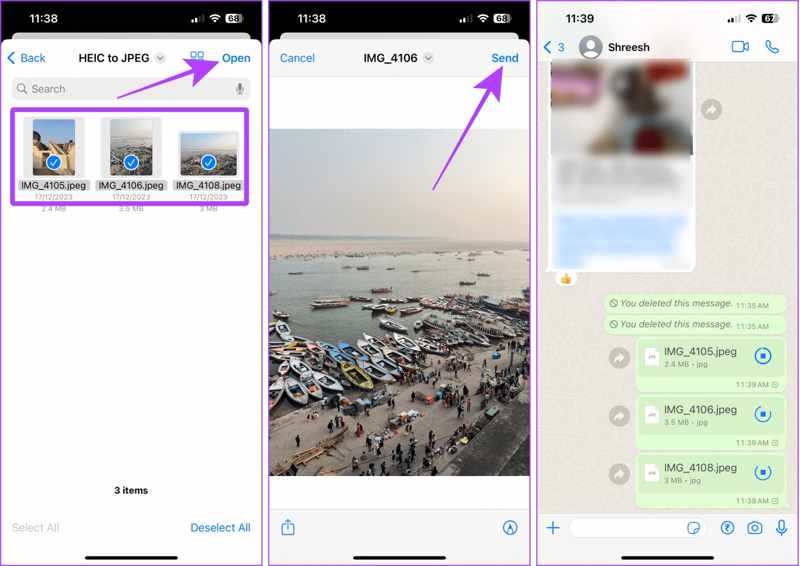
Schritt 8: Tippen Sie abschließend auf Öffne Knopf drücken und drücken Senden.
Anleitung zum Versenden großer Videos über WhatsApp auf Android (Dokumente)
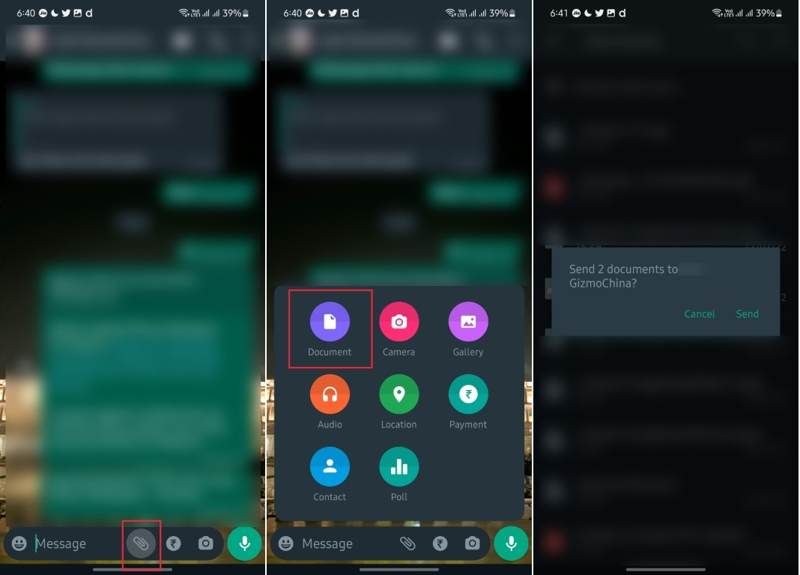
Schritt 1: Öffne die WhatsApp-App und suche den gewünschten Chat.
Schritt 2: Tippen Sie auf die Speichern or Anhang Taste und wählen Sie DokumentAAA.
Schritt 3: Pick Jetzt entdecken Dokumente zum Öffnen Ihres Android-Speichers.
Schritt 4: Suchen Sie die Videodatei. Wenn sie in Ihrer Galerie gespeichert ist, gehen Sie zu DCIM -Ordner.
Schritt 5: Wählen Sie das Video aus und tippen Sie auf Senden.
Bonus-Tipp: Das beste Tool zum Übertragen von WhatsApp-Videos auf das iPhone
Große Videodateien belegen viel Speicherplatz auf iOS-Geräten. Außerdem dauert die Übertragung langer WhatsApp-Videos sehr lange. Wenn Sie Videodateien von einem iPhone auf einen Computer oder ein anderes iOS-Gerät übertragen möchten, Apeaksoft iPhone Transfer kann Ihnen helfen. Es vereinfacht den Workflow der WhatsApp-Videoübertragung und -verwaltung.
Eine schnelle Möglichkeit, lange WhatsApp-Videos auf dem iPhone zu übertragen und zu verwalten
- Große WhatsApp-Videos von iPhone zu iPhone synchronisieren.
- Lange WhatsApp-Videos vom iPhone auf den PC sichern.
- Die Videoqualität soll beim Übertragen und Synchronisieren erhalten bleiben.
- Unterstützt die neuesten Versionen von iOS und iPadOS.
Sicherer Download
Sicherer Download

So übertragen Sie große WhatsApp-Videos vom iPhone auf den PC
Schritt 1: WhatsApp-Videos auf dem iPhone scannen
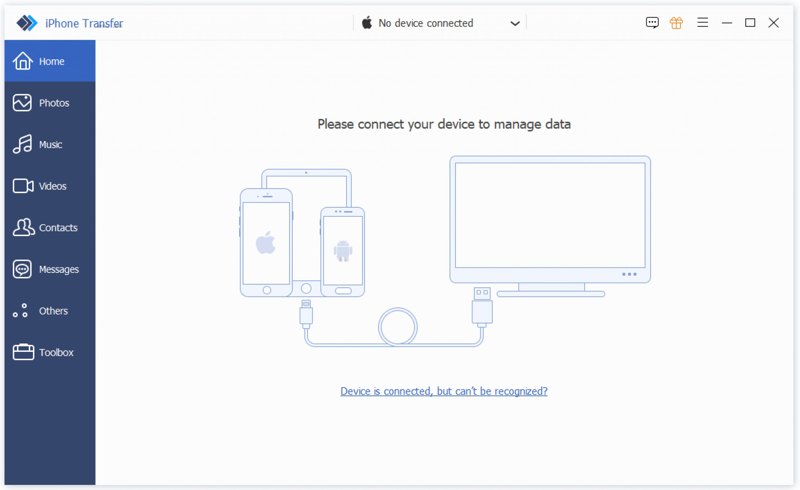
Starten Sie die Videoübertragungssoftware für iOS, nachdem Sie sie auf Ihrem PC installiert haben. Es gibt auch eine Version für Mac. Verbinden Sie Ihr iPhone mit einem Lightning-Kabel mit Ihrem PC. Sobald die Software Ihr Gerät erkennt, werden alle Daten sofort gescannt.
Schritt 2: WhatsApp-Videos in der Vorschau ansehen
Wähle die Videos Tippen Sie in der Seitenleiste auf den entsprechenden Tab, um alle Videos auf Ihrem iPhone anzusehen, einschließlich großer WhatsApp-Videos.

Schritt 3: WhatsApp-Videos senden
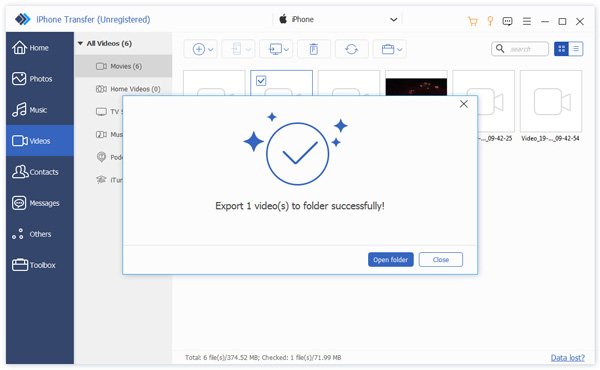
Wählen Sie die gewünschten Videos aus, klicken Sie mit der rechten Maustaste auf eines davon und wählen Sie „Video auswählen“. Auf PC exportierenUm WhatsApp-Videos von einem iPhone auf ein anderes iPhone zu übertragen, verbinden Sie das andere Gerät mit einem kompatiblen Kabel mit Ihrem PC und wählen Sie die entsprechende Option. In Gerät exportieren im Kontextmenü das Zielgerät auswählen.
Fazit
Nun solltest du lernen So senden Sie Videos über WhatsAppeinschließlich großer Videodateien. Je nach Bedarf können Sie einen Cloud-Speicher wählen oder die Videos als Dokumente teilen. Außerdem haben wir eine tolle Möglichkeit vorgestellt: Apeaksoft iPhone Transfer, um große WhatsApp-Videos auf iOS-Geräten zu übertragen und zu verwalten.
Ähnliche Artikel
Obwohl WhatsApp das Aufzeichnen von Anrufen standardmäßig nicht unterstützt, können Sie WhatsApp-Anrufe auf PC, iPhone und Android gemäß unserer konkreten Anleitung aufzeichnen.
Der zuverlässigste Weg, den Verlust wichtiger WhatsApp-Informationen zu vermeiden, besteht darin, diese regelmäßig zu sichern. In diesem Artikel erfahren Sie, wie Sie WhatsApp sichern.
Sie möchten WhatsApp von Android auf das iPhone übertragen, haben aber Angst, dass bei der Übertragung auf iOS Daten verloren gehen? Versuchen Sie die folgenden Methoden, um dies zu vermeiden.
Sie möchten WhatsApp von Android auf das iPhone übertragen, haben aber Angst, dass bei der Übertragung auf iOS Daten verloren gehen? Versuchen Sie die folgenden Methoden, um dies zu vermeiden.



