


6 Möglichkeiten, WhatsApp von Android auf iPhone zu übertragen (Schritt für Schritt)

Du hast ein neues iPhone und möchtest deine WhatsApp-Chats nicht auf deinem alten Android-Handy lassen? Oder brauchst du einfach nur WhatsApp-Chats nach der Einrichtung von Android auf iPhone übertragenViele Menschen befürchten, beim Handywechsel alte Unterhaltungen, Arbeitsnachrichten oder schöne Fotos zu verlieren. Wenn Sie nach einer Lösung suchen, um Ihren wertvollen WhatsApp-Chatverlauf zu sichern, bietet Ihnen dieser Leitfaden alle Informationen – von offiziellen, kostenlosen Methoden bis hin zu nützlichen Tools!
SEITENINHALT:
- Bevor Sie beginnen: Checkliste zur Vorbereitung von WhatsApp-Überweisungen
- Offizieller Weg: WhatsApp-Chats von Android auf iPhone übertragen
- WhatsApp mithilfe eines Google-Backups von Android auf iPhone übertragen
- WhatsApp von Android auf iPhone per E-Mail übertragen
- Bonus: So übertragen Sie WhatsApp-Chats von einem iPhone auf ein anderes iPhone
- Häufige Fehler und Lösungen bei der WhatsApp-Datenmigration
Bevor Sie beginnen: Checkliste zur Vorbereitung von WhatsApp-Überweisungen
Bevor Sie mit der WhatsApp-Datenmigration beginnen, nehmen Sie sich eine Minute Zeit, diese Checkliste durchzulesen. Diese einfachen Vorbereitungsschritte können 90 % der Übertragungsfehler verhindern.
- 1.Ihr Android-Gerät muss mit Android 5.0 oder neuer laufen, und Ihr iPhone muss mit iOS 15.5 oder höher laufen.
- 2.Installieren Sie die neueste WhatsApp-Version auf beiden Telefonen.
- 3.Nutzen Sie ein stabiles WLAN-Netzwerk und vermeiden Sie die Nutzung öffentlicher Netzwerke oder mobiler Daten.
- 4.WhatsApp-Mediendateien können viel Speicherplatz belegen. Schaffen Sie Speicherplatz auf Ihrem iPhone und lassen Sie genügend Platz frei.
- 5.Sichern Sie zuerst Ihre WhatsApp-Chats. So bleiben Ihre Daten sicher, falls bei der Migration etwas schiefgeht.
- 6.VPNs blockieren häufig Telefon-zu-Telefon-Verbindungen. Deaktivieren Sie diese daher vorübergehend vor Beginn der Nutzung.
Offizieller Weg: WhatsApp-Chats von Android auf iPhone übertragen
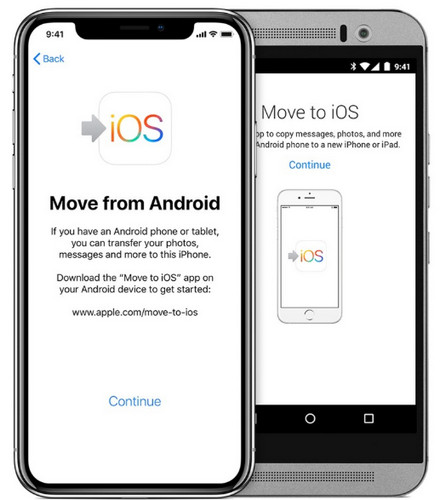
Sie können Apples offizielles Bewegen Sie auf iOS Mit dieser App können Sie Ihren WhatsApp-Verlauf kostenlos übertragen. Das Tool ist die beste App, um WhatsApp von Android auf ein neues iPhone zu übertragen, wenn Sie ein neues iPhone einrichten. Die „Auf iOS übertragen“-App funktioniert nur auf neuen oder auf Werkseinstellungen zurückgesetzten iPhones und kann nur während der iPhone-Einrichtung verwendet werden. Wenn Ihr iPhone bereits eingerichtet und in Gebrauch ist, müssen Sie es zuerst zurücksetzen.
Schritt 1: Installieren und öffnen Sie die App „Move to iOS“ auf Ihrem Android-Smartphone und folgen Sie den Anweisungen auf dem Bildschirm.
Schritt 2: Tippen Sie auf Ihrem iPhone auf Fortfahren Wenn der Bildschirm „Von Android wechseln“ angezeigt wird, erscheint ein einmaliger Bestätigungscode.
Schritt 3: Geben Sie diesen Code auf Ihrem Android-Gerät ein und tippen Sie auf Fortfahren und befolgen Sie die Anweisungen auf dem Bildschirm.
Schritt 4: Auf dem Daten übertragen Bildschirm, wählen Sie WhatsAppTippen Sie dann auf Start.
Schritt 5: Kehren Sie zur „Auf iOS übertragen“-App zurück und tippen Sie auf Fortfahren Um WhatsApp von Android auf iPhone zu übertragen, verwenden Sie bitte keines der Geräte, bis die Übertragung abgeschlossen ist.
WhatsApp mithilfe eines Google-Backups von Android auf iPhone übertragen
Die meisten Nutzer möchten ihr iPhone nicht zurücksetzen, nur um WhatsApp-Daten zu übertragen. Wie also lässt sich WhatsApp von Android auf iPhone übertragen, ohne das Gerät auf Werkseinstellungen zurückzusetzen? Mit einem Google-Konto können Sie Ihre WhatsApp-Chats mithilfe eines Google Drive-Backups auf Ihr iPhone übertragen. Allerdings kann das iPhone Google Drive-Backups nicht direkt wiederherstellen, da die beiden Systeme unterschiedliche Verschlüsselungsstandards verwenden. Glücklicherweise gibt es eine Drittanbieter-App, mit der Sie WhatsApp erfolgreich von Android auf Ihr iPhone übertragen können.
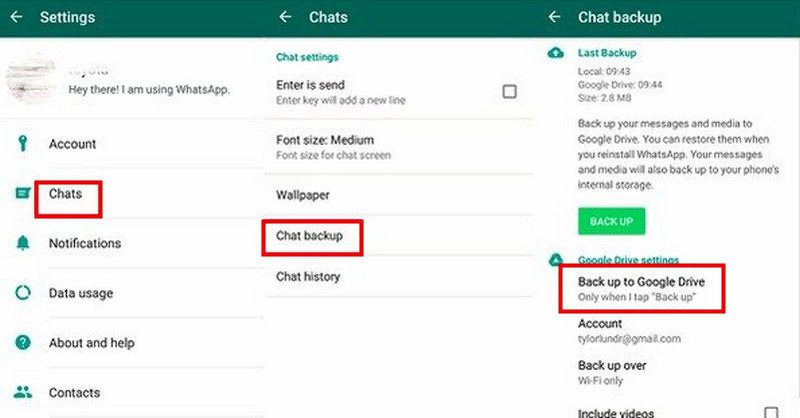
Schritt 1: Öffnen Sie WhatsApp auf Ihrem Android-Gerät.
Schritt 2: Zurück Nach Einstellungen (Drei Punkte) > Katzen > Chat-SicherungScrollen Sie nach unten, um auszuwählen Sichern Sie sich in Google Drive.
Schritt 3: Zylinderkopfschrauben Jetzt sichern um den Sicherungsvorgang zu starten.
Schritt 4: Starten Sie Ihr Übertragungstool, das dazu in der Lage ist. WhatsApp-Sicherungsdateien von Google Drive wiederherstellen Folgen Sie den Anweisungen, um Ihre Daten auf Ihr iPhone zu übertragen.
WhatsApp von Android auf iPhone per E-Mail übertragen
Wenn Sie nur einige wenige wichtige Chats übertragen müssen, anstatt Ihren gesamten WhatsApp-Verlauf zu verschieben, ist die E-Mail-Methode die schnellste kostenlose Option.
Schritt 1: Öffnen Sie WhatsApp und gehen Sie zu Einstellungen (Drei Punkte) > Katzen > Chatverlauf.
Schritt 2: Zylinderkopfschrauben Chat exportieren um die von Ihnen ausgewählten WhatsApp-Chats zu exportieren.
Schritt 3: Im nächsten Bildschirm wählen Sie einen Kontakt aus und anschließend die entsprechende Option. E-Mail um Ihre Chats zu teilen.
Schritt 4: Nach dem Versenden der E-Mail können Sie im Posteingang des Empfänger-E-Mail-Kontos nachsehen, um auf die exportierten WhatsApp-Chats zuzugreifen.
Bonus: So übertragen Sie WhatsApp-Chats von einem iPhone auf ein anderes iPhone
Wie wäre es mit der Übertragung von WhatsApp-Nachrichten von einem iPhone auf ein anderes? Dieses vielseitige Tool kann Ihnen dabei helfen. Apeaksoft WhatsApp-Übertragung Mit dieser Funktion können Sie WhatsApp-Chats, Fotos, Videos, Anhänge und Mediendateien mit wenigen Klicks zwischen iOS-Geräten übertragen. Sie können sich außerdem vor der Übertragung eine detaillierte Vorschau der Inhalte ansehen und so auswählen, was Sie exportieren möchten!

wurde von über 1,000,000 Nutzer
- WhatsApp-Daten von einem iPhone auf ein anderes iPhone übertragen.
- Exportieren Sie WhatsApp-Sicherungsdateien in HTML- und CSV-Formaten.
- WhatsApp-Daten aus Backups wiederherstellen, ohne Datenverlust.
- Inhalte in der Vorschau ansehen und WhatsApp-Daten selektiv wiederherstellen.
Sicherer Download
Sicherer Download
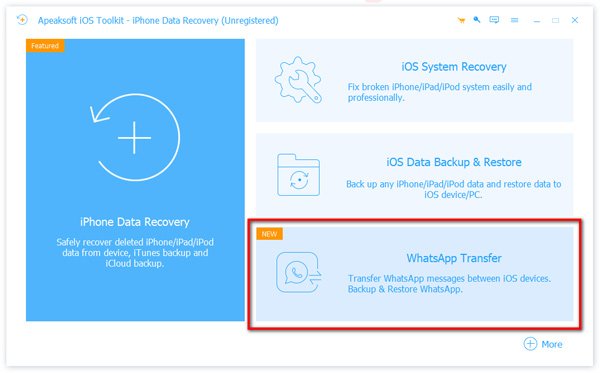
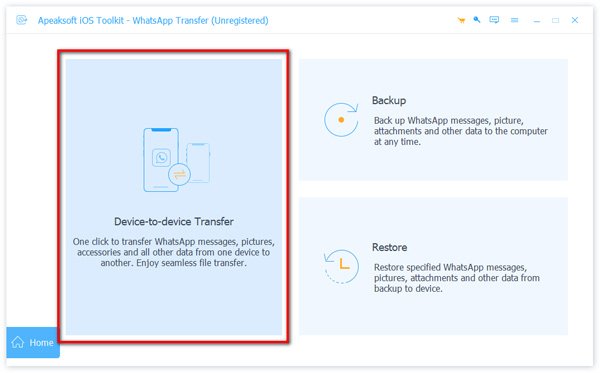
Schritt 1: Wähle die WhatsApp-Übertragung Modus von der Home-Schnittstelle aus.
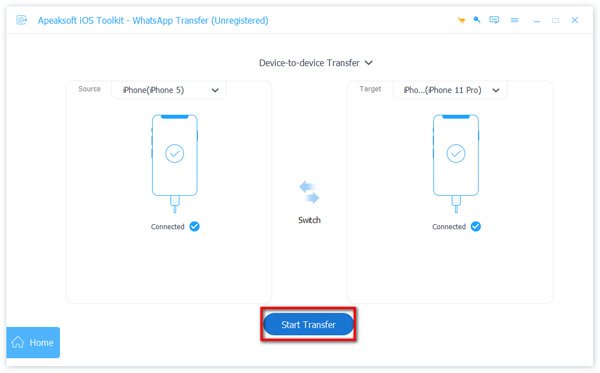
Schritt 2: Auswählen Übertragung von Gerät zu GerätVerbinden Sie Ihre iPhones mit USB-Kabeln mit dem Computer. Möglicherweise müssen Sie tippen. Vertrauen können auf deinem iPhone.
Schritt 3: Klicken Sie auf die Übertragung starten Drücken Sie die entsprechende Schaltfläche, und Ihre WhatsApp-Daten werden dann auf das Ziel-iPhone übertragen.
Häufige Fehler und Lösungen bei der WhatsApp-Datenmigration
1. Der Transfer friert ständig ein.
Verbinden Sie beide Telefone mit einem stabilen WLAN-Netzwerk, schalten Sie den Energiesparmodus aus und schaffen Sie zusätzlichen Speicherplatz auf Ihrem iPhone.
2. Bilder und Videos verschwinden nach der Migration.
Aktualisiere WhatsApp auf beiden Geräten auf die neueste Version. Erstelle ein neues Backup auf deinem Android-Gerät und wiederhole anschließend den Übertragungsvorgang.
3. Der Wechsel zu iOS kann die beiden Geräte nicht verbinden.
VPN/Proxy deaktivieren, WLAN und Bluetooth neu starten und überprüfen, ob beide Geräte auf dem neuesten Stand sind.
4. Das Google Drive-Backup kann nicht gelesen werden.
Sichern Sie Ihre WhatsApp-Daten erneut in Google Drive. Sollte das Problem weiterhin bestehen, versuchen Sie stattdessen die Migration mit lokalen Sicherungsdateien.
5. Der Chatverlauf ist nach der Überweisung unvollständig.
Tippen, sperren oder benutzen Sie keines der Telefone während der Übertragung. Überprüfen Sie vor dem Start, ob alle Chat-Inhalte ausgewählt sind, und erstellen Sie eine neue Sicherungskopie, um die Übertragung gegebenenfalls zu wiederholen.
Fazit
Zusammenfassend haben Sie mehrere Möglichkeiten. WhatsApp von Android auf das iPhone übertragenDie „Auf iOS übertragen“-App ist zwar kostenlos, aber nur für neue oder zurückgesetzte iPhones. Wenn Ihr iPhone bereits eingerichtet ist, sind professionelle Übertragungstools wie Apeaksoft WhatsApp Transfer die beste Lösung, um Datenverlust zu vermeiden. Sie können Chats auch aus Google-Backups wiederherstellen oder einzelne Chats per E-Mail übertragen.
 Apeaksoft WhatsApp-Übertragung
 Übertragen und sichern Sie WhatsApp-Daten für iOS-Geräte.
Sicherer Download
Sicherer Download
Ähnliche Artikel




