

So synchronisieren Sie Fotos ganz einfach mit iCloud auf Ihrem iPhone und iPad

Im digitalen Zeitalter werden unsere Erinnerungen in Pixeln festgehalten. Ob ein atemberaubender Sonnenuntergang aus dem letzten Urlaub oder ein spontanes Video von einem Familientreffen – diese Momente sind kostbar. Für Apple-Nutzer ist iCloud das Herzstück dieses digitalen Ökosystems. Doch die Feinheiten des Teilens von Fotos über iCloud zu verstehen oder zu wissen, wie man sie optimal nutzt, ist nicht immer einfach. So synchronisieren Sie iCloud-Fotos Effizienz kann oft überwältigend wirken.
Dieser Leitfaden führt Sie durch alles, was Sie über die Verwaltung Ihrer Bildbibliothek wissen müssen, von der einfachen Freigabe mit Freunden bis hin zu den technischen Schritten zum Verschieben von iCloud-Fotos auf eine externe Festplatte.
SEITENINHALT:
Teil 1: So synchronisieren Sie Fotos in iCloud
Warum die Synchronisierung von iCloud-Fotos wichtig ist
Durch die Synchronisierung von Fotos mit iCloud wird sichergestellt, dass ein auf Ihrem iPhone aufgenommenes Foto sofort auf Ihrem iPad und Mac erscheint. Das ist nicht nur praktisch, sondern ermöglicht auch die Erstellung einer einheitlichen Bibliothek.
So aktivieren Sie iCloud-Fotos
Auf Ihrem iPhone oder iPad:
Schritt 1: Öffnen Sie den Microsoft Store auf Ihrem Windows-PC Einstellungen App. Tippe anschließend auf dein Profil.
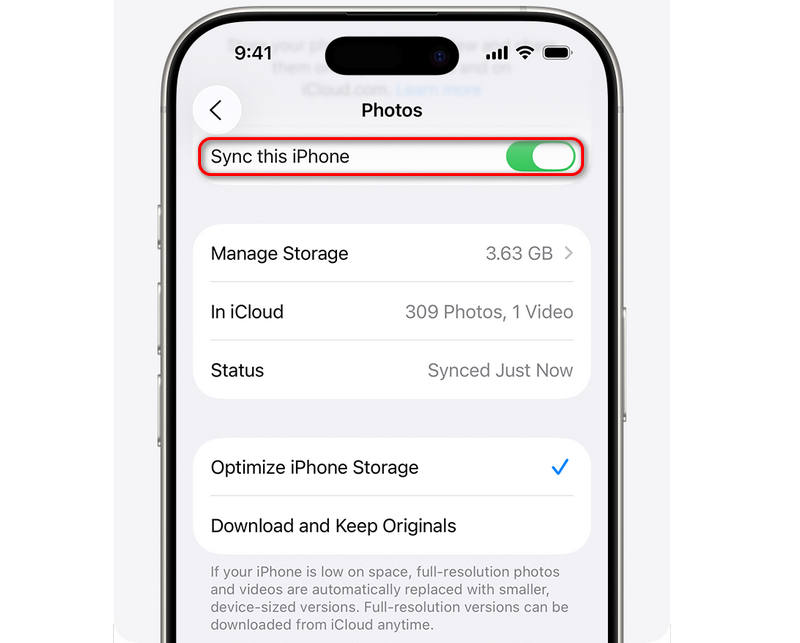
Schritt 2: Tippen Sie auf die iCloud und wählen Sie FotografienHier sollten Sie Folgendes einschalten: iCloud FotosAnschließend können Sie Fotos von Ihrem iPhone oder iPad über iCloud teilen.
Auf deinem Mac
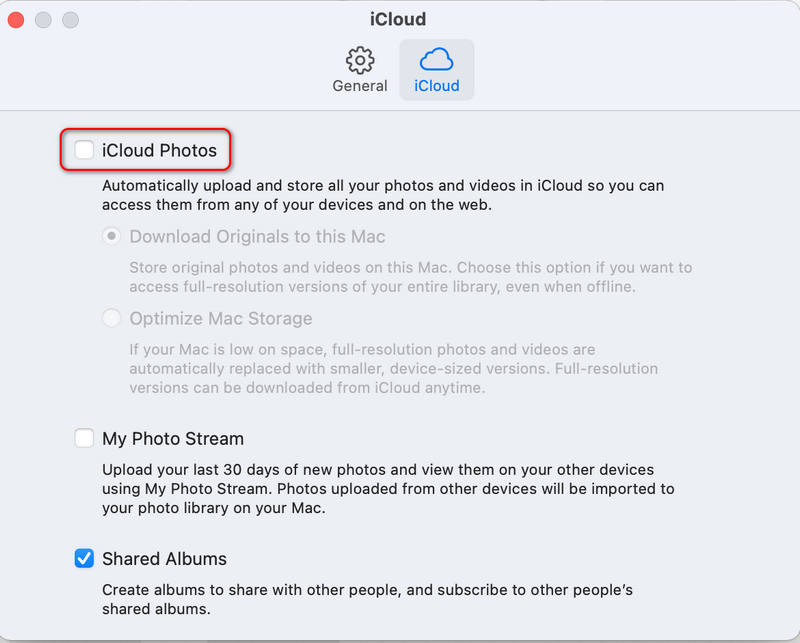
Schritt 1: Öffnen Sie den Microsoft Store auf Ihrem Windows-PC Fotografien App auf Ihrem Mac. Gehe zum Einstellungen Tab.
Schritt 2: Auswählen iCloud FotosSo synchronisieren Sie iCloud-Fotos auf Ihrem Mac.
Wenn Sie die iCloud-Fotosynchronisierung beherrschen, entfällt das manuelle Hochladen und Ihre Fotobibliothek ist weltweit immer aktuell. Alle Apple-Geräte – iPhone, iPad und MacBook – zeigen dieselben Fotos an, solange dieselbe Apple-ID angemeldet ist.
Teil 2: So geben Sie Fotos in iCloud frei
Eine der leistungsstärksten Funktionen des Apple-Ökosystems ist die Möglichkeit, Bilder mit Freunden und Familie zu teilen. Es gibt verschiedene Wege, iCloud-Fotos zu teilen, je nachdem, ob der Empfänger ein iPhone oder ein anderes Gerät verwendet.
Fotos in iCloud über das geteilte Album teilen
Mit geteilten Alben können Sie eine Art privates soziales Netzwerk erstellen. So teilen Sie Fotos in iCloud mit dieser Methode:
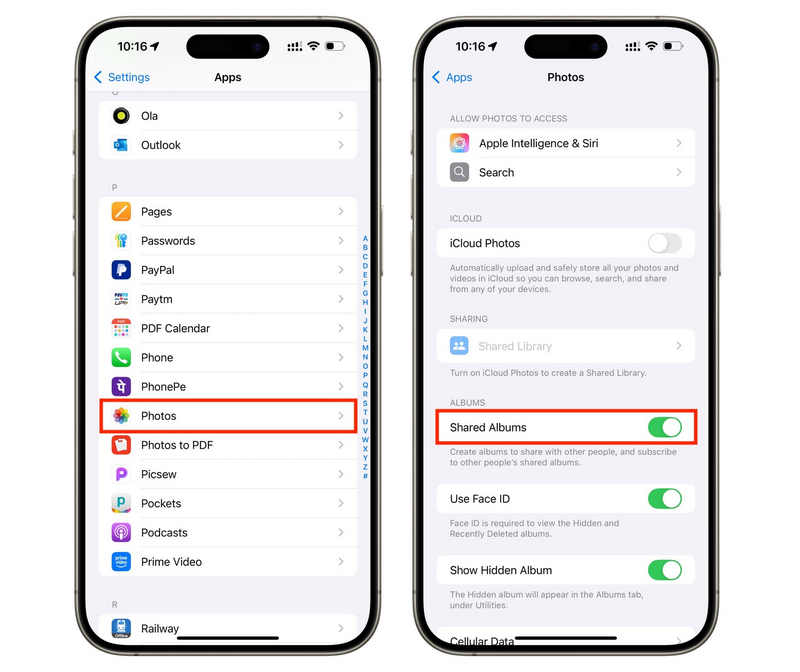
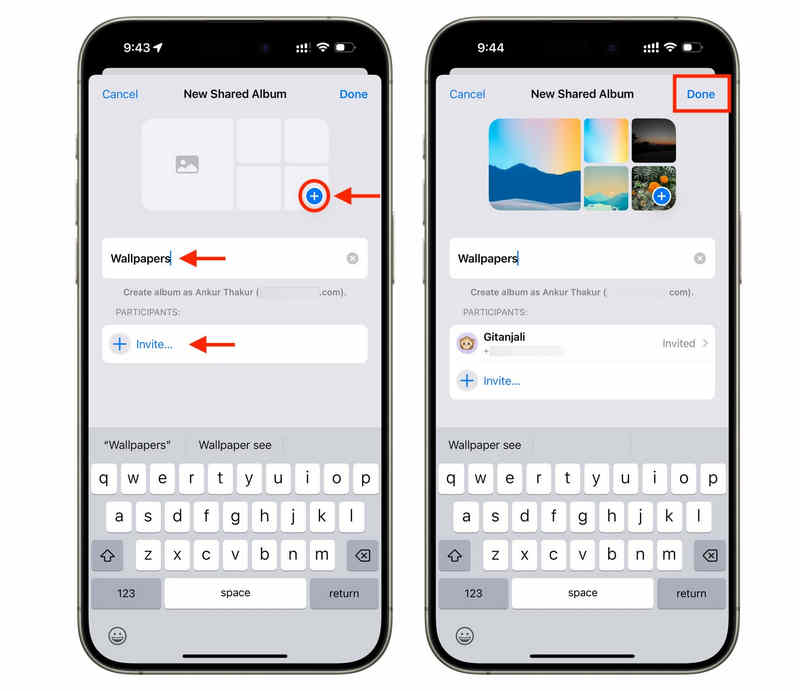
Schritt 1: Öffnen Sie den Microsoft Store auf Ihrem Windows-PC Einstellungen App und wählen Sie Fotografien. Dann gehe zum Alben Tab. Tippen Sie auf die Speichern -Taste und wählen Neues freigegebenes Album.
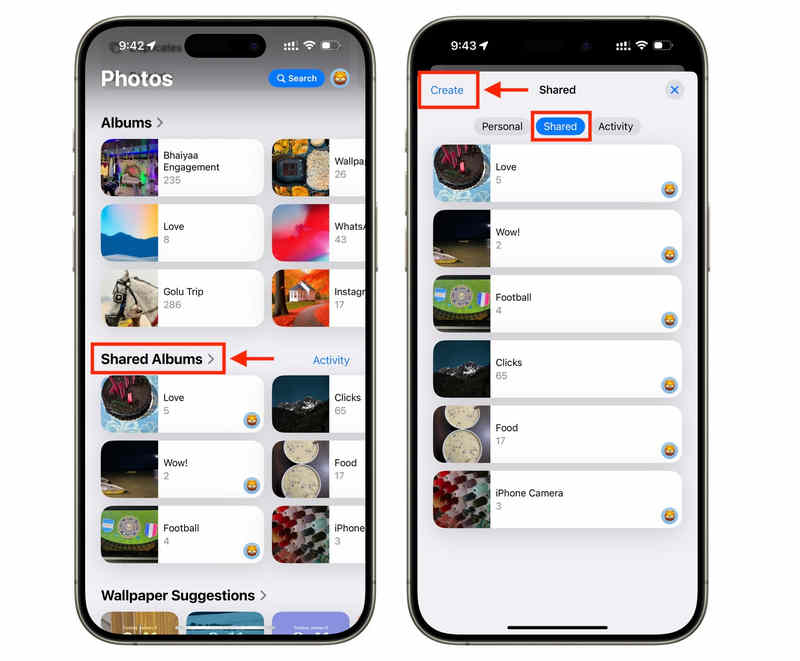
Schritt 2: Öffnen Sie jetzt die Fotografien App und nach unten wischen, um auszuwählen Freigegebenes AlbumWenn Sie noch kein geteiltes Album erstellt haben, tippen Sie auf Erstellt Knopf oben links.
Schritt 3: Klicken Sie auf die Speichern Klicken Sie auf die Schaltfläche, um Fotos zu Ihrem geteilten Album hinzuzufügen. Einladen Über diese Schaltfläche können Personen per E-Mail oder Telefonnummer eingeladen werden. So kann jeder im Album Fotos liken, kommentieren und sogar eigene Fotos hinzufügen.
So übertragen Sie Fotos mit iCloud Link auf iCloud
Wenn Sie wissen möchten, wie Sie Fotos von iCloud an jemanden übertragen können, der kein iPhone besitzt, ist iCloud Link die beste Wahl.
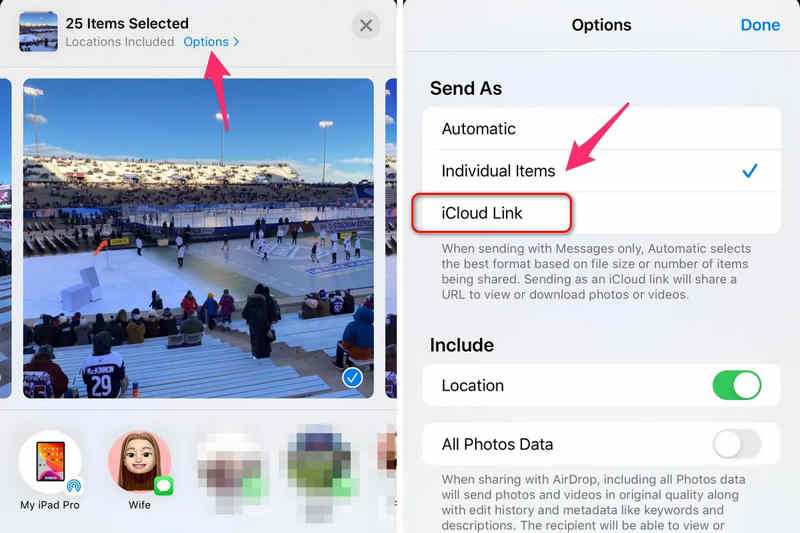
Schritt 1: Wählen Sie die Fotos aus, die Sie senden möchten. Tippen Sie auf Teilen .
Schritt 2: Auswählen iCloud-Link kopierenDer Empfänger erhält eine URL, über die er die hochauflösenden Dateien bis zu 30 Tage lang herunterladen kann.
Teil 3: So übertragen Sie Fotos von iCloud auf den PC
Methode 1: Die iCloud-App für Windows
Schritt 1: Laden Sie iCloud für Windows. Melden Sie sich mit Ihrer Apple-ID an.
Schritt 2: Nach der Anmeldung sehen Sie einen Einführungsbildschirm, der Sie auffordert, iCloud-Fotos mit Ihren Microsoft-Fotos zu synchronisieren. Hier können Sie auf die entsprechende Schaltfläche klicken. Fotos synchronisieren Schaltfläche unten rechts.
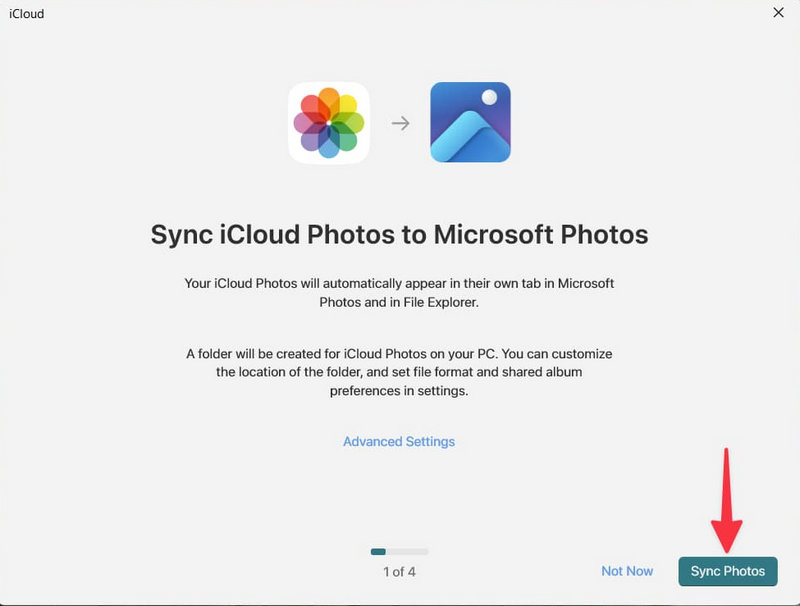
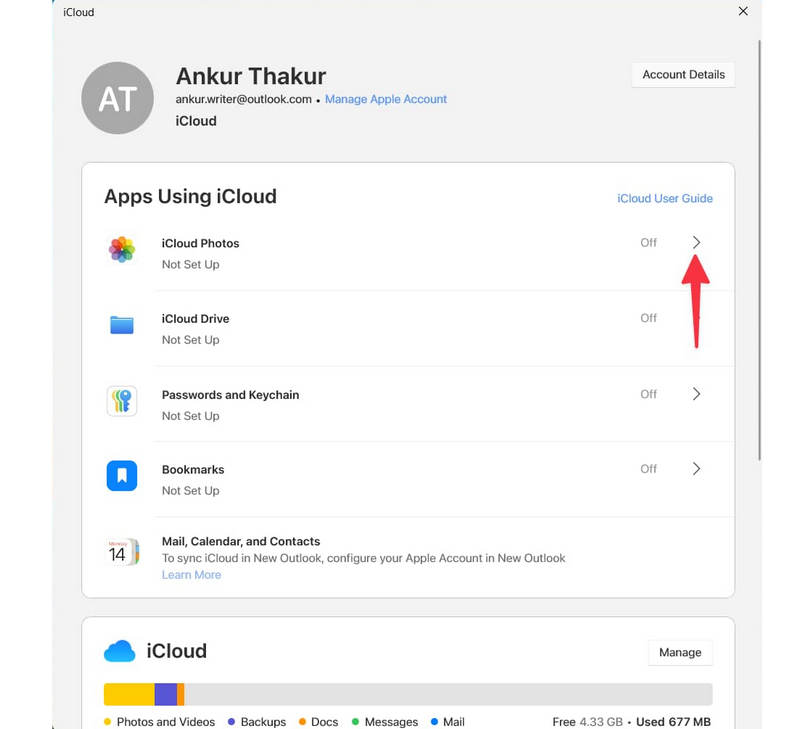
Wenn Sie iCloud bereits auf Ihrem Windows-PC installiert und eingerichtet haben, können Sie es aktivieren. iCloud FotosAuf diese Weise können Sie Fotos von iCloud mit Ihrem PC synchronisieren, indem Sie im Datei-Explorer unter iCloud-Fotos navigieren.
Methode 2: iCloud.com
Wenn Sie keine Fotos synchronisieren, sondern nur einige Bilder von iCloud auf Ihren PC übertragen möchten, kann iCloud Ihnen ohne Installation helfen. So kopieren Sie Fotos direkt von iCloud auf Ihren PC:
Schritt 1: Besuchen Sie iCloud.com und melden Sie sich mit Ihrer Apple-ID an.
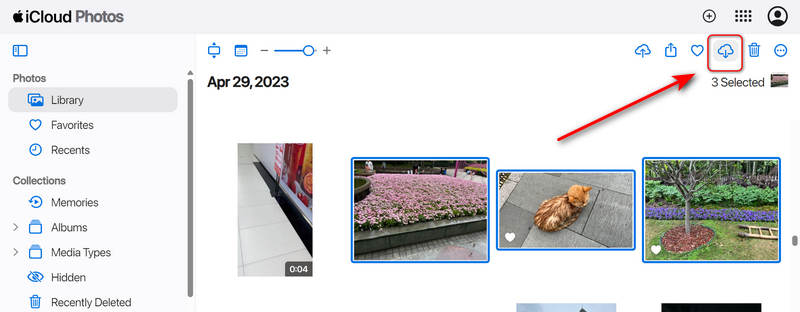
Schritt 2: Klicken Sie auf Fotografien Hier können Sie die Schaltfläche drücken. Ctril Tastenkombination zur Stapelauswahl der gewünschten Bilder.
Schritt 3: Klicken Sie dann auf Herunterladen Diese Methode eignet sich perfekt für alle, die sich fragen, wie man iCloud-Fotos schnell und ohne komplizierte Einrichtung auf den PC importieren kann.
Weiterführende Literatur
Bonus: Fotos einfach vom iPhone auf PC oder Mac übertragen
iPhones eignen sich zwar hervorragend zum Festhalten von Momenten, doch viele Nutzer bevorzugen einen Windows-PC für die langfristige Speicherung oder Bearbeitung. Das Übertragen von Fotos von iCloud auf den PC ist ein häufiges Problem, das wir jedoch leicht lösen können. Apeaksoft iPhone Transfer Dieses Programm kann Ihnen dabei helfen. Es ist speziell für die Übertragung aller Dateitypen zwischen iPhone, iTunes, iCloud, PC und Mac entwickelt worden. Sie können ganz einfach Ihre gewünschten Fotos oder Alben auswählen und auf Ihren Windows- oder Mac-Computer übertragen. Mit diesem Programm können Sie Fotos genauso einfach von iCloud auf Ihren PC kopieren wie auf einen Mac.
iPhone- oder iPad-Fotos einfach auf den PC übertragen
- Verbinden Sie Ihr iPhone oder iPad mit Ihrem PC, um Fotos auch ohne Internetverbindung zu teilen.
- Teilen Sie Live-Fotos, Videos, einfache Fotos und alle Arten von Bildern oder Videos.
- Fotos vor der Übertragung auf PC oder Mac in der Vorschau ansehen.
- Ermöglicht die Auswahl gewünschter Fotos oder die Übertragung aller Fotos mit einem Klick.
Sicherer Download
Sicherer Download

Teil 4: So verschieben Sie iCloud-Fotos auf eine externe Festplatte
Cloud-Speicher ist praktisch, aber nicht unbegrenzt. Irgendwann ist Ihr 50-GB- oder 200-GB-Speicherplatz aufgebraucht. Dann ist es wichtig zu wissen, wie Sie iCloud-Fotos auf eine externe Festplatte verschieben können.
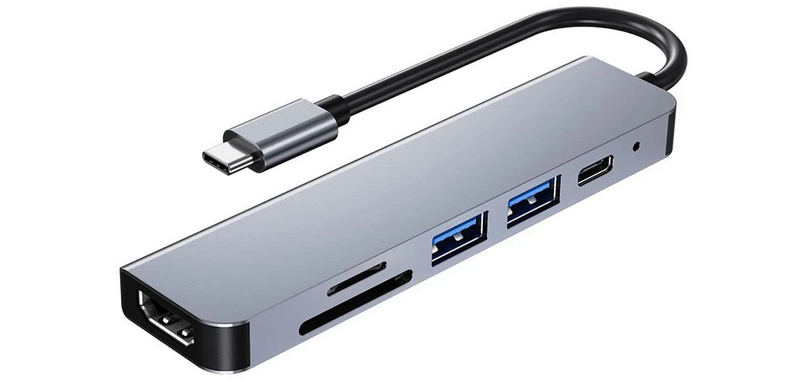
Schritt 1: Schließen Sie Ihre externe Festplatte an Ihren Mac oder PC an. Einige neuere PCs oder Macs verfügen möglicherweise nicht über einen USB-Anschluss; in diesem Fall benötigen Sie einen Adapter.
Schritt 2: Verwenden Sie die iCloud-App für Windows oder die Mac-Fotos-App, um sicherzustellen, dass Ihre Originale auf den Computer heruntergeladen werden.
Schritt 3: Auf Ihrem Mac können Sie Fotos aus der Fotos-Mediathek direkt auf eine externe Festplatte kopieren. Unter Windows müssen Sie den iCloud-Fotos-Ordner auf Ihren USB-Stick kopieren.
Fazit
Die Verwaltung Ihrer Fotobibliothek erfordert mehr als nur das Klicken von Schaltflächen; es geht darum, sicherzustellen, dass Ihre Lebensgeschichte sicher, zugänglich und teilbar ist. Egal, ob Sie gerade erst herausfinden, wie Sie Ihre Fotobibliothek optimal nutzen können So teilen Sie iCloud-Fotos Egal, ob Sie bei den Großeltern in einem anderen Bundesland wohnen oder lernen möchten, wie Sie Fotos von iCloud auf ein neues Gerät übertragen – die nötigen Tools sind nur einen Klick entfernt. Mit Apeaksoft iPhone Transfer können Sie Fotos ganz einfach von Ihrem iPhone oder iPad auf Ihren PC oder Mac übertragen. Sie können Bilder direkt kopieren, ohne Internetverbindung.
Ähnliche Artikel




