

So synchronisieren Sie Ihr Android-Gerät schnell mit einem Computer

Android mit einem Computer synchronisieren Das bedeutet, alle Dateien oder bestimmte Daten von Ihrem Android-Gerät sofort auf einen Computer zu übertragen. Bevor Sie beispielsweise Speicherplatz auf Ihrem Smartphone freigeben, sollten Sie wichtige Daten und Informationen mit einem Computer synchronisieren. Außerdem können Sie so Android-Daten auf Ihrem Computer speichern, ansehen und verwalten. Dieser Leitfaden stellt mehrere bewährte Methoden vor und erläutert die einzelnen Arbeitsschritte.
SEITENINHALT:
Teil 1: Eine ideale Methode zum Synchronisieren von Android mit einem Computer
Zum Synchronisieren eines Android-Telefons benötigen Sie möglicherweise ein intuitives Tool, wie zum Beispiel Apeaksoft MobieTransEs ermöglicht den Zugriff auf Ihr Android-Gerät über einen Computer und die Übertragung aller Daten auf Ihren Computer mittels einer physischen Verbindung.
Eine schnelle Möglichkeit, Android mit einem Computer zu synchronisieren
- Synchronisieren Sie Nachrichten, Mediendateien und mehr von Ihrem Android-Gerät mit Ihrem Computer.
- Funktioniert mit einer Vielzahl von Datentypen.
- Vorschau der Dateien zur selektiven Synchronisierung.
- Verwalten Sie Ihre Android-Dateien auf einem Computer.
- Unterstützt nahezu alle Android-Marken und -Modelle.
Sicherer Download

So synchronisieren Sie ein Android-Telefon mit einem Computer
Schritt 1: Mit Android verbinden
Starten Sie die Android-Synchronisierungssoftware, sobald Sie sie auf Ihrem PC installiert haben. Für Mac-Nutzer gibt es eine separate Version. Verbinden Sie Ihr Android-Gerät mit einem Lightning-Kabel mit dem PC. Tippen Sie auf „Wenn Sie die beiden Geräte zum ersten Mal verbinden“. Vertrauen können auf Ihrem Bildschirm, um diesem PC zu vertrauen.
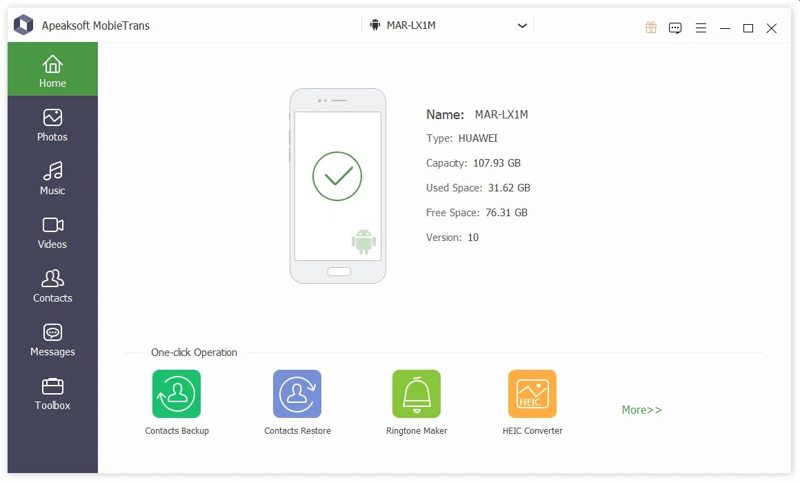
Tipps: Stellen Sie sicher, dass Sie die USB Debugging Modus auf Ihrem Android-Telefon.
Schritt 2: Vorschau der Android-Daten
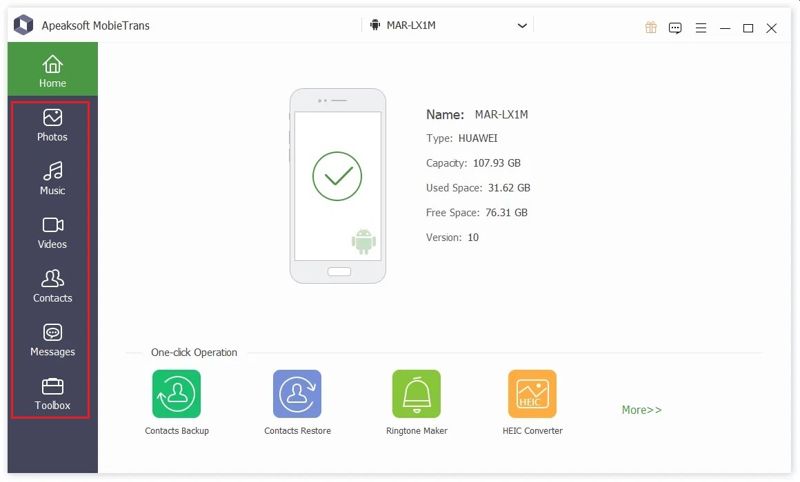
Anschließend können Sie Ihre Daten nach Typ in der Vorschau anzeigen. Um beispielsweise Videos auf Ihrem Android-Telefon anzusehen, gehen Sie zu Videos Registerkarte in der Seitenleiste.
Schritt 3: Android-Telefon synchronisieren
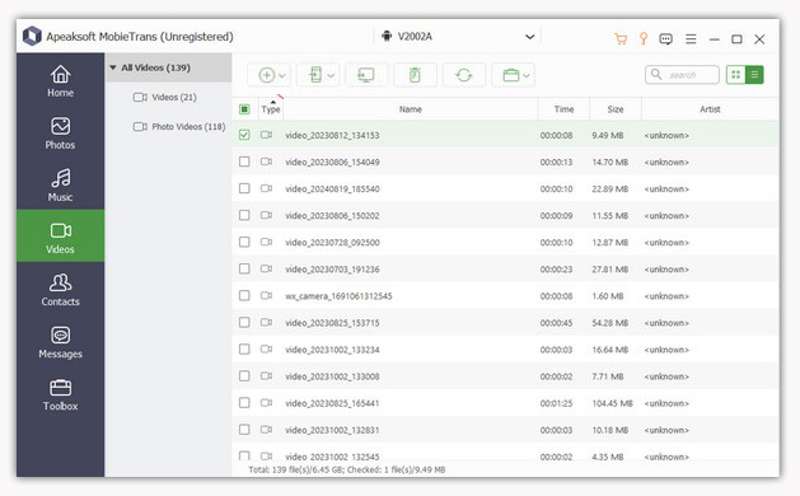
Wählen Sie die Dateien und Elemente aus, die Sie synchronisieren möchten, und klicken Sie auf die Schaltfläche. PC Klicken Sie auf die Schaltfläche im oberen Menüband und wählen Sie aus Auf PC exportierenLegen Sie einen Ausgabeordner fest und bestätigen Sie die Android-Synchronisierung. Sie können auch Übertragen Sie Dateien von Android auf das iPhone mit diesem Programm.
Teil 2: So synchronisieren Sie Ihr Android-Gerät mit einem Computer mithilfe eines Kabels
Android ist ein Open-Source-Betriebssystem. Es ermöglicht den Zugriff auf das Dateisystem im Arbeitsspeicher. Das heißt, Sie können Ihr Smartphone per USB-Kabel mit einem Computer verbinden und Ihr Android-Gerät schnell mit dem PC synchronisieren.
Schritt 1: Schalten Sie Ihr Android-Gerät ein und führen Sie die folgende Datei aus: Einstellungen App.
Schritt 2: Scrollen Sie nach unten und gehen Sie zu Entwickleroptionen Tab.
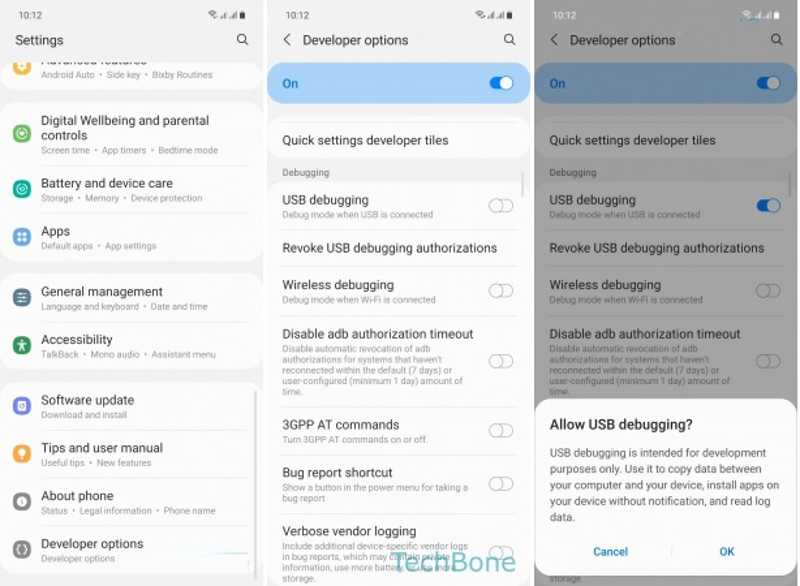
Tipps: Falls Sie die Entwickleroptionen nicht finden können, tippen Sie auf Buildnummer in England, Über uns Drücken Sie die Tabulatortaste sieben Mal hintereinander.
Schritt 3: Umschalten USB-Debuggingund tippen Sie auf OK um es zu bestätigen.
Schritt 4: Tippen Sie dann auf Standard-USB-Konfiguration, und wählen Sie Dateien übertragen.
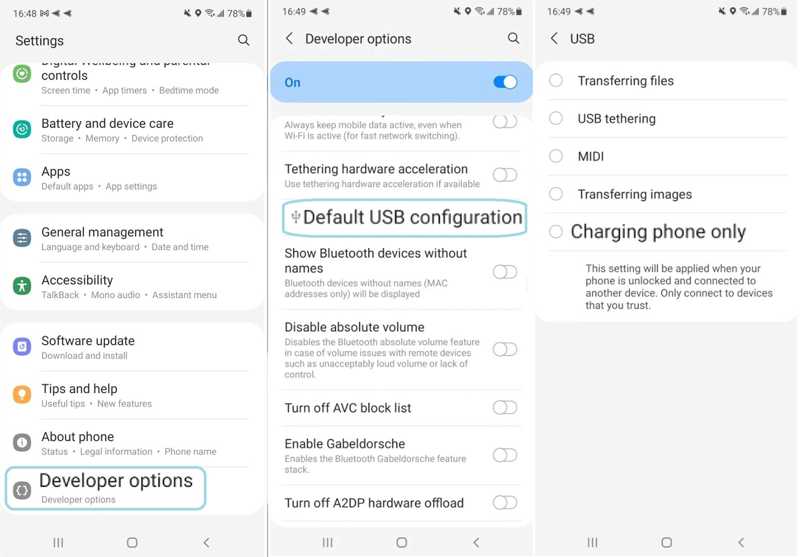
Schritt 5: Schließen Sie als Nächstes Ihr Android-Gerät mit einem USB-Kabel an Ihren Computer an.
Schritt 6: Öffnen Sie einen Datei-Explorer und wählen Sie Ihr Android-Gerät aus.
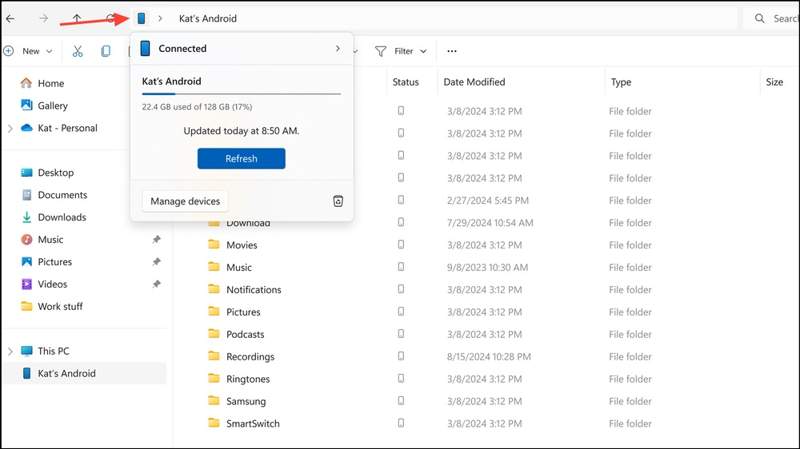
Schritt 7: Sehen Sie sich die Dateien auf Ihrem Android-Gerät an und synchronisieren Sie sie mit Ihrem PC.
Hinweis: Einige Android-Dateien, wie z. B. Nachrichten, konnten auf Ihrem Computer nicht geöffnet oder gelesen werden.
Teil 3: So synchronisieren Sie Ihr Android-Gerät mit dem PC mithilfe der Telefonverbindung
Um Nachrichten von Ihrem Android-Smartphone mit Ihrem Windows 10-Computer zu synchronisieren, können Sie die App „Phone Link“ verwenden. Diese wurde von Microsoft entwickelt und dient der Steuerung und dem Zugriff auf Ihr Android-Gerät über einen PC mit Windows 11/10.
Schritt 1: Öffnen Sie den Microsoft Store auf Ihrem Windows-PC Telefonlink App von der Start Menü auf Ihrem PC.
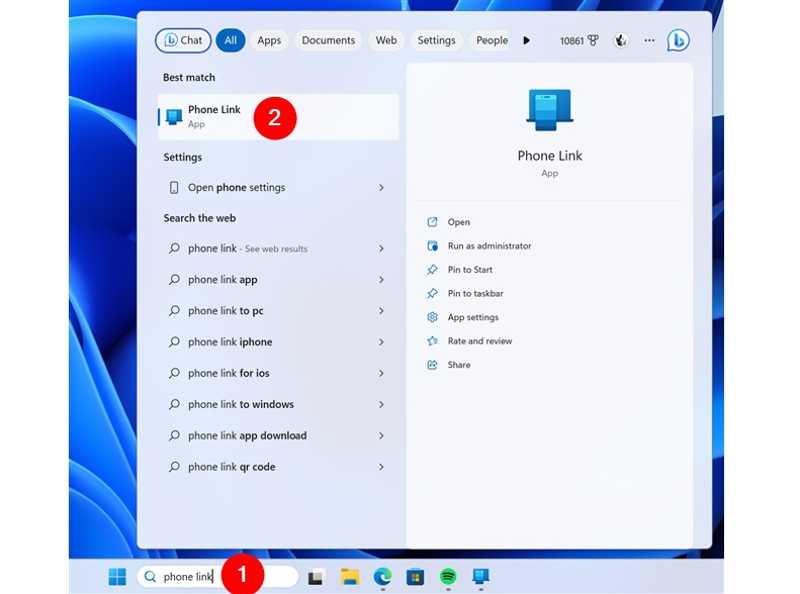
Tipps: Sie können die App kostenlos aus dem Microsoft Store installieren.
Schritt 2: Wählen Android für Wähle dein Telefon.
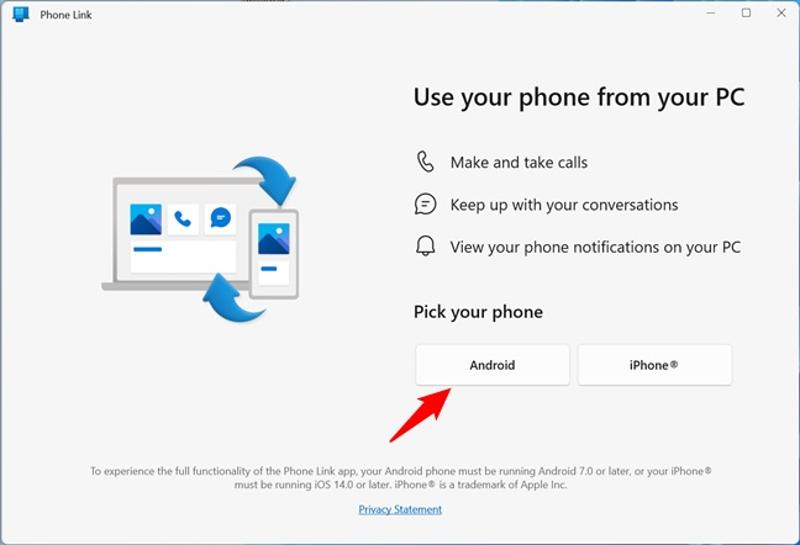
Schritt 3: Installieren Sie die Software, wenn Sie dazu aufgefordert werden. Link zu Windows Folgen Sie den Anweisungen auf dem Bildschirm der App auf Ihrem Android-Gerät.
Schritt 4: Als Nächstes prüfen Sie Ich habe die Link to Window-App bereit., und klicken Sie auf Mit QR-Code koppeln .
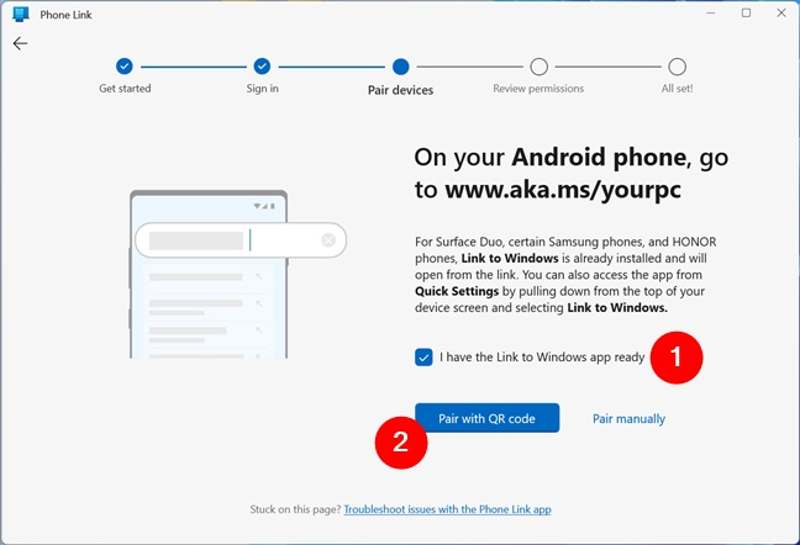
Schritt 5: Schalten Sie Ihr Android-Smartphone ein.
Schritt 6: Öffnen Sie den Microsoft Store auf Ihrem Windows-PC Einstellungen App, tippen Sie auf Verbundene Geräte und Schalter einschalten Link zu Windows.
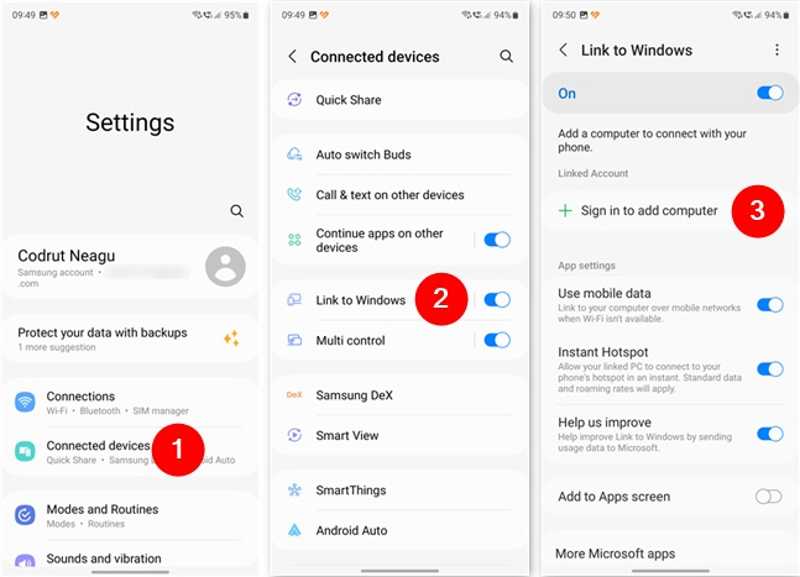
Schritt 7: Zylinderkopfschrauben Melden Sie sich an, um einen Computer hinzuzufügen.und traf Computer hinzufügen.
Schritt 8: Führen Sie die Link zu Windows App aus Ihrer App-Schublade.
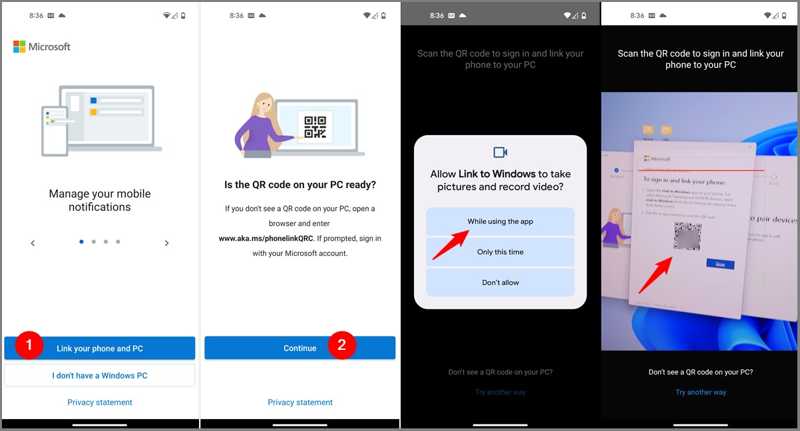
Schritt 9: Zylinderkopfschrauben Verbinden Sie Ihr Telefon und Ihren PCund traf Fortfahren.
Schritt 10: Wenn Sie dazu aufgefordert werden, wählen Sie Scannen Sie während der Nutzung der App den QR-Code mit Ihrem Smartphone.
Schritt 11: Anschließend informiert Sie die App darüber, dass es jetzt so weit ist. Kopplung mit PC.
Schritt 12: Zylinderkopfschrauben Fortfahren Auf dem Bildschirm für App-Berechtigungen müssen Sie der App den Zugriff auf Ihre Dateien, Kontakte und mehr erlauben.
Schritt 13: Folgen Sie den Anweisungen auf dem Bildschirm, um die Verbindung aufrechtzuerhalten und das Programm im Hintergrund auszuführen.
Schritt 14: Zum Schluss tippen Sie auf Erledigt , um die Konfiguration zu bestätigen.
Schritt 15: Wechseln Sie zu Ihrem PC, und Phone Link sollte sich mit Ihrem Telefon verbinden.
Schritt 16: Klicken Sie auf Fortfahrenund traf Los geht´s.
Schritt 17: Wählen Sie „Meine Fotos ansehen“ und synchronisieren Sie Ihr Android-Telefon mit dem Computer.
Fazit
Dieser Leitfaden stellte drei Wege vor, Android-Telefonnachrichten mit Windows 10-Computer synchronisieren und andere Datentypen. Sie können Ihr Android-Gerät per USB-Kabel mit einem PC verbinden, um Daten direkt zu synchronisieren. Die App „Link to Phone“ ermöglicht das schnelle Synchronisieren von Android-Fotos und -Videos mit einem PC. Apeaksoft MobieTrans unterstützt die Synchronisierung verschiedener Datentypen zwischen Android und Computer.
Ähnliche Artikel




