


So synchronisieren Sie Gmail und so beheben Sie Probleme bei der Gmail-Synchronisierung

Wie allgemein bekannt, ermöglicht die Gmail-Synchronisierung den Empfang von E-Mails auf allen Geräten und verhindert das Verpassen wichtiger Nachrichten. Allerdings kann die Gmail-Synchronisierung gelegentlich fehlschlagen, insbesondere bei der Nutzung von Gmail zusammen mit Outlook, einem iPhone oder anderen Geräten.
Dies liegt in der Regel an fehlerhaften Synchronisierungseinstellungen und Problemen mit der Kontoauthentifizierung zwischen den Plattformen. Dieser Artikel erklärt, wie das geht. Gmail synchronisieren und Fehlerbehebung bei Problemen, wenn Gmail nicht mit verschiedenen Geräten und Plattformen synchronisiert wird.
SEITENINHALT:
Teil 1: Was bedeutet Gmail-Synchronisierung?
Die Gmail-Synchronisierung sorgt dafür, dass Ihre E-Mails auf verschiedenen Geräten und Apps stets aktuell sind. Ist sie aktiviert, werden alle Änderungen, die Sie in Gmail vornehmen (z. B. Empfangen, Lesen oder Löschen von E-Mails), automatisch auf all Ihren verbundenen Geräten synchronisiert. Um Ihre Gmail-Konten nahtlos auf verschiedenen Geräten abzurufen, fügen Sie Ihr Gmail-Konto dem jeweiligen Gerät hinzu und aktivieren Sie die Synchronisierung. Die Vorgehensweise kann je nach Gerät variieren.
Wenn die Gmail-Synchronisierung nicht funktioniert, verpassen Sie möglicherweise neue E-Mails oder sehen veraltete Nachrichten. Die Synchronisierungseinstellungen können je nach Ihrem Gmail-Gerät (iPhone, Android oder Outlook) variieren.
Teil 2: So synchronisieren Sie Gmail auf Android
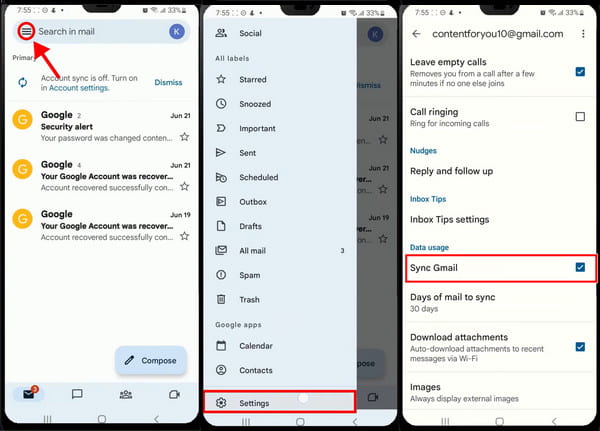
Schritt 1: Zunächst sollten Sie die neueste Version von Google Mail installiert. Öffnen Sie es dann und tippen Sie auf dreizeilig Schaltfläche in der oberen linken Ecke.
Schritt 2: Scrollen Sie in der erweiterten linken Seitenleiste nach unten und tippen Sie auf Einstellungen .
Schritt 3: Wählen Sie nun ein Konto aus, das Sie synchronisieren möchten. Scrollen Sie im Einstellungsbildschirm nach unten und suchen Sie Google Mail synchronisieren und schalten Sie es ein. Rechts unten können Sie angeben, wie oft Sie Ihre E-Mails mit diesem Android-Gerät synchronisieren möchten, z. B. alle 15 Minuten, jede Stunde oder alle paar Tage.
Teil 3: So synchronisieren Sie Gmail auf dem iPhone
Sie müssen Gmail nicht auf Ihrem iPhone installieren, um Gmail zu synchronisieren. Befolgen Sie die folgenden Schritte und synchronisieren Sie Gmail mit der Mail-App auf Ihrem iPhone.
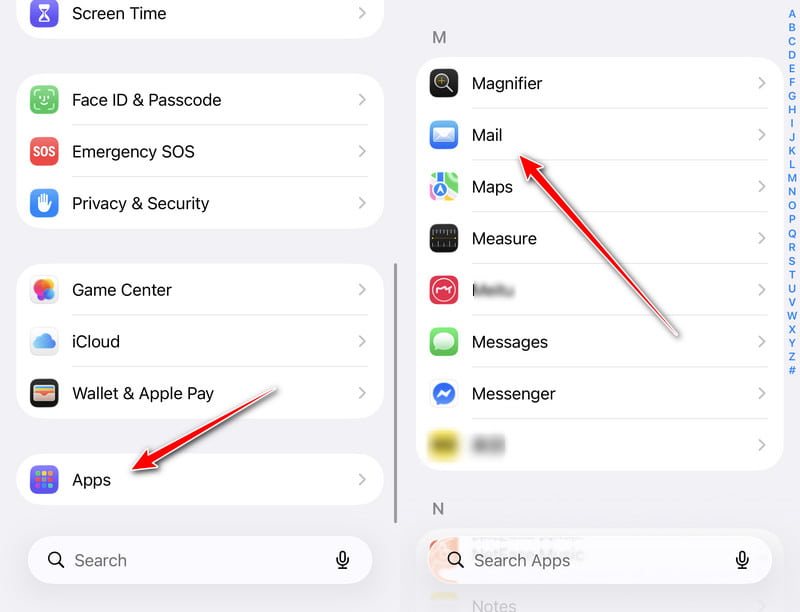
Schritt 1: Tippen Sie auf die Einstellungen In der App nach unten scrollen und klicken Apps. Wählen Sie Mail von der folgenden Seite.
Schritt 2: Klicken Sie auf Mail-Konten und tippe auf Google Mail , um Ihre Gmail-Einstellungen einzugeben. Wenn Sie diese Option nicht haben, tippen Sie auf Konto hinzufügen und melden Sie sich bei Ihrem Gmail-Konto an.
Schritt 3: Zylinderkopfschrauben Mail und schalten Sie es ein. Jetzt können Sie E-Mails auf Ihrem iPhone empfangen.
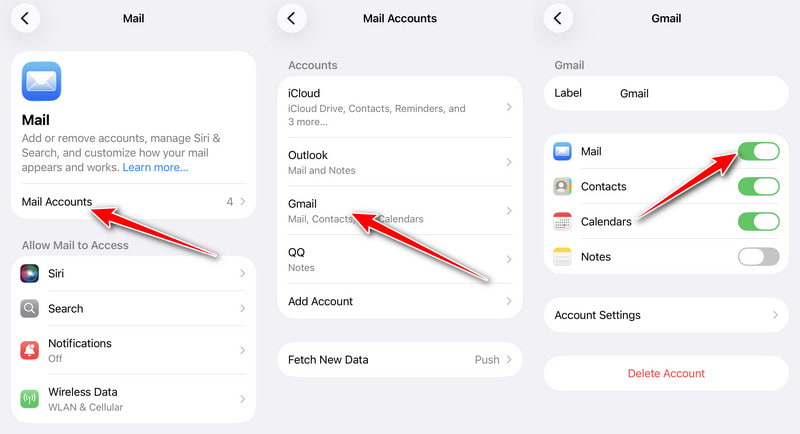
Manchmal trennen wir E-Mails lieber von Arbeit und Privatleben. Aber wie kann man verhindern, dass Gmail synchronisiert? Befolgen Sie einfach die gleichen Anweisungen und deaktivieren Sie die Synchronisierung. Dies funktioniert möglicherweise nicht sofort. Sie können WLAN deaktivieren und sich erneut bei Ihrem Konto anmelden, damit die Änderung wirksam wird. Passen Sie auf, wenn Sie E-Mails löschen, nachdem Sie die Synchronisierung deaktiviert haben, da dies das Löschen erschwert. Gelöschte Gmail-Adressen wiederherstellen.
Teil 4: So synchronisieren Sie Gmail in Outlook
Outlook ist die Standard-Mail-App von Microsoft. Sie können Kontakte abrufen, E-Mails an oder von einer bestimmten Person organisieren, Gruppenbezeichnungen festlegen und viele andere erweiterte Einstellungen verwenden, was es zu einem leistungsstarken Mailprogramm für geschäftliche und tägliche Kontakte macht. Sehen wir uns an, wie Sie Gmail mit dieser Software synchronisieren. Übrigens, wenn Sie Vergessen Sie Ihr Gmail-Passwort Aber keine Sorge, wenn das Konto in Ihrem Browser angemeldet ist. Outlook fragt Sie nicht nach dem Kennwort, sondern springt zu Ihrem Browser.
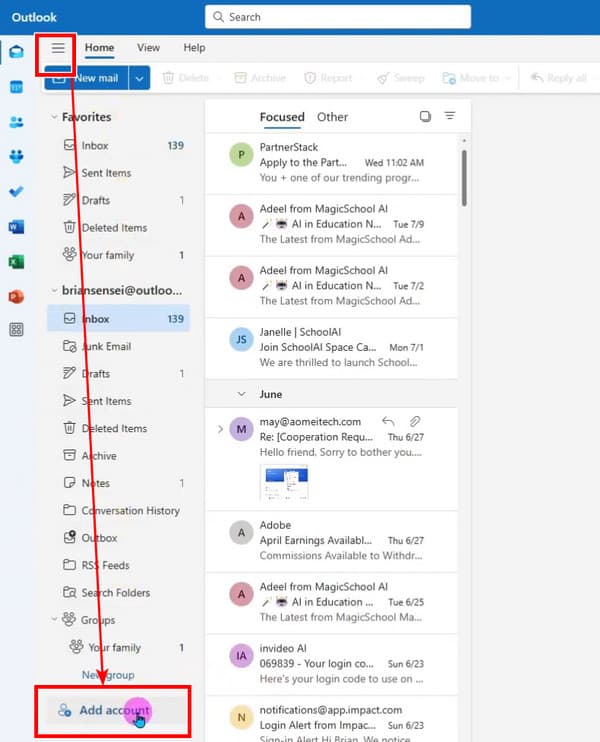
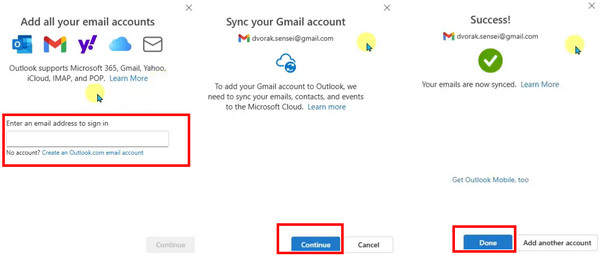
Schritt 1: Aktualisieren Sie Outlook auf Ihrem Computer auf die neueste Version. Klicken Sie oben links auf die Schaltfläche mit den drei Strichen und dann auf Konto hinzufügen auf der Unterseite.
Schritt 2: Geben Sie im Popup-Fenster Ihre Gmail-Adresse ein und klicken Sie auf Fortfahren.
Schritt 3: Outlook führt Sie zu Ihrem Browser. Folgen Sie den Anweisungen, aktivieren Sie alle Dienste und Google Sync. Klicken Sie anschließend auf Erledigt beenden.
Teil 5: So beheben Sie Probleme mit der Gmail-Synchronisierung
Viele unerwartete Faktoren können dazu führen, dass Gmail nicht synchronisiert wird. Bevor Sie mit der Fehlerbehebung beginnen, empfehlen wir Ihnen, Ihre Apps zu aktualisieren, sich erneut bei Ihren Konten anzumelden und Ihr WLAN- oder Mobilfunknetz neu zu starten. Diese drei Lösungen werden die meisten Probleme lösen.
Android Gmail wird nicht synchronisiert:
Erstens verbraucht die Gmail-Synchronisierung relativ viel Akkuleistung, daher können Sie den Modus für niedrigen Akkustand deaktivieren, um zu sehen, ob es funktioniert. Zweitens installieren Sie die Gmail-App neu. Drittens versuchen Sie, eine E-Mail mit einem anderen Gmail-Konto auf gmail.com zu senden, und warten Sie einige Minuten, bis die Synchronisierung abgeschlossen ist. Die letzte Lösung hat sich für Benutzer im Samsung-Forum als nützlich erwiesen.
Gmail wird auf dem iPhone nicht synchronisiert:
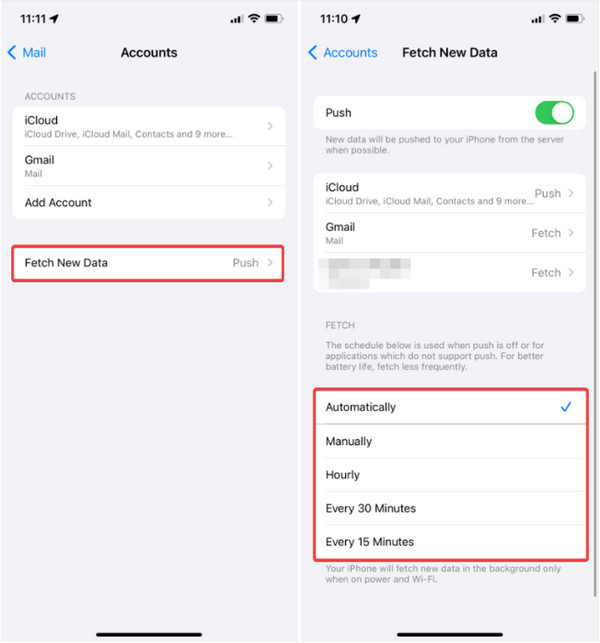
Wenn Gmail auf dem iPhone nicht synchronisiert, kann dies an den Benachrichtigungseinstellungen liegen. Gehen Sie zu den Einstellungen Ihres E-Mail-Kontos, wie wir es bereits gezeigt haben. Teil 3 Klicken Sie anschließend auf „Neue Daten abrufen“. Stellen Sie die Option auf „Manuell“ ein. Nun werden Ihre E-Mails jedes Mal synchronisiert, wenn Sie die Mail-App öffnen und den Posteingang durch Herunterziehen aktualisieren.
Outlook wird nicht mit Gmail synchronisiert
Wenn Outlook nicht mit Gmail synchronisiert wird, kann dies komplexere Ursachen haben, beispielsweise fehlerhafte IMAP-Einstellungen in Outlook oder Probleme mit der Zwei-Faktor-Authentifizierung und dem Passwort. Um dieses Problem zu beheben, überprüfen Sie zunächst Ihre Outlook-IMAP-Einstellungen und anschließend Ihre Einstellungen für die Zwei-Faktor-Authentifizierung und Ihr Passwort.
Erleichtert die Datenübertragung zwischen Telefonen und Windows
- Daten zwischen Android-Geräten, iPhones und Computern übertragen.
- Übertragen Sie Fotos, Videos, Kontakte und mehr mit einem Klick.
- Verwalten Sie Ihre Telefondaten und deduplizieren Sie Kontakte automatisch.
- Kompatibel mit den meisten iOS-, Android- und Windows-Geräten.
- Kostenloser technischer Support rund um die Uhr für Ihr optimales Benutzererlebnis.
Sicherer Download

Fazit
Dieser Artikel veranschaulicht, wie Gmail auf verschiedenen Geräten und Plattformen, darunter Android, iPhone und Outlook, synchronisiert und analysiert wird. Warum synchronisiert Gmail nicht?Wir hoffen sehr, dass sie Ihnen helfen. Wenn Sie Daten wie Fotos, Nachrichten oder Kontakte zwischen Android-Smartphones, iPhones oder Computern übertragen möchten, sollten Sie sie unbedingt ausprobieren. Apeaksoft MobieTrans.
 Apeaksoft MobieTrans
 Übertragen Sie Daten zwischen iOS-, Android- und Windows-PC.
Sicherer Download
Ähnliche Artikel




