

So synchronisieren Sie Ihre iTunes-Wiedergabeliste schnell mit Ihrem iPhone

iTunes war ein Programm zum Verwalten und Synchronisieren von Musik auf iOS-Geräten; Apple hat den Dienst jedoch eingestellt. Die neue Apple Music App ersetzt iTunes. Alle Ihre gekauften Musiktitel, einschließlich importierter CDs und in iTunes erstellter Wiedergabelisten, werden automatisch übertragen. Falls Sie Ihre Wiedergabelisten auf Ihrem iPhone nicht finden, folgen Sie unserer Anleitung. iTunes-Playlists auf das iPhone hinzufügen mit einem USB-Kabel oder einem WLAN-Netzwerk.
SEITENINHALT:
Teil 1: So synchronisieren Sie eine iTunes-Wiedergabeliste mit Ihrem iPhone mithilfe von iTunes
Obwohl Apple iTunes eingestellt hat, ist das Programm weiterhin unter Windows und macOS Mojave oder älteren Versionen verfügbar. iTunes-Wiedergabelisten lassen sich per USB-Kabel oder WLAN auf Ihr iPhone übertragen.
Schritt 1: Öffnen Sie die neueste Version von iTunes.
Schritt 2: Verbinde dein iPhone mit iTunes:
Option 1: über ein Kabel
Verbinden Sie Ihr iPhone mit dem Computer mithilfe eines kompatiblen Kabels.
Option 2: über WLAN
Verbinden Sie sowohl Ihr iPhone als auch Ihren Computer mit dem WLAN.
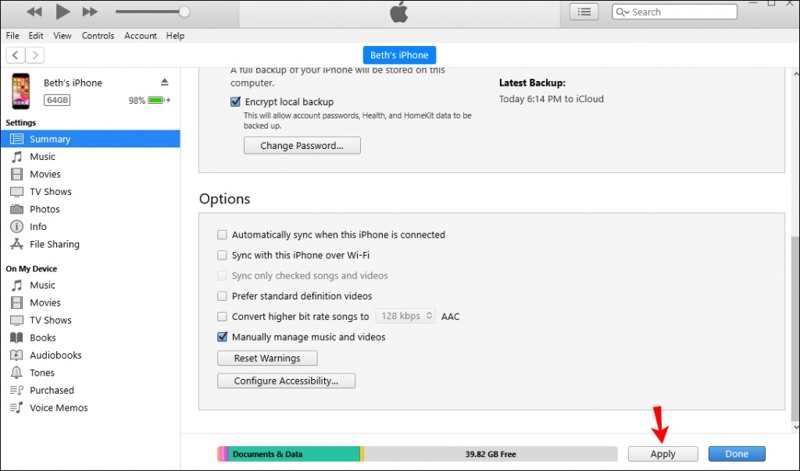
Tipps: Du musst das überprüft haben. Synchronisieren Sie mit diesem iPhone über Wi-Fi in iTunes.
Schritt 3: Klicken Sie auf die Phone Drücken Sie die Schaltfläche oben links, sobald Ihr Gerät erkannt wurde.
Schritt 4: Gehen Sie zur Zusammenfassung Registerkarte und suchen Sie die Optionen .
Schritt 5: Einblick in das Manuelles Verwalten von Musik und Videos Wenn Sie eine Playlist von iTunes auf Ihr iPhone kopieren möchten.
Tipps: Um alle Wiedergabelisten zu synchronisieren, aktivieren Sie diese Option. Automatisch synchronisieren, wenn dieses iPhone angeschlossen ist.
Schritt 6: Klicken Sie auf die Tragen Sie Knopf am unteren Rand.

Schritt 7: Gehen Sie zur Musik Tab unter Einstellungen auf der Seitenleiste.
Schritt 8: Einblick in das Musik synchronisieren, und wähle Ausgewählte Wiedergabelisten, Künstler, Alben und Genres.
Schritt 9: Wählen Sie anschließend die gewünschte Wiedergabeliste aus. Playlisten Feld.
Schritt 10: Abschließend klicken Sie auf Tragen Sie or Synchronisierung Schaltfläche zum Synchronisieren einer Wiedergabeliste von iTunes mit dem iPhone.
Teil 2: So fügen Sie eine iTunes-Playlist über iCloud zu Ihrem iPhone hinzu
Wenn Sie die iCloud-Musikmediathek nutzen, aktivieren Sie diese bitte sowohl auf Ihrem Computer als auch auf Ihrem iPhone. Anschließend werden alle Ihre in iTunes erstellten Wiedergabelisten automatisch auf allen Geräten synchronisiert, die mit derselben Apple-ID angemeldet sind.
Musikbibliothek auf dem iPhone aktivieren

Schritt 1: Öffnen Sie den Microsoft Store auf Ihrem Windows-PC Einstellungen App.
Schritt 2: Gehe zu Musik.
Schritt 3: Umschalten Bibliothek synchronisieren.
Musikbibliothek auf dem Mac aktivieren
Schritt 1: Stellen Sie sicher, dass Sie sich mit derselben Apple-ID anmelden.
Schritt 2: Öffnen Sie den Microsoft Store auf Ihrem Windows-PC Apple Music App.
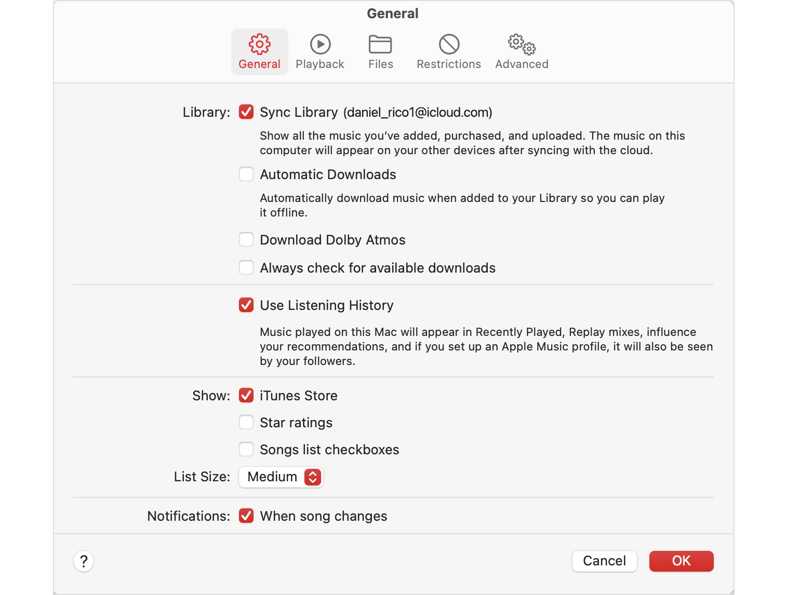
Schritt 3: Wählen Musik und wähle Einstellungen .
Schritt 4: Gehen Sie zur Allgemein Tab.
Schritt 5: Einblick in das Bibliothek synchronisieren und klicken auf OK iTunes-Wiedergabeliste auf das iPhone exportieren.
Schalten Sie die Musikbibliothek auf dem PC ein.

Schritt 1: Öffnen Sie den Microsoft Store auf Ihrem Windows-PC Apple Music App.
Schritt 2: Melde dich mit derselben Apple-ID an.
Schritt 3: Klicken Sie auf Aktionen in der Seitenleiste und wählen Sie Einstellungen .
Schritt 4: Klicken Sie auf Allgemeinund umschalten Bibliothek synchronisieren.
Weiterführende Literatur
Teil 3: So importieren Sie iTunes-Playlists mit iPhone Transfer
Auch wenn Sie iTunes nicht mehr verwenden, können Sie Wiedergabelisten weiterhin von iTunes auf Ihr iPhone übertragen mit Apeaksoft iPhone TransferEs kann sowohl gekaufte als auch nicht gekaufte Musik von einem Computer auf Ihr iPhone übertragen. Noch wichtiger ist jedoch die intuitive Benutzeroberfläche, die die Bedienung besonders für Anfänger erleichtert.
Eine schnelle Möglichkeit, iTunes-Wiedergabelisten ohne iTunes auf das iPhone zu übertragen
- iTunes-Wiedergabelisten schnell auf Ihr iPhone übertragen.
- Funktioniert mit allen Musikdateien, auch verschlüsselten.
- Kompatibel mit einer Vielzahl von Audioformaten.
- Verwalten Sie Musikdateien und Alben auf Ihrem iPhone.
- Unterstützt die neuesten Versionen von iOS und iPadOS.
Sicherer Download
Sicherer Download

So importieren Sie iTunes-Wiedergabelisten vom Computer auf Ihr iPhone
Schritt 1: Stellen Sie eine Verbindung zu Ihrem iPhone her
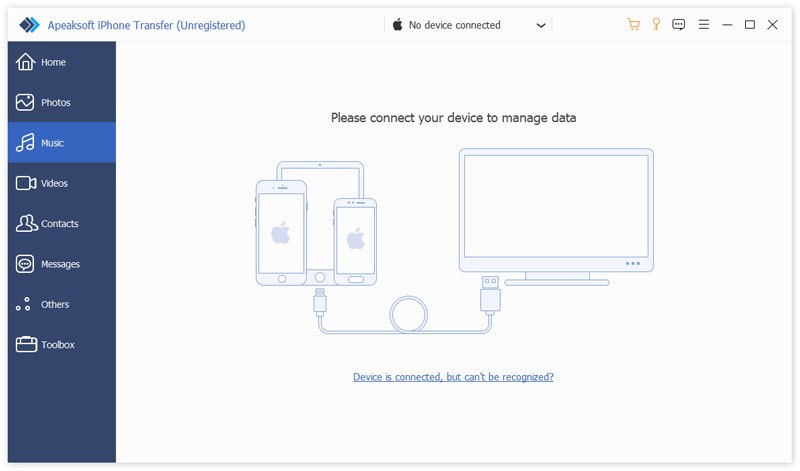
Laden Sie die iPhone-Übertragungssoftware auf Ihren PC herunter und installieren Sie sie. Es gibt eine separate Version für Mac-Nutzer. Verbinden Sie Ihr iPhone mit einem Lightning-Kabel mit Ihrem PC. Tippen Sie gegebenenfalls auf „Weiter“. Vertrauen können auf Ihrem Bildschirm, um diesem PC zu vertrauen.
Schritt 2: Vorschau der iPhone-Musik
Sobald Ihr iPhone erkannt wurde, gehen Sie zu Musik Klicken Sie auf den Tab, um alle Musiktitel und Alben auf Ihrem Gerät anzuzeigen. Um Speicherplatz freizugeben, wählen Sie unerwünschte Titel aus und klicken Sie auf die entsprechende Schaltfläche. Löschen Schaltfläche auf dem oberen Band.

Schritt 3: iTunes-Playlist auf das iPhone importieren
Klicken Sie auf die Tools Taste und wählen Sie Neue Wiedergabeliste Um eine neue Wiedergabeliste zu erstellen, klicken Sie anschließend auf die Speichern Taste und wählen Sie Dateien hinzufügen or Ordner hinzufügenSuchen Sie Ihre iTunes-Mediathek, wählen Sie die gewünschte Musik aus und klicken Sie auf ÖffneWählen Sie anschließend diese Lieder aus, klicken Sie mit der rechten Maustaste auf eines davon und wählen Sie … Zur Titelliste hinzufügenund wähle die neue Playlist aus.
Fazit
Dieser Leitfaden zeigt drei Möglichkeiten auf, iTunes-Wiedergabelisten auf einem iPhone abrufen Per USB-Kabel oder kabellos. Wenn Sie iTunes noch auf Ihrem Computer installiert haben, können Sie alle oder einzelne Wiedergabelisten mit Ihrem Mobilgerät synchronisieren. Bei der Einrichtung der drahtlosen Verbindung können Sie den Vorgang über WLAN abschließen. Selbstverständlich ermöglicht Ihnen die iCloud-Musikmediathek die schnelle Synchronisierung von Wiedergabelisten. Apeaksoft iPhone Transfer ist eine schnelle Möglichkeit, beliebige Songs von Ihrem Computer auf Ihr iPhone oder iPad zu übertragen.
Ähnliche Artikel
Wie können Sie Ihr Apple-ID-Konto ordnungsgemäß vorübergehend deaktivieren? Die Schritt-für-Schritt-Anleitung finden Sie in diesem Artikel.
Diese konkrete Anleitung erklärt, was HEIC ist und wie Sie HEIC-Dateien ohne Qualitätsverlust auf iOS, Android, macOS und Windows öffnen.
Neuere iOS-Versionen können versteckte Bugs oder Fehler aufweisen, insbesondere wenn es sich um eine Beta-Version handelt. Dieser Artikel erklärt Ihnen, wie Sie ein Downgrade von iOS durchführen.
Sie haben versehentlich die Beta-Version von iOS installiert? Keine Panik! Mit unserer Anleitung können Sie die Beta von iOS 26/18 von Ihrem iPhone entfernen.



