


So deaktivieren Sie Ihr Apple-ID-Konto effizient.

Obwohl die Apple-ID eine zentrale Rolle auf iPhones, iPads und Macs spielt, möchten Sie das Apple-Ökosystem möglicherweise vorübergehend oder dauerhaft verlassen. Laut Apple können Nutzer Apple-Konten aus verschiedenen Gründen löschen oder deaktivieren. Wenn Sie Ihr Konto voraussichtlich nie wieder benötigen und es deaktivieren möchten, … Deaktivieren Sie Ihre Apple-ID auf Ihrem iPhone.Folgen Sie unserer konkreten Anleitung, egal ob auf dem iPad oder Mac.
SEITENINHALT:
Teil 1: Apple-ID löschen vs. Apple-ID deaktivieren
Das Löschen einer Apple-ID bedeutet die endgültige Löschung Ihres Apple-Kontos, wodurch Sie die Kontrolle über Ihre Daten und Ihre Privatsphäre zurückerlangen. Nach der Kontolöschung verlieren Sie den Zugriff auf Apple-Dienste, Daten in iCloud, Apple-Transaktionen und den Apple Support.
Durch die Deaktivierung Ihres Apple-ID-Kontos erhalten Sie etwas Taschengeld. Diese Option sperrt Ihr Konto vorübergehend, Ihre Daten und andere Elemente bleiben jedoch erhalten. Sie können Ihr Konto jederzeit wieder aktivieren.
Warum sollten Sie Ihre Apple-ID deaktivieren? Die Hauptgründe hierfür sind Datenschutzbedenken, das Vorhandensein mehrerer IDs, Sicherheitsprobleme und vieles mehr.
Teil 2: Vor der Deaktivierung der Apple-ID
Auch wenn die Deaktivierung Ihrer Apple-ID Ihre Daten nicht löscht, sollten Sie dennoch einige Maßnahmen ergreifen, um Datenverlust zu vermeiden. Sichern Sie beispielsweise Ihr iPhone oder iPad auf einem Computer oder Ihren Mac mit Time Machine.
iPhone/iPad auf einem Computer sichern
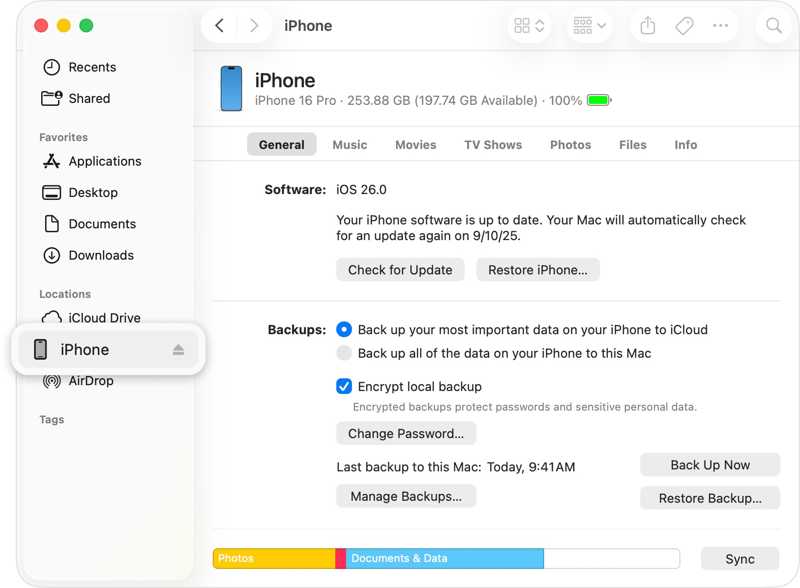
Schritt 1: Verbinden Sie Ihr iPhone oder iPad mit einem Computer über ein USB-Kabel.
Schritt 2: Öffnen Sie iTunes unter Windows oder macOS Mojave und älteren Versionen. Öffnen Sie den Finder unter macOS Catalina und neueren Versionen.
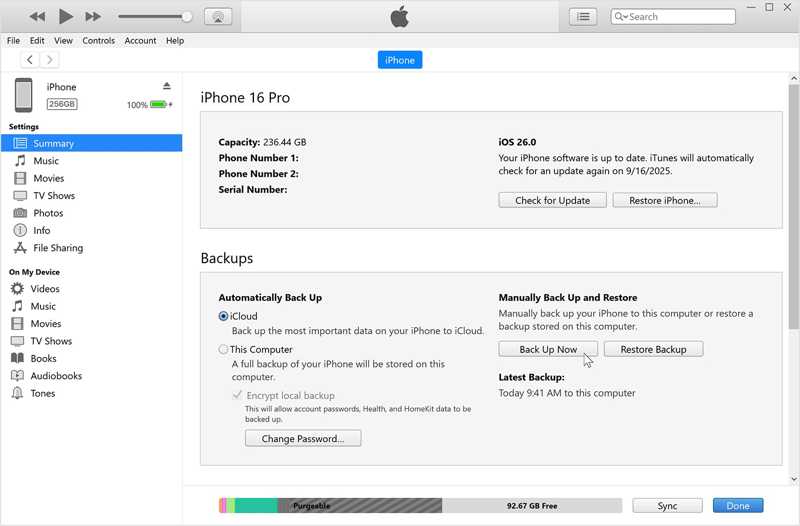
Schritt 3: Klicken Sie auf die Telefonnummer Klicken Sie in iTunes auf die Schaltfläche und gehen Sie zu ZusammenfassungKlicken Sie im Finder auf den Namen Ihres Geräts und gehen Sie zu Allgemein.
Schritt 4: Klicken Sie auf die Jetzt sichern Knopf im Backups .
Mac-Backup auf Time Machine
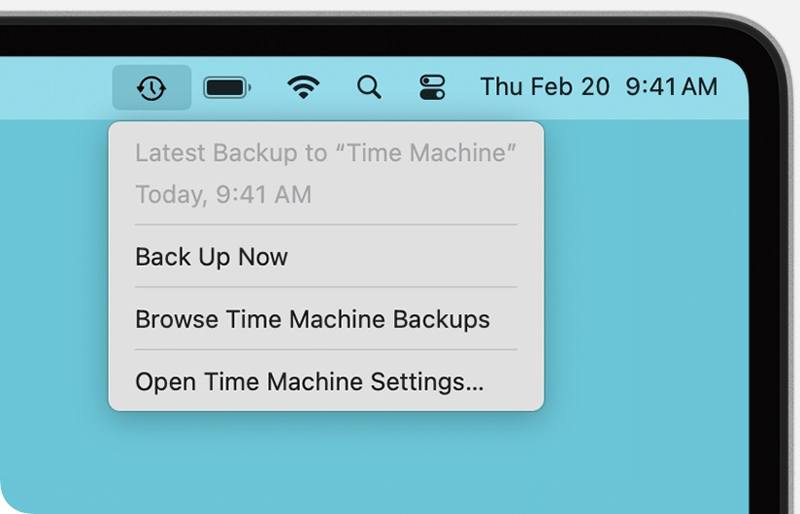
Schritt 1: Setzen Sie die externe Backup-Festplatte in Ihr MacBook ein.
Schritt 2: Klicken Sie auf die Time Machine Schaltfläche in der oberen Menüleiste.
Schritt 3: Wählen Jetzt sichern Erstellen Sie ein Backup Ihrer Apple-ID, bevor Sie diese deaktivieren.
Auf dem iPhone/iPad von der Apple-ID abmelden
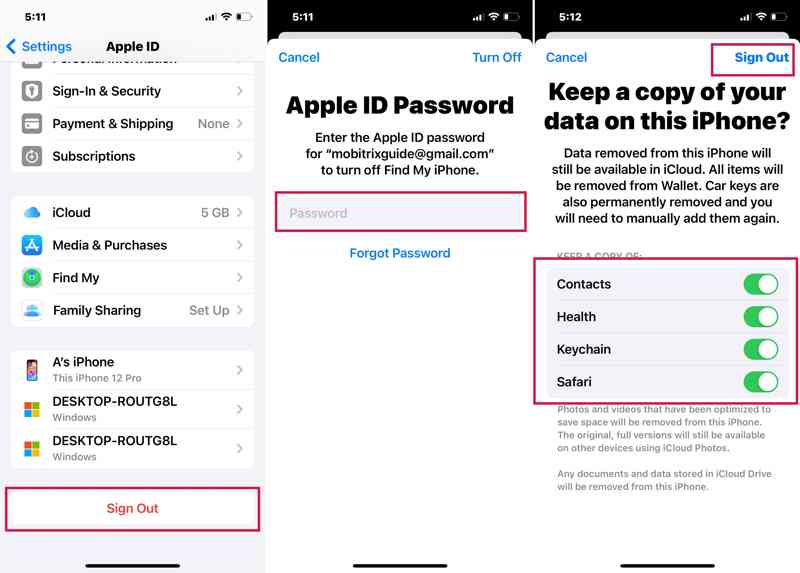
Schritt 1: Führen Sie die Einstellungen App.
Schritt 2: Tippen Sie auf Ihr Profil.
Schritt 3: Scrollen Sie nach unten und tippen Sie auf Abmelden .
Schritt 4: Gib dein Apple-ID-Passwort ein und tippe auf Turn Off.
Schritt 5: Wählen Sie die zu behaltenden Datentypen aus und tippen Sie auf Abmelden.
Auf dem Mac von der Apple-ID abmelden
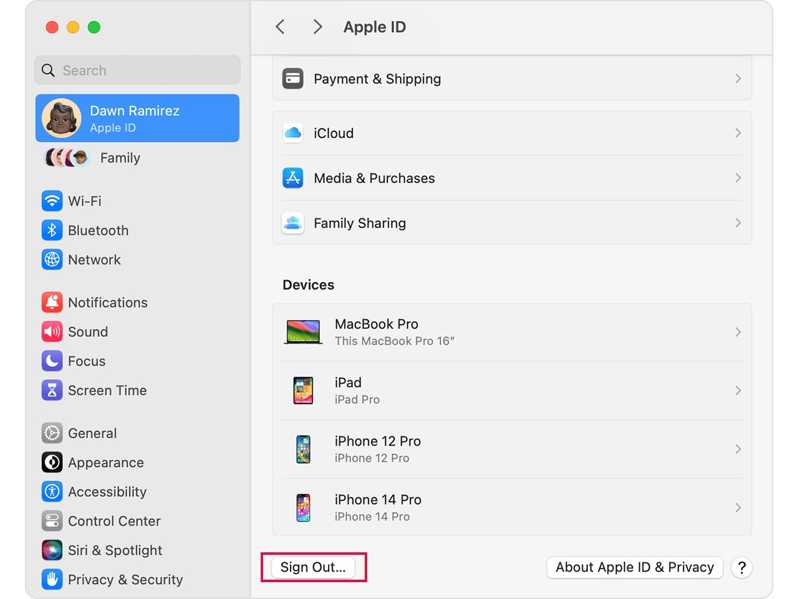
Schritt 1: Klicken Sie auf die Apple Menü.
Schritt 2: Wählen Systemeinstellungen or Systemeinstellungen.
Schritt 3: Klicken Sie auf Ihre Apple-ID und drücken Sie die entsprechende Taste. Abmelden .
Schritt 4: Folgen Sie den Anweisungen auf dem Bildschirm, um sich von Ihrem Konto abzumelden.
Teil 3: So deaktivieren Sie die Apple-ID
Nachdem Sie Ihr Apple-Gerät gesichert und sich von Ihrem Account abgemeldet haben, können Sie Ihre Apple-ID deaktivieren. Laut Apple müssen Sie dazu einen Antrag auf der Apple-Datenschutz-Website stellen, um Ihren Account vorübergehend zu schließen.
Schritt 1: Öffnen Sie https://privacy.apple.com/ in einem Webbrowser.
Schritt 2: Gib deine Apple-ID-E-Mail-Adresse oder Telefonnummer ein und drücke auf „Weiter“. Fortfahren.
Schritt 3: Geben Sie Ihr Apple-ID-Passwort ein, um sich bei dem Account anzumelden, den Sie deaktivieren möchten.
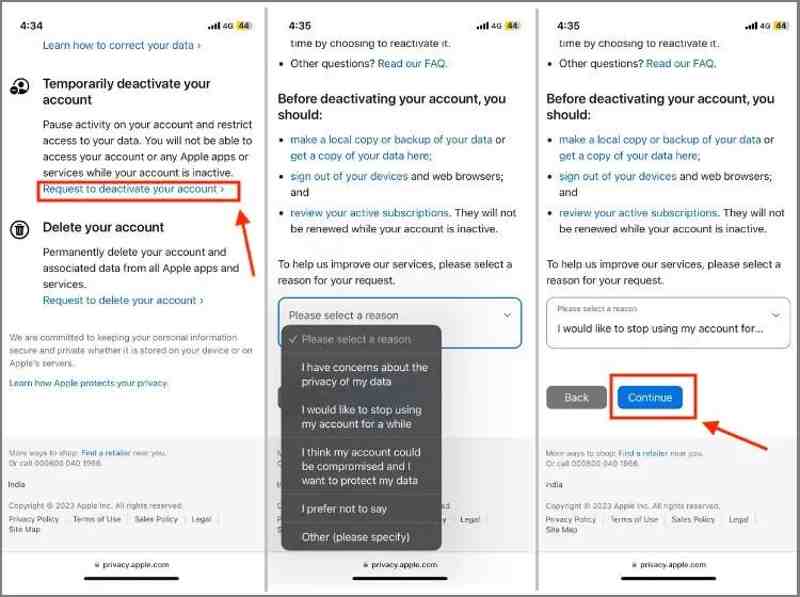
Schritt 4: Scrollen Sie nach unten zum Deaktivieren Sie Ihr Konto vorübergehend .
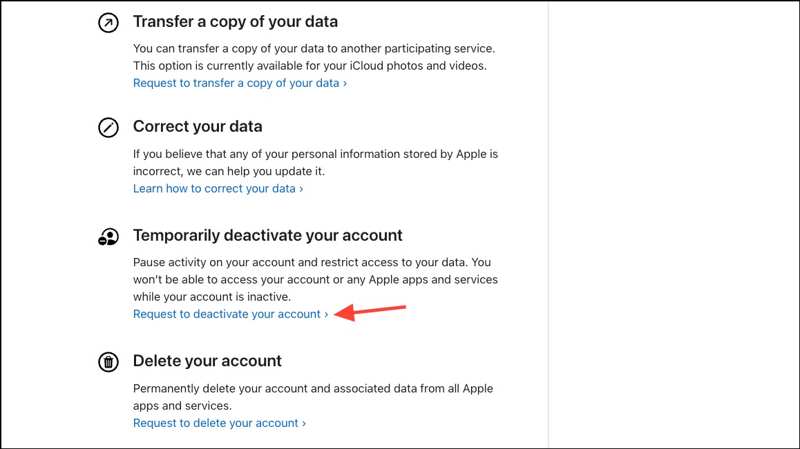
Schritt 5: Drücken Sie auf Anfrage zur Deaktivierung Ihres Kontos Link.
Schritt 6: Wählen Sie anschließend den richtigen Grund aus der Dropdown-Liste aus und klicken Sie auf „Weiter“. Fortfahren.
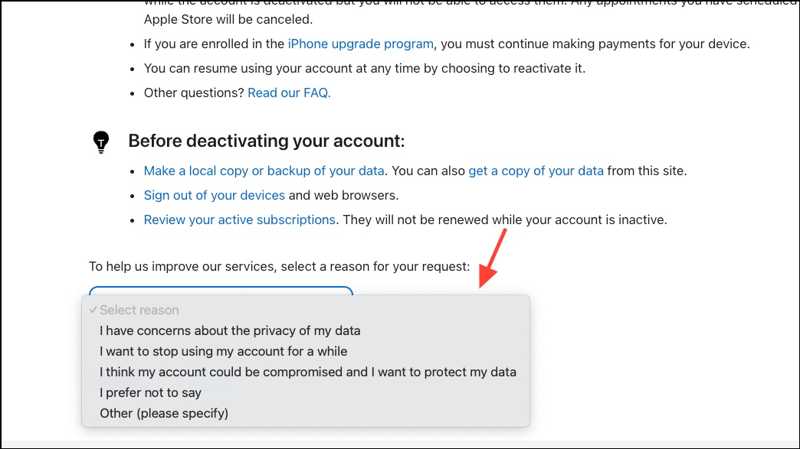
Schritt 7: Lesen Sie die Allgemeinen Geschäftsbedingungen, stimmen Sie ihnen zu und klicken Sie auf „Weiter“. Fortfahren.
Schritt 8: Wählen Sie eine E-Mail-Adresse oder Telefonnummer, um Informationen zu erhalten.
Schritt 9: Speichern Sie den Zugangscode und drücken Sie Fortfahren.
Schritt 10: Geben Sie den Code ein und klicken Sie auf Fortfahren.
Schritt 11: Abschließend klicken Sie auf Benutzerkonto deaktivieren Klicken Sie auf die Schaltfläche, um die Anfrage zu senden.
Weiterführende Literatur
Teil 4: So entfernen Sie eine deaktivierte Apple-ID
Wenn Sie vergessen haben, sich vor der Deaktivierung Ihrer Apple-ID abzumelden, kann Ihr iOS-Gerät gesperrt sein. Glücklicherweise Apeaksoft iFoneKit iOS Unlocker kann Ihnen bei der Lösung dieses Problems helfen. Es ermöglicht Ihnen, die alte Apple-ID ohne Passwort von Ihrem iPhone oder iPad zu entfernen.

wurde von über 1,000,000 Nutzer
- Apple-ID in 3 Schritten von Ihrem iOS-Gerät entfernen.
- Benötigen Sie weder Ihren iPhone-Passcode noch Ihr Apple-ID-Passwort.
- Funktioniert für deaktivierte, gesperrte und deaktivierte Apple-IDs.
- Unterstützt eine breite Palette von iPhones und iPads.
Sicherer Download
Sicherer Download

So entfernen Sie eine deaktivierte Apple-ID von Ihrem iPhone ohne Passwort
Schritt 1: iFoneKit installieren
Laden Sie die Software zum Entfernen der Apple-ID auf Ihren PC oder Mac herunter, installieren Sie sie und starten Sie sie vom Desktop aus. Wählen Sie die Option Apple ID entfernen Modus arbeiten können.

Schritt 2: Stellen Sie eine Verbindung zu Ihrem iPhone her
Schließen Sie Ihr iPhone mit einem Lightning-Kabel an Ihren Computer an. Sobald die Software Ihr Gerät erkennt, klicken Sie auf die Schaltfläche. Jetzt starten .

Schritt 3: Deaktivierte Apple-ID entfernen
Wenn „Wo ist?“ deaktiviert ist, entfernt die Software die deaktivierte Apple-ID umgehend. Wenn „Wo ist?“ aktiviert ist, werden alle Einstellungen zurückgesetzt. Klicken Sie auf … OK Knopf drücken und drücken Erneut bestätigen um den Prozess einzuleiten.

Fazit
In diesem Handbuch wird erklärt, wie Sie Deaktiviere deine Apple-ID. Auf Ihrem iPhone, iPad oder Mac. Sichern Sie Ihre Daten am besten vorher. Anschließend können Sie unsere Schritte befolgen, um Ihr Konto vorübergehend zu deaktivieren. Apeaksoft iFoneKit iOS Unlocker Ermöglicht es Ihnen, jedes Apple-ID-Konto ohne Einschränkungen von Ihrem iOS-Gerät zu entfernen.
 Apeaksoft iFoneKit
 Entsperren Sie alle Arten von iOS-Passwörtern von iPhone, iPad und iPod.
Sicherer Download
Sicherer Download
Ähnliche Artikel




