

So synchronisieren Sie SMS und iMessage vom iPhone mit dem Mac

Um eine reibungslose Kommunikation innerhalb des Apple-Ökosystems zu gewährleisten, ist es Nutzern gestattet, synchronisieren Sie Nachrichten von Ihrem iPhone mit Ihrem MacDiese Funktion bietet iPhone-Nutzern mehr Komfort. Wenn Sie also Nachrichten auf Ihrem iPhone und Mac ansehen, senden oder empfangen möchten, müssen Sie lediglich die Einrichtung abschließen. In diesem informativen Artikel erfahren Sie alles Wichtige zum Synchronisieren und Verbinden von iPhone-Nachrichten mit einem MacBook.
SEITENINHALT:
Teil 1: So synchronisieren Sie iPhone-Nachrichten mit dem Mac
Mit einer Apple-ID können Sie als Nutzer mehrerer Geräte sowohl auf Ihrem iPhone als auch auf Ihrem Mac auf alle Ihre Nachrichten und Konversationen zugreifen. Die Voraussetzungen und der Ablauf werden im Folgenden erläutert:
Voraussetzungen:
1. Auf Ihrem iPhone sollte iOS 11.4 oder neuer installiert sein.
2. Ihr Mac benötigt macOS High Sierra oder neuer.
3. Beide Geräte müssen mit dem Internet verbunden sein.
4. Sie müssen sich auf beiden Geräten mit derselben Apple-ID anmelden.
So synchronisieren Sie ein iPhone mit Nachrichten auf einem Mac:
Schritt 1: Öffnen Sie die Einstellungen-App auf Ihrem iPhone.
Schritt 2: Tippen Sie auf Ihr Profil und wählen Sie iCloud.
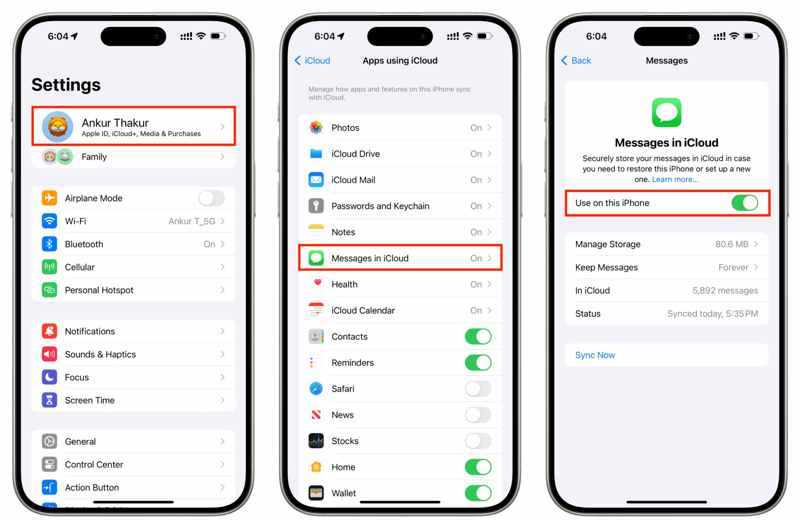
Schritt 3: Zylinderkopfschrauben Nachrichten in iCloudund umschalten Auf diesem iPhone verwenden or Synchronisieren Sie dieses iPhone.
Schritt 4: Schalten Sie Ihren Mac ein.
Schritt 5: Klicken Sie auf die Apple Menü und wählen Sie Systemeinstellungen or Systemeinstellungen.
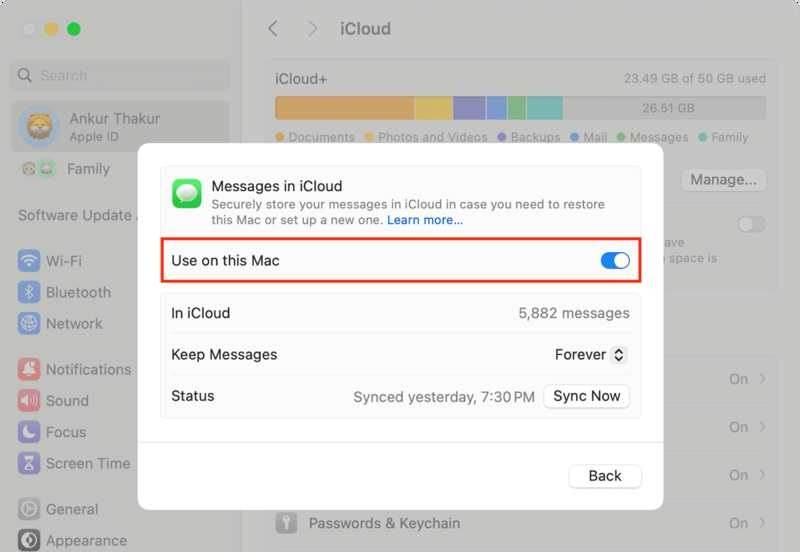
Schritt 6: Klicken Sie auf Ihre Apple-ID und vergewissern Sie sich, dass es sich um dasselbe Konto wie auf Ihrem iPhone handelt.
Schritt 7: Gehe zu iCloud, und wähle Nachrichten in iCloud.
Schritt 8: Ermöglichen Auf diesem Mac verwenden.
Schritt 9: Öffne die Nachrichten-App auf deinem Mac.
Schritt 10: Geben Sie Ihre Apple-ID und Ihr Passwort ein, die Sie auf Ihrem iPhone verwenden.
Schritt 11: Zylinderkopfschrauben Login und warten, bis die Nachrichten geladen sind.
Teil 2: So verknüpfen Sie iPhone-Nachrichten mit dem Mac
Sie können nicht nur Ihre iPhone-Nachrichten auf Ihrem MacBook anzeigen, sondern auch Nachrichten von Ihrem iPhone auf Ihren Mac übertragen. Das heißt, alle iMessages, die Sie auf Ihrem iPhone erhalten, werden in der App auf Ihrem Mac angezeigt und umgekehrt.
Voraussetzungen:
1. Auf Ihrem iPhone sollte iOS 8.1 oder neuer installiert sein.
2. Auf Ihrem Mac läuft macOS Sonoma 14 oder höher.
3. Beide Geräte sind mit demselben Apple-ID-Account angemeldet.
4. Sowohl Ihr iPhone als auch Ihr Mac sind online.
So verknüpfen Sie iPhone-Nachrichten mit Ihrem Mac:
Schritt 1: Führen Sie die Einstellungen App auf Ihrem iPhone.
Schritt 2: Scrollen Sie nach unten und gehen Sie zu Messages.
Schritt 3: oggle on iMessageund tippen Sie auf Senden empfangen E-Mail-Adresse und Telefonnummer festlegen oder überprüfen.
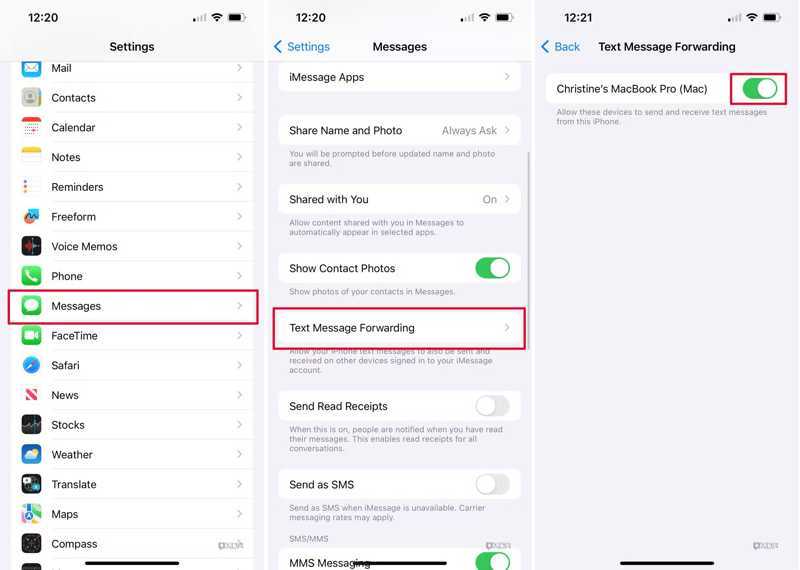
Schritt 4: Dann wähle SMS-WeiterleitungSuchen Sie Ihren Mac und schalten Sie den Schalter ein.
TIPP: Wenn Sie sich auf Ihrem Mac und Ihrem iPhone mit derselben Apple-ID anmelden, wird diese in der Liste angezeigt.
Schritt 5: Wenn die Zwei-Faktor-Authentifizierung aktiviert ist, überprüfen Sie den Bestätigungscode auf Ihrem Mac-Bildschirm.
Schritt 6: Geben Sie den Bestätigungscode auf Ihrem iPhone ein und tippen Sie auf Erlauben.
Schritt 7: Führen Sie die Messages App auf Ihrem Mac.
Schritt 8: Klicken Sie auf die Messages Menü und wählen Sie Einstellungen or Einstellungen.
Schritt 9: Gehen Sie zur iMessage und prüfen Nachrichten in iCloud aktivieren.
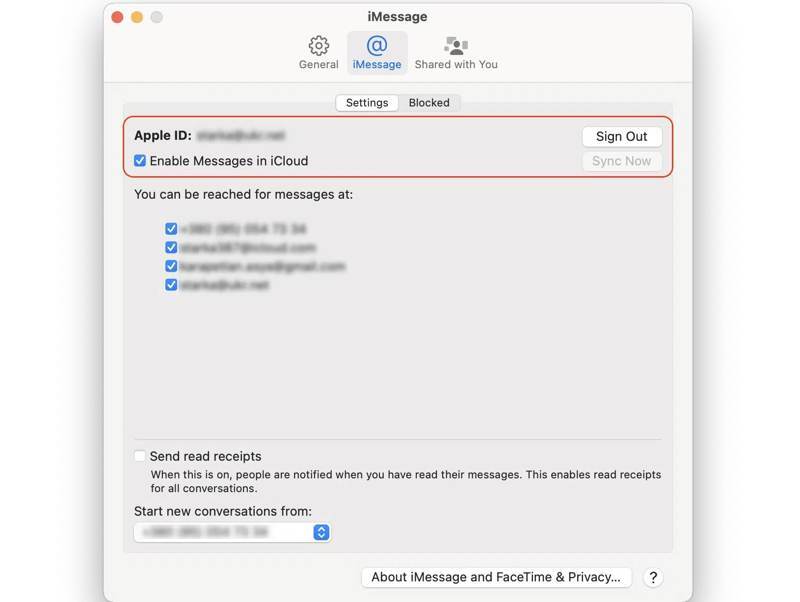
Schritt 10: Stelle den Sie können uns für Nachrichten unter folgender Adresse erreichen: und Beginnen Sie neue Gespräche mit gemäß den Einstellungen auf Ihrem iPhone.
Teil 3: So beheben Sie das Problem, dass iPhone-Nachrichten nicht mit dem Mac synchronisiert werden
Lösung 1: Überprüfen Sie Ihre Internetverbindung
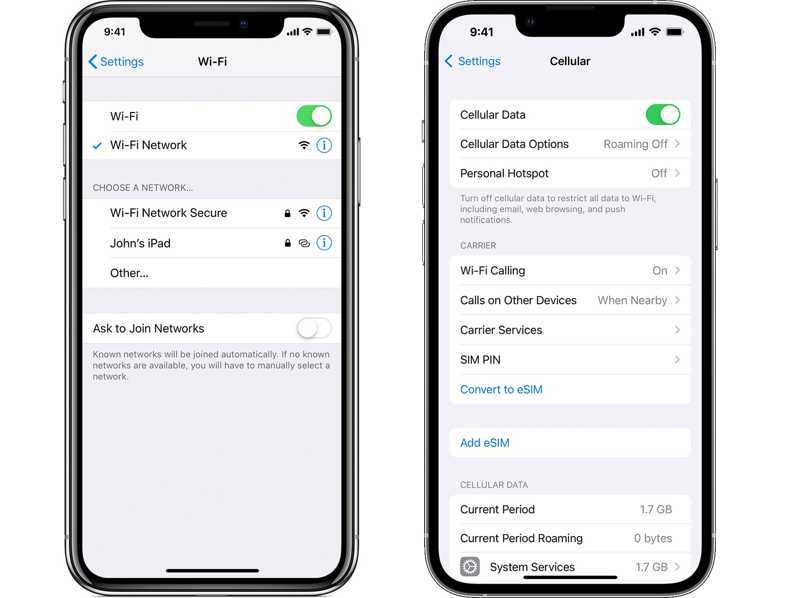
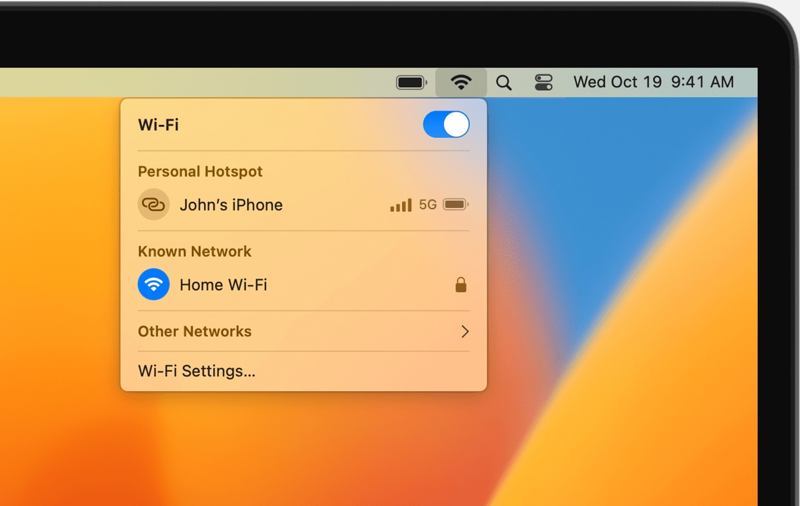
Da Konversationen über eine Internetverbindung laufen, sollten Sie, falls Ihre iPhone-Nachrichten nicht mit Ihrem Mac synchronisiert werden, zunächst Ihre Netzwerkverbindung überprüfen. Schauen Sie sich die Internetsignalstärke oben rechts auf Ihrem Bildschirm an. Falls Sie eine schwache WLAN-Verbindung nutzen, wechseln Sie zu mobilen Daten oder umgekehrt. Stellen Sie außerdem sicher, dass Sie auch auf Ihrem Mac eine stabile WLAN-Verbindung verwenden.
Lösung 2: Überprüfen Sie Ihre Apple-ID
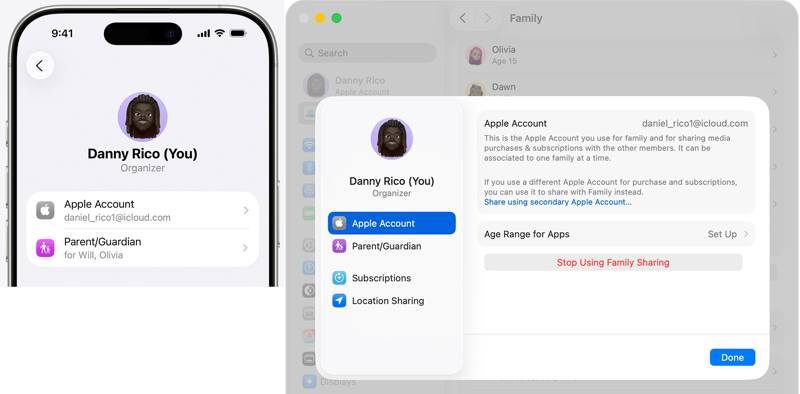
Wenn Sie sich nicht mit derselben Apple-ID angemeldet haben, werden die Nachrichten zwischen iPhone und Mac nicht synchronisiert. Überprüfen Sie daher Ihre Apple-ID auf beiden Geräten, bevor Sie die Nachrichten geräteübergreifend synchronisieren.
Auf dem iPhone
Führen Sie die Einstellungen Tippe in der App auf dein Profil und tippe dann auf Apple-Konto.
Auf dem Mac
Klicken Sie auf die Apple Menü, wählen Sie SystemeinstellungenUnd klicken Sie auf apple ID.
Vergleiche deine Apple-IDs. Falls sie unterschiedlich sind, melde dich auf deinem Mac von deinem Account ab und melde dich mit derselben Apple-ID wieder an. Ändern Sie die Apple-ID im App Store..
Lösung 3: iPhone-Nachrichten manuell synchronisieren
Neben der automatischen Synchronisierung von SMS vom iPhone zum Mac können Sie die Synchronisierung auch manuell auf Ihren Geräten durchführen. Dadurch werden die Nachrichten zwischen Ihrem iPhone und Mac bei bestehender Internetverbindung automatisch synchronisiert.
Schritt 1: Tippe auf dein Profil in Einstellungen .
Schritt 2: Wählen iCloud, Zapfhahn Nachrichten in iCloudund tippen Sie auf Jetzt synchronisieren.
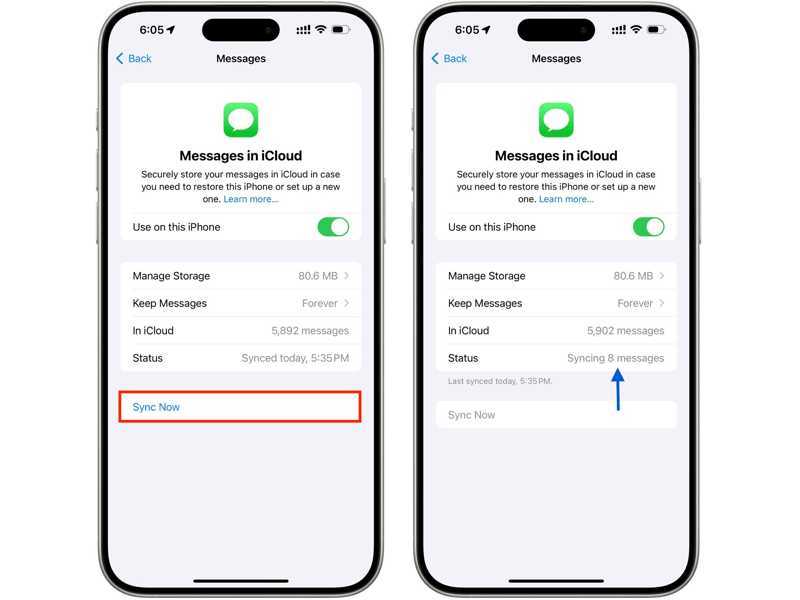
Schritt 3: Überprüfen Sie dann die Status.
Schritt 4: Schalten Sie Ihren Mac ein.
Schritt 5: Klicken Sie auf die Apple Menü und wählen Sie Systemeinstellungen.
Schritt 6: Hit Apple-Konto, wählen iCloud, und wähle Nachrichten in iCloud.
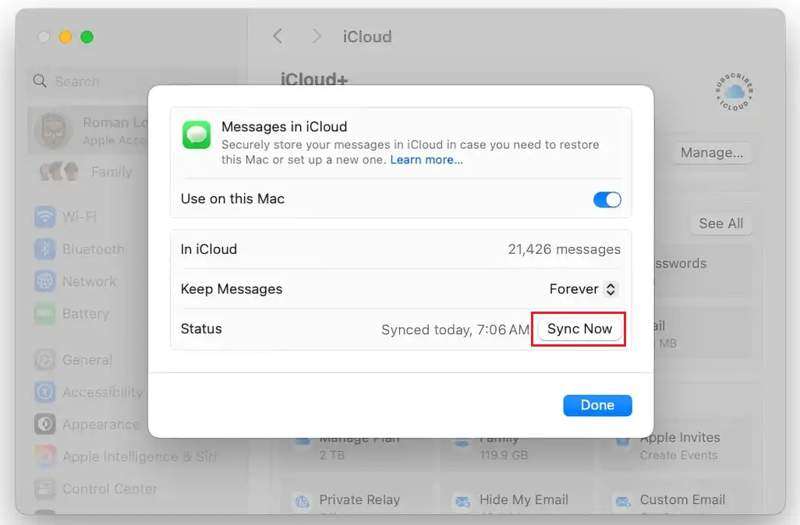
Schritt 7: Klicken Sie auf die Jetzt synchronisieren .
Lösung 4: Suchen Sie nach einer alternativen Methode zum Synchronisieren von iPhone-Nachrichten.
Falls die iPhone-Nachrichten immer noch nicht mit dem Mac synchronisiert werden, können Sie ein alternatives Tool verwenden, wie zum Beispiel Apeaksoft iPhone TransferEs ermöglicht Ihnen, Nachrichten von Ihrem iPhone mit Ihrem Mac ohne Internetverbindung zu synchronisieren. Die intuitive Benutzeroberfläche vereinfacht den Synchronisierungsprozess.
Eine schnelle Möglichkeit, iPhone-Nachrichten mit einem Kabel auf den Mac zu synchronisieren
- Nachrichten vom iPhone schnell mit dem Mac synchronisieren.
- iPhone-Nachrichten zur selektiven Synchronisierung in der Vorschau anzeigen.
- Unterstützt SMS, MMS und iMessage.
- Kompatibel mit den neuesten Versionen von iOS und macOS.
Sicherer Download
Sicherer Download

So synchronisieren Sie iPhone-Nachrichten mit Ihrem Mac:
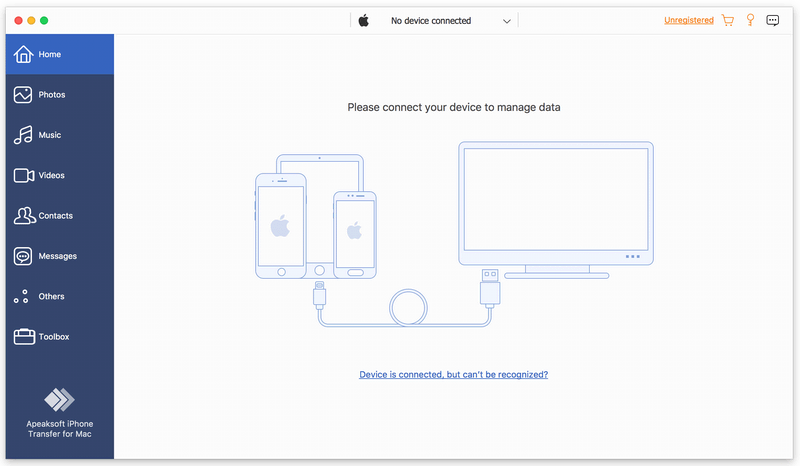
Schritt 1: Stellen Sie eine Verbindung zu Ihrem iPhone her
Starten Sie die iPhone-Transfer-Software nach der Installation auf Ihrem Mac. Es gibt auch eine Version für den PC. Verbinden Sie Ihr iPhone mit einem Lightning-Kabel mit Ihrem Mac.
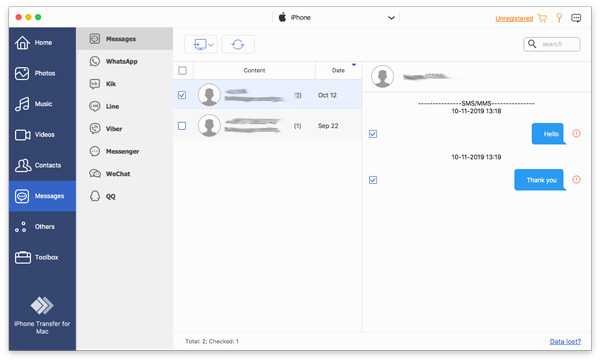
Schritt 2: iPhone-Nachrichten in der Vorschau ansehen
Gehen Sie zur Messages Tippen Sie in der Seitenleiste auf den Tab, um alle Nachrichten auf Ihrem iPhone anzuzeigen, einschließlich WhatsApp, Messenger und mehr.
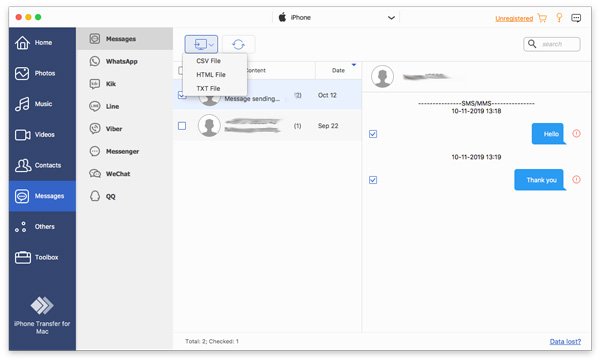
Schritt 3: iPhone-Nachrichten mit dem Mac synchronisieren
Wählen Sie die Nachrichten aus, die Sie synchronisieren möchten, und klicken Sie auf die Schaltfläche. Überwachen Klicken Sie auf die Schaltfläche im oberen Menüband und wählen Sie einen Dateityp aus. Navigieren Sie anschließend zu einem Ausgabeverzeichnis und bestätigen Sie die Synchronisierung der iPhone-Nachricht mit Ihrem Mac. Sie können auch Erinnerungen auf iPhone und Mac synchronisieren mit diesem Programm.
Fazit
Jetzt sollten Sie verstehen, wie es geht Synchronisieren Sie Ihr iPhone mit den Nachrichten auf Ihrem Mac.Sie können mit derselben Apple-ID sowohl auf Ihrem iPhone als auch auf Ihrem MacBook auf Ihre Nachrichten zugreifen. Außerdem haben wir Ihnen erklärt, wie Sie über Ihr iPhone Nachrichten auf Ihrem Mac empfangen und senden können. Falls die Nachrichtensynchronisierung nicht mehr funktioniert, Apeaksoft iPhone Transfer ist ein gutes alternatives Tool zur Nachrichtensynchronisierung.
Ähnliche Artikel
Suchen Sie nach einer Möglichkeit, Kontakte vom iPhone auf den Mac zu synchronisieren? Dieser Artikel zeigt Ihnen, wie es geht und behebt das Problem der fehlenden Synchronisierung. Wir stellen außerdem drei weitere Methoden vor.
Möchten Sie wissen, wie Sie Videos von Ihrem iPhone auf Ihren Computer übertragen, ohne die Originalqualität zu beeinträchtigen? Hier sind die effektivsten der sechs Methoden.
Wenn Sie sie nicht mehr benötigen, können Sie unserem konkreten Tutorial folgen, um alte iPhone-Backups schnell auf Ihrem Mac-Computer zu löschen.
Um Ihr iPhone auf Ihren Mac zu spiegeln, können Sie Apples integrierte Funktion AirPlay oder den QuickTime Player nutzen. Wir stellen Ihnen außerdem ein leistungsstarkes Drittanbieter-Tool vor.



