


10 Möglichkeiten, das Problem der angehaltenen Synchronisierung mit iCloud in iMessage zu beheben

„In meiner iMessage steht: Synchronisierung mit iCloud pausiert. Wie kann ich das beheben? Bitte helfen Sie mir.“
Viele Nutzer berichten von Problemen mit der iMessage-Synchronisierung auf ihren iPhones. Warum ist die iCloud-Synchronisierung bei iMessage pausiert? Keine Sorge. Dieser Beitrag bietet zehn bewährte Lösungsansätze. Sollten Sie dasselbe Problem haben, lesen Sie diesen Artikel und finden Sie die passende Lösung.
SEITENINHALT:
Teil 1. Warum wird die Synchronisierung mit iCloud bei iMessage angehalten?
Was bedeutet es, wenn die Synchronisierung bei iPhone-Nachrichten unterbrochen ist? Nun, es bedeutet, dass Ihre Nachrichten auf Ihrem iPhone nach der Unterbrechung nicht mit iCloud synchronisiert werden. Danach werden alle an andere gesendeten oder von anderen empfangenen Nachrichten nicht mehr in iCloud gespeichert und nicht mehr auf anderen iDevices angezeigt.
Es kann viele Gründe dafür geben, dass die Synchronisierung bei iMessage unterbrochen wurde. Einige davon können unauffällig sein. In diesem Abschnitt listen wir so viele potenzielle Faktoren wie möglich für diesen Fehler auf, bevor wir uns mit den Lösungen befassen.
Systemproblem: Dies ist ein Problem, auf das die meisten Nutzer in den Apple-Diskussionen stoßen. Nach Aktualisierungen des iCloud-Synchronisierungsmechanismus für Nachrichten in iOS 17.2 erhielten viele Nutzer die Fehlermeldung „iMessage-Synchronisierung pausiert“, nachdem sie ihre iOS-Version auf iOS 17.2 oder höher (z. B. iOS 26) aktualisiert hatten.
Internetfehler: Die iCloud-Synchronisierung basiert auf dem Internet. Daher wird die Synchronisierung vorübergehend unterbrochen, wenn die Internetverbindung Ihres iPhones instabil ist oder die Verbindung getrennt ist.
Modus bei niedrigem Batteriestand: Die Synchronisierung von iCloud-Daten verbraucht viel Strom. Wenn Sie auf Ihrem iPhone den Akkustand niedrig halten, wird die Synchronisierung automatisch angehalten, bis Sie sie erneut starten.
Softwarefehler: Software wird häufig aktualisiert, um ein reibungsloses Benutzererlebnis zu gewährleisten und Probleme und Fehler zu beheben. Wenn die von Ihnen verwendete iCloud-Version Fehler aufweist, kann dies dazu führen, dass die Synchronisierung unterbrochen wird.
Nicht genügend iCloud-Speicher: iCloud bietet kostenlosen Nutzern nur 5 GB Speicherplatz, was für die Datensicherung normalerweise nicht ausreicht. Wenn Ihr iCloud-Speicher voll ist, wird daher auch die Synchronisierung angehalten.
Probleme mit der Apple-ID-Authentifizierung: Das Problem, dass die iMessage-Synchronisierung mit iCloud pausiert ist, kann auch durch einen Fehler bei der Apple-ID-Authentifizierung verursacht werden. Dies tritt häufig auf, wenn Sie sich abgemeldet oder Ihr Apple-ID-Passwort kürzlich geändert haben.
Teil 2. So beheben Sie die Synchronisierung mit pausierten iMessages in iCloud [10 bewährte Lösungen]
1. Stellen Sie sicher, dass iMessage synchronisiert ist
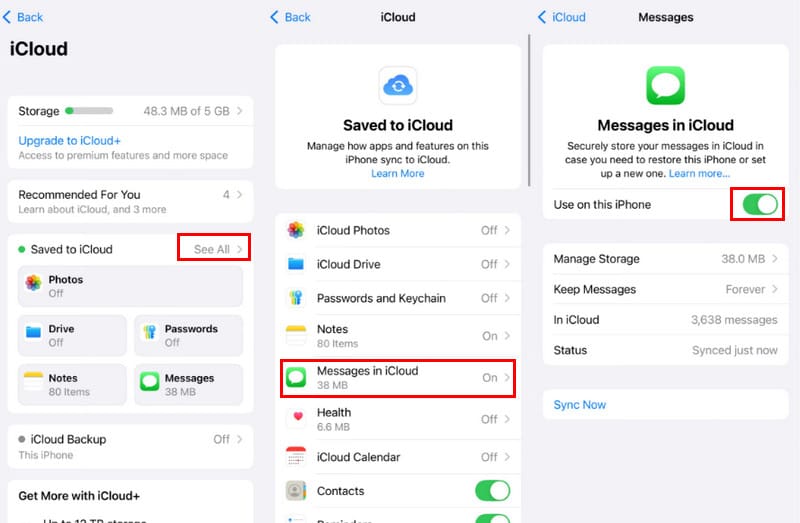
Wenn Sie die Nachrichtensynchronisierung auf Ihrem iPhone nicht aktiviert haben, wird die Synchronisierung in iMessage wahrscheinlich unterbrochen. Überprüfen Sie daher zunächst, ob die Nachrichtenoption aktiviert ist. Befolgen Sie die folgenden Schritte, um dies zu überprüfen:
Schritt 1: Öffne Einstellungen auf deinem iPhone.
Schritt 2: Tippen Sie auf Ihren Namen und wählen Sie iCloud.
Schritt 3: Klicken Sie auf ALLE ANSEHEN neben In iCloud gespeichert. Wählen Sie das Nachrichten in iCloud .
2. Starten Sie die Nachrichtensynchronisierung in iCloud neu
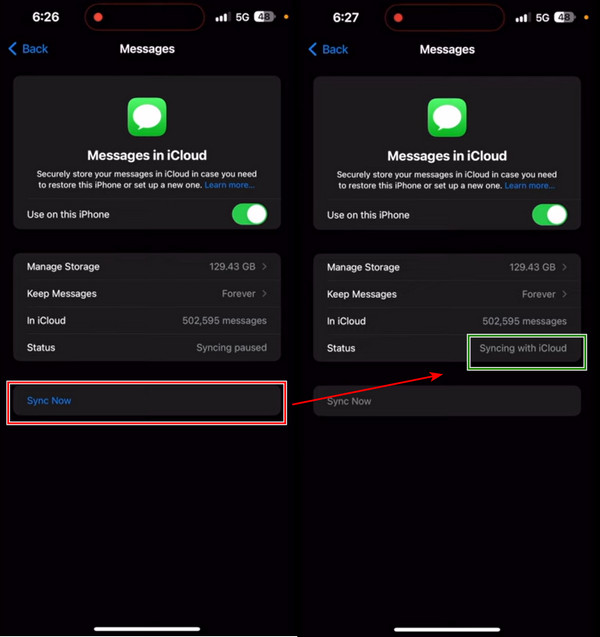
In den Apple-Diskussionen gaben 225 Nutzer positives Feedback: Die Warnung „Synchronisierung pausiert“ verschwand, nachdem sie die Synchronisierung von Nachrichten in iCloud neu gestartet hatten. Sie können dieselbe Methode auch ausprobieren, um das Problem mit der pausierten iMessage-Synchronisierung zu beheben.
Schritt 1: Enter Einstellungen auf Ihrem iPhone. Tippen Sie oben auf den Namen. Wählen Sie dann iCloud.
Schritt 2: Klicken Sie auf Messages.
Schritt 3: Hier können Sie den Status sehen: Synchronisierung pausiertTippen Sie auf die blaue Schaltfläche Jetzt synchronisieren, und der Status ändert sich zu Mit iCloud synchronisieren. Warten Sie einige Minuten und Ihre Nachrichten werden mit iCloud synchronisiert.
3. Starten Sie Ihr iPhone neu
Manchmal wird das Problem „iMessage-Synchronisierung mit iCloud pausiert“ durch vorübergehende Systemfehler verursacht. Ein einfacher Neustart kann das System aktualisieren und die iMessage-Synchronisierung möglicherweise wiederherstellen.
4. Überprüfen Sie Ihre Internetverbindung
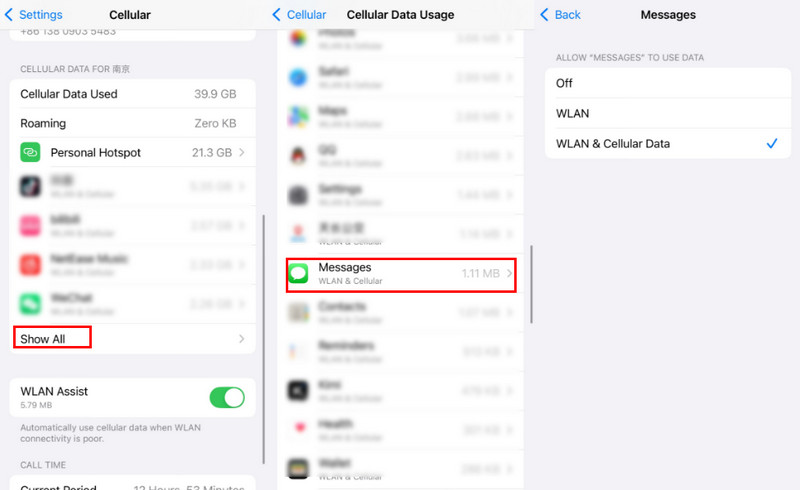
Bei schlechter Netzwerkverbindung kann die Synchronisierung mit iCloud pausiert werden. Überprüfen Sie zunächst Ihre WLAN-Verbindung. Wenn Sie mobile Daten nutzen, stellen Sie sicher, dass diese aktiviert und für iMessage freigegeben sind.
Schritt 1: Start Einstellungen und klicken auf Cellular. Stellen Sie sicher, dass es geöffnet ist.
Schritt 2: Scrollen Sie nach unten, um das zu finden Alles Anzeigen Möglichkeit. Klick es.
Schritt 3: Scrollen Sie auf der folgenden Seite nach unten, um Messages. Klicken Sie darauf und prüfen Sie, ob Mobilfunk für Nachrichten aktiviert ist.
5. Aktualisieren Sie iOS
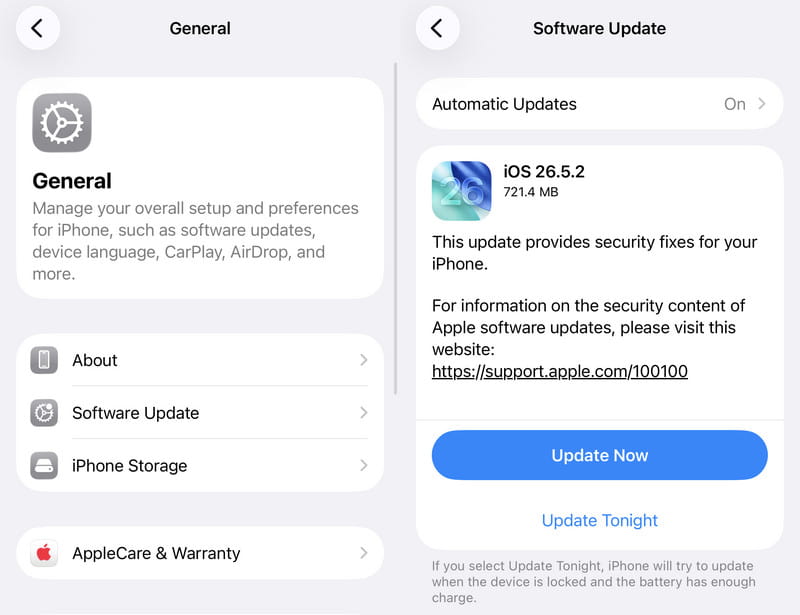
Manchmal weist eine bestimmte Version des iOS-Systems interne Probleme auf, die Sie nur beheben können, wenn Sie Ihr iOS auf eine andere Version aktualisieren. In diesem Teil wird erläutert, wie Sie die Nachrichtensynchronisierung durch Aktualisieren der iOS-Version fortsetzen.
Schritt 1: Öffnen Sie auf Ihrem iPhone Einstellungen und tippe auf Allgemein.
Schritt 2: Du wirst sehen Software-Update oben auf dem Bildschirm. Wählen Sie es aus.
Schritt 3: Du wirst das sehen Jetzt Aktualisieren Schaltfläche, wenn Ihre iOS-Version nicht die neueste ist. Tippen Sie darauf und das System wird heruntergeladen und installiert. Der Vorgang dauert etwa Stunden.
6. iCloud-Speicher prüfen und freigeben
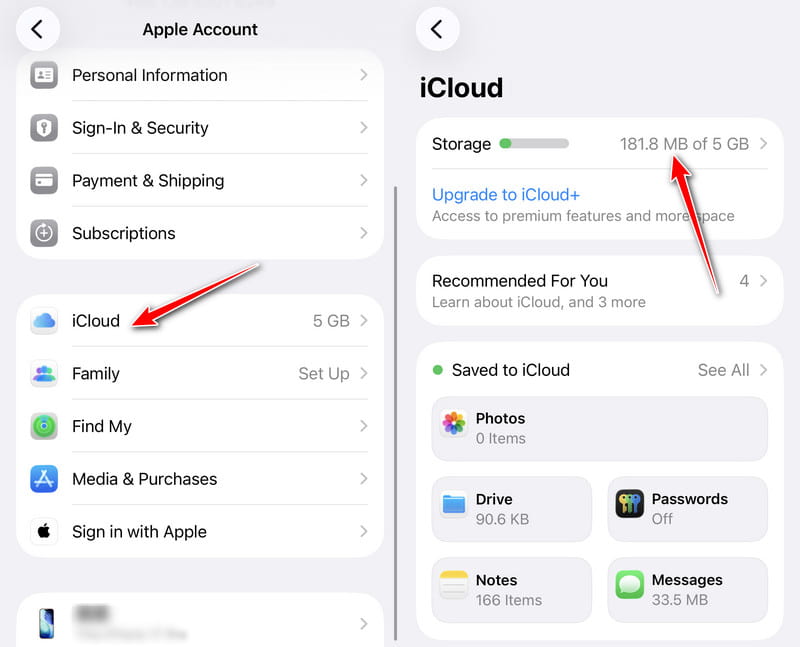
iCloud bietet nur 5 GB kostenlosen Speicherplatz pro Apple-Account. Sobald dieser aufgebraucht ist, kann die iCloud-Synchronisierung, einschließlich der iMessage-Synchronisierung, pausiert werden. Wenn Sie nicht auf ein kostenpflichtiges iCloud+-Abo upgraden möchten oder bereits ein solches abgeschlossen haben, der Speicherplatz aber immer noch nicht ausreicht, sollten Sie Ihren iCloud-Speicher überprüfen und gegebenenfalls freigeben, um den Fehler „iPhone-Nachrichten werden pausiert“ zu beheben.
Schritt 1: Im Einstellungen App auf Ihrem iPhone, tippen Sie oben auf Ihren Namen.
Schritt 2: Wählen iCloud. Sie können auf tippen Upgrade auf iCloud+ Option zur Verwaltung Ihres iCloud-Speichers. Oder tippen Sie auf Lagerung oben.
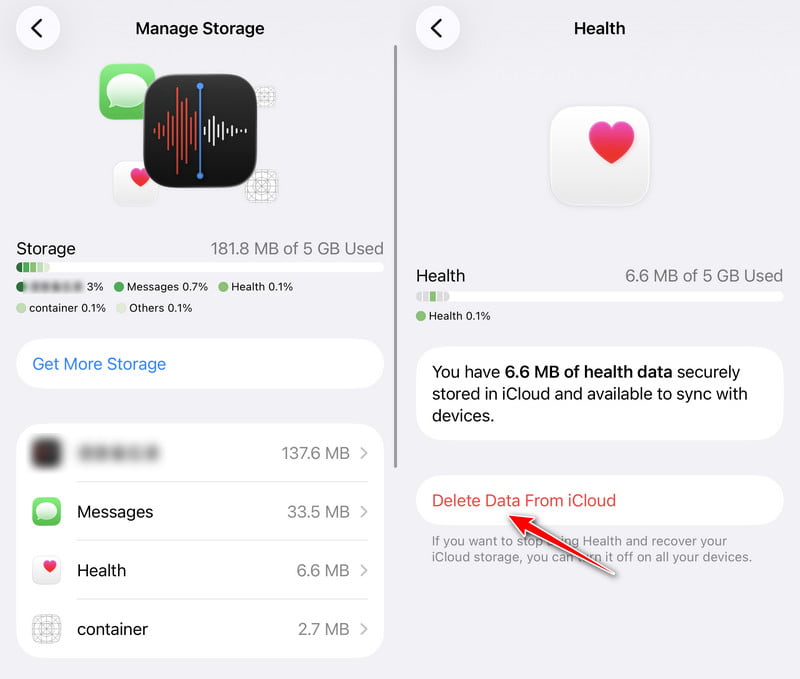
Schritt 3: Wähle eine App aus, die du nicht mehr synchronisieren möchtest, und tippe darauf.
Schritt 4: Tippen Sie auf Daten aus iCloud löschen und bestätigen Sie es auf der nächsten Seite.
7. Schalten Sie den Modus „Batterie schwach“ aus
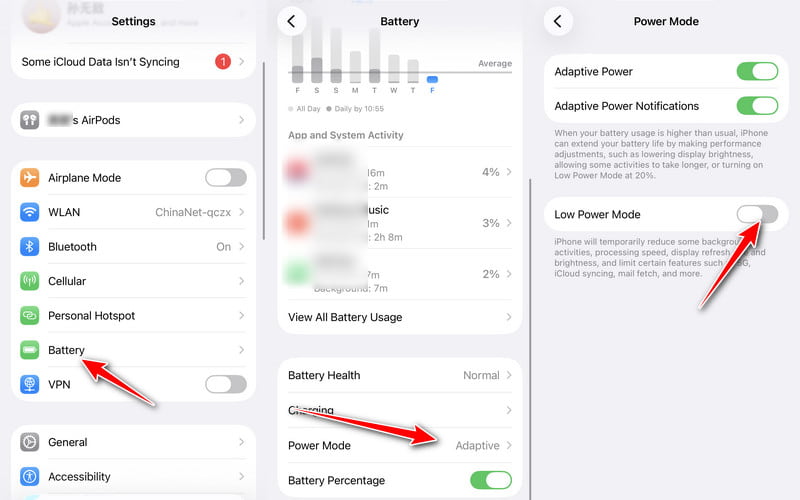
Außerdem lässt sich der Fehler, dass die Synchronisierung von iPhone-Nachrichten pausiert ist, beheben, indem Sie den Energiesparmodus deaktivieren. In diesem Fall werden Ihre Nachrichten im Hintergrund mit iCloud synchronisiert.
Schritt 1: Öffnen Sie auf Ihrem iPhone Einstellungen > nach unten scrollen und auswählen Akku.
Schritt 2: Klicken Sie auf Power Mode.
Schritt 2: Ausschalten Niedriger Batteriemodus.
8. Überprüfen Sie den iCloud-Server
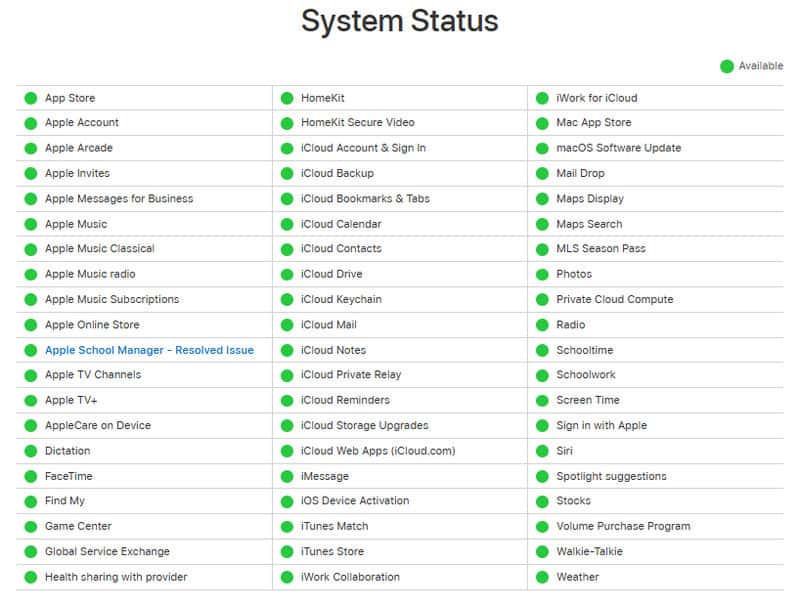
Obwohl selten, kann es vorkommen, dass die iMessage-Synchronisierung aufgrund geplanter Wartungsarbeiten oder eines Fehlers seitens Apple pausiert wird. Es wird empfohlen, die Apple-Systemstatusseite (https://www.apple.com/in/support/systemstatus/) zu überprüfen, um festzustellen, ob die Synchronisierung bereits erfolgt ist. iMessage or iCloud-Konto & Anmeldung Die Dienste funktionieren einwandfrei. Die grünen Punkte zeigen an, dass der Server normal läuft.
9. Überprüfen und aktualisieren Sie Ihre Apple-ID-Einstellungen.
Wenn Ihre Apple-ID verifiziert werden muss, kann die Synchronisierung mit iCloud pausiert werden. Öffnen Sie dazu die Einstellungen und prüfen Sie, ob eine Benachrichtigung angezeigt wird. Aktualisieren Sie die Apple ID-Einstellungen or Ihre Apple-ID benötigt Aufmerksamkeit unter deinem Namen.
10. Beheben Sie Systemstörungen
Manchmal führen Systemprobleme auch dazu, dass die iMessage-Synchronisierung mit iCloud pausiert. Daher sollten Sie Tools zum Scannen und Beheben von iPhone-Systemproblemen verwenden. Hier ist ein kostenloses Tool, mit dem Sie das iOS-System schnell und einfach mit einem Klick reparieren können:

wurde von über 1,000,000 Nutzer
- Bewährte Methode zur Behebung des Problems, dass die Synchronisierung mit iCloud pausiert ist.
- Reparieren Sie iOS-Systeme professionell in den Normalzustand.
- Bietet einen schnellen, kostenlosen Reparaturmodus.
- Bewahren Sie Ihr iPhone vor Systemproblemen wie dem Apple-Logo, Wiederherstellungsmodus, schwarzem Bildschirm usw.
- Unterstützt alle iOS-Versionen, einschließlich iOS 27/26.
Sicherer Download
Sicherer Download

Schritt 1: Klicken Sie auf die Schaltfläche oben, um diese Software kostenlos herunterzuladen.
Schritt 2: Verbinden Sie Ihr iPhone mit Ihrem Computer und wählen Sie iOS Systemwiederherstellung auf der Hauptschnittstelle.
Schritt 3: Klicken Sie auf die Start Klicken Sie auf die Schaltfläche, und dieses professionelle Programm scannt Ihr Gerät. Wählen Sie Standard or Erweitert Modus, Firmware einstellen und klicken Weiter , um die Wiederherstellung zu starten.

So können Sie die Synchronisierung von Nachrichten fortsetzen. Sie können sie jetzt ausprobieren und sehen, welche für Sie funktioniert. Übrigens sollten Sie besser Backup-Nachrichten bevor Sie dieses Problem beheben, damit keine Nachrichten verloren gehen.
Teil 3. So synchronisieren Sie iMessages ohne iCloud
iCloud ist zwar eine offizielle Methode zur Synchronisierung von iMessages zwischen Geräten, aber nicht die einzige Lösung. Falls Sie alle oben genannten Methoden ausprobiert haben und das Problem mit der pausierten iMessage-Synchronisierung über iCloud weiterhin besteht, empfehlen wir Ihnen, eine andere Methode zum Übertragen von iMessages zwischen Apple-Geräten zu verwenden. Apeaksoft iPhone Transfer.
wurde von über 1,000,000 Nutzer
- iMessages ohne iCloud übertragen.
- Übertragen Sie iPhone-Nachrichten ohne Datenverlust.
- Übertragen Sie andere iOS-Daten wie Fotos, Musik, Notizen, Kalender usw.
- Kompatibel mit Windows und Mac.
- Verwalten Sie Nachrichten in der richtigen Reihenfolge und bewahren Sie sie sicher auf.
Sicherer Download
Sicherer Download

Fazit
In diesem Artikel erklärten wir Warum wird bei iMessage angezeigt, dass die Synchronisierung angehalten wurde? und wie man es behebt. Sie können Nachrichten in iCloud neu starten, iOS aktualisieren, iCloud-Speicher freigeben und den Modus für niedrigen Batteriestand deaktivieren. Bevor Sie diese Methoden ausprobieren, sichern Sie Ihre Nachrichten schnell auf Ihrem Computer mit Apeaksoft iPhone Transfer damit keine weiteren Fehler auftreten und Ihre Nachrichten verloren gehen.
 Apeaksoft iPhone Transfer
 Übertragen Sie iOS-Daten zwischen iOS-Geräten, Computern und iTunes.
Sicherer Download
Sicherer Download
Ähnliche Artikel




