

Behebung von Problemen mit der iCloud-Synchronisierung bei pausierter iCloud: Eine Schritt-für-Schritt-Anleitung

Sind Sie jemals auf das " gestoßen?Synchronisierung mit iCloud pausiertErhalten Sie eine Fehlermeldung, als Sie versucht haben, Fotos, Videos oder andere wichtige Dateien zu sichern? Dieses Problem kann Backups unterbrechen, Datei-Uploads verzögern oder sogar verhindern, dass Ihre Daten aktuell sind. In diesem Fall werden Ihre Informationen möglicherweise nicht rechtzeitig gespeichert und können verloren gehen, wenn Sie sie später wiederherstellen müssen. Die iCloud-Synchronisierung kann aus verschiedenen Gründen pausiert werden. Glücklicherweise lässt sich dieses Problem leicht beheben.
In diesem Leitfaden lernen Sie fünf zuverlässige Methoden kennen, um die iCloud-Synchronisierung neu zu starten und Ihre iCloud-Synchronisierung wieder in Gang zu bringen.
SEITENINHALT:
- Methode 1. Behebung des Problems mit der pausierten iCloud-Synchronisierung durch Neustart
- Methode 2. So beheben Sie die pausierte iCloud-Synchronisierung über Mobilfunk.
- Methode 3. Behebung der pausierten iCloud-Synchronisierung durch Speicherverwaltung
- Methode 4. Manuelle Behebung der Synchronisierungsprobleme bei pausierter iCloud
- Methode 5. Eine professionelle Lösung für die pausierte iCloud-Synchronisierung
- Warum ist die Synchronisierung mit iCloud so wichtig?
Methode 1. Behebung des Problems mit der pausierten iCloud-Synchronisierung durch Neustart
Sollte die Meldung „iCloud-Synchronisierung pausiert“ erscheinen, ist ein Neustart Ihres Geräts eine der einfachsten und effektivsten Lösungen. Dadurch lassen sich vorübergehende iCloud-Synchronisierungsprobleme, die durch Systemfehler verursacht werden, beheben, ohne dass weitere System- oder Softwareänderungen erforderlich sind.
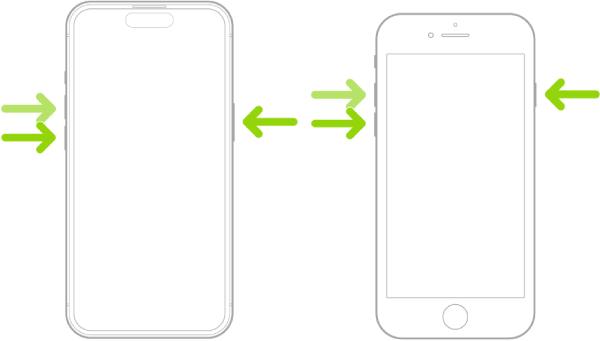
Ein einfacher Neustart kann Systemcaches leeren, in Konflikt stehende Apps schließen und Ihre Netzwerkverbindung aktualisieren. Die iCloud-Synchronisierung wird in der Regel nach einem Neustart Ihres Geräts automatisch fortgesetzt. Dies ist eine einfache, aber effektive Lösung und sollte angewendet werden, bevor komplexere Methoden ausprobiert werden, wenn das neue Gerät nicht mehr funktioniert. Das iPhone hängt im Wiederherstellungsbildschirm fest..
Methode 2. So beheben Sie die pausierte iCloud-Synchronisierung über Mobilfunk.
Wenn Ihre iCloud-Synchronisierung pausiert ist, prüfen Sie, ob Sie ohne WLAN-Verbindung synchronisieren. iCloud nutzt standardmäßig nicht automatisch Ihre Mobilfunkdaten für Backups, um Datenvolumen zu sparen. Wenn Sie Ihre iCloud ohne WLAN synchronisieren möchten, müssen Sie die Mobilfunkeinstellungen Ihres Geräts so ändern, dass iCloud-Backups über Mobilfunk aktiviert sind.
Schritt 1: Öffnen Sie Ihre Einstellungen und suchen Sie nach der Cellular Klicken Sie auf diese Registerkarte, um fortzufahren.
Schritt 2: Scrolle nach unten und finde die icloud-Laufwerk Prüfen Sie, ob diese Option aktiviert ist. Wenn diese Funktion deaktiviert ist, nutzt Ihr iPhone das Mobilfunknetz nicht für die Übertragung von Dokumenten und Daten mit iCloud, wenn es nicht mit dem WLAN verbunden ist. Dies führt dazu, dass iCloud während der Synchronisierung pausiert wird.
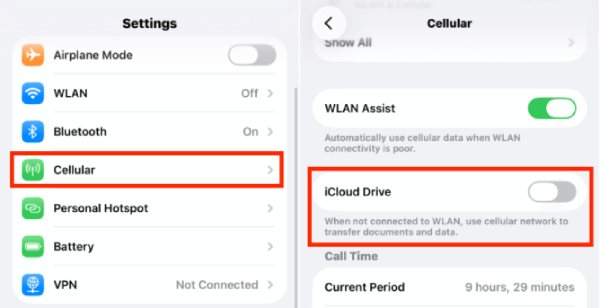
Durch Anpassen Ihrer Mobilfunkdateneinstellungen können Sie iCloud die Synchronisierung über mobile Daten ermöglichen, sodass Ihre Daten auch ohne WLAN-Verbindung stets aktuell sind. Diese Methode ist besonders praktisch für alle, die unterwegs oder im Homeoffice häufig auf iCloud-Fotos oder Cloud-Speicherdienste zugreifen.
Methode 3. Behebung der pausierten iCloud-Synchronisierung durch Speicherverwaltung
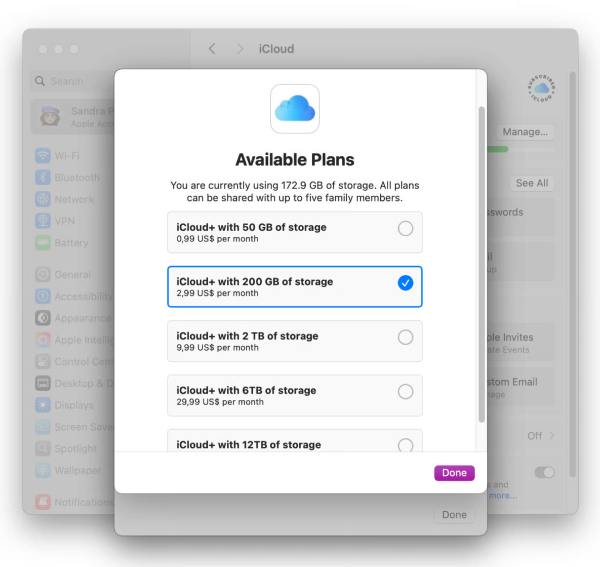
Wenn die iCloud-Synchronisierung pausiert, liegt ein häufig übersehenes Problem oft an unzureichendem iCloud-Speicherplatz. Im Standard-iCloud-Tarif (kostenlos) stehen Ihnen nur 5 GB iCloud-Speicherplatz zur Verfügung. Sobald Ihr iCloud-Konto fast voll ist, werden Sicherungsdateien, Fotos und andere Daten nicht mehr korrekt hochgeladen, wodurch die Synchronisierung unterbrochen wird. Durch Überprüfung Ihrer iCloud-Speichernutzung und entsprechende Anpassungen können Sie die normale Synchronisierung wiederherstellen und sicherstellen, dass Ihre Daten ohne Unterbrechung gesichert werden. In diesem Fall gibt es zwei Möglichkeiten:
Die erste Möglichkeit besteht darin, Ihren iCloud-Speicherplatz zu verwalten, indem Sie unnötige iCloud-Synchronisierungen deaktivieren oder unwichtige Backups löschen, um Speicherplatz freizugeben oder diesen effizienter zu nutzen. Befolgen Sie dazu die unten aufgeführten Schritte:
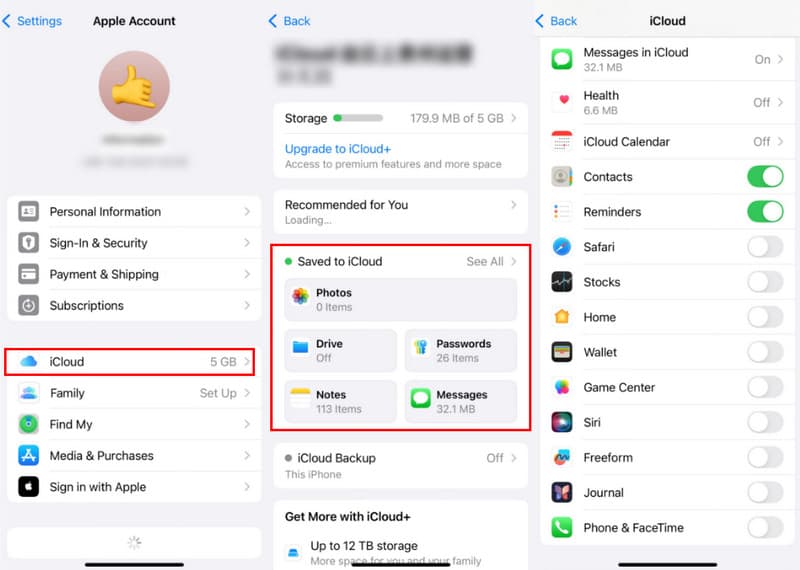
Schritt 1: Öffnen Sie die Einstellungen und tippen Sie, um zu Ihrer Profilseite zu gelangen. iCloud wo die iCloud-Synchronisierung pausiert wurde. In iCloud speichern tippen Sie auf ALLE ANSEHEN um Ihren iCloud-Speicherplatz weiter zu überprüfen.
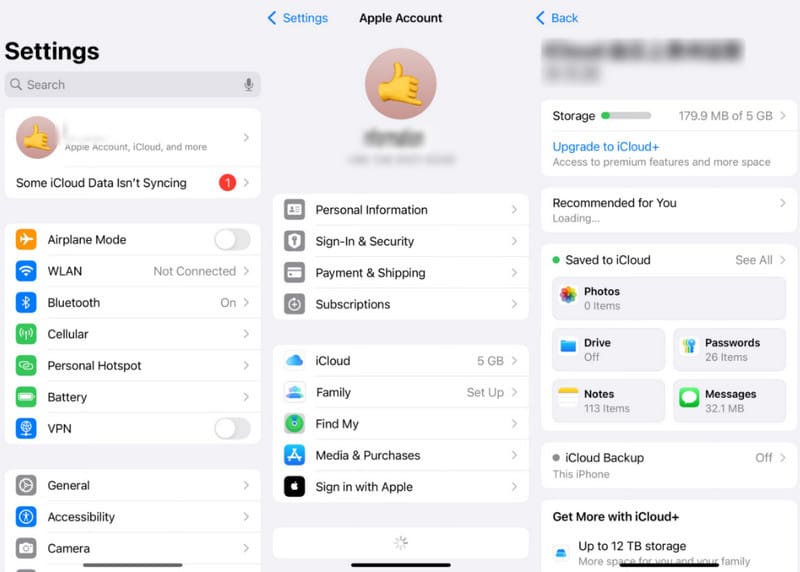
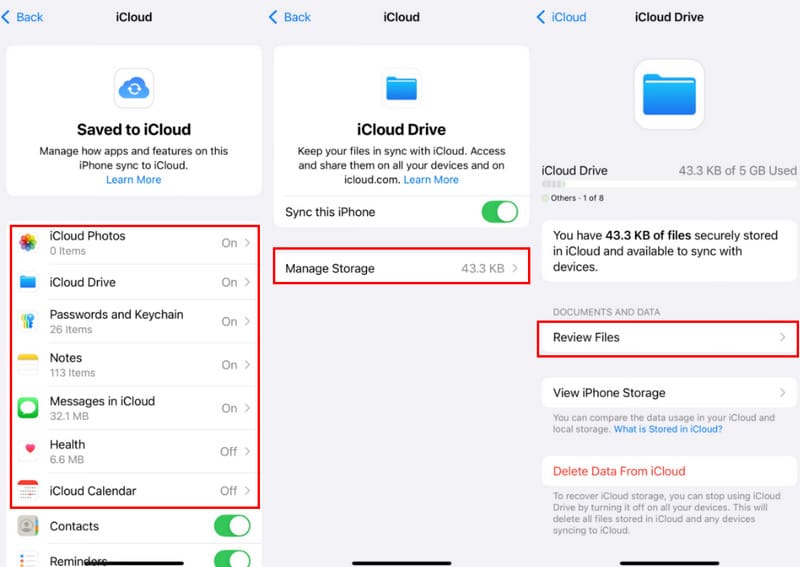
Schritt 2: Sie können nun jede Seite dieser Apps aufrufen, um deren Speicherplatzbelegung zu überprüfen. Wenn Sie eine App auswählen, tippen Sie auf Speicherplatz verwaltenTippen Sie auf dieser Seite Überprüfen Sie die Dateien für DOKUMENTE UND DATEN um seinen iCloud-Speicher zu verwalten.
Die zweite Möglichkeit besteht darin, Ihren iCloud-Tarif direkt zu erweitern, wodurch Sie mehr Speicherplatz für Ihre iCloud-Backups erhalten. Welcher Tarif für Sie der richtige ist, hängt jedoch von Ihrem Budget und Ihrem Speicherplatzbedarf ab.
Methode 4. Manuelle Behebung der Synchronisierungsprobleme bei pausierter iCloud
Wenn die iCloud-Synchronisierung trotz der zuvor beschriebenen Methoden weiterhin pausiert ist, müssen Sie möglicherweise einzelne Apps manuell sichern. Dieser Vorgang kann umständlich und zeitaufwändig sein, da Sie die iCloud-Synchronisierung für jede App einzeln aktivieren müssen. Um die iCloud-Synchronisierung für bestimmte Apps oder Daten manuell zu aktivieren, folgen Sie diesen Schritten, um festzulegen, was mit iCloud gesichert werden soll, und um sicherzustellen, dass Ihre wichtigsten Informationen auf all Ihren Geräten aktuell bleiben.
Schritt . Öffne Einstellungen und greifen Sie auf Ihr Profil zu. Tippen Sie auf iCloud Zum Fortfahren tippen. ALLE ANSEHEN unter dem In iCloud gespeichert Registerkarte. Hier können Sie die Inhalte auswählen, die Sie in iCloud sichern möchten, und anschließend den Schalter anklicken, um die Sicherung zu aktivieren.
Methode 5. Eine professionelle Lösung für die pausierte iCloud-Synchronisierung
Manchmal wird die iCloud-Synchronisierung nicht nur aufgrund von Netzwerkproblemen oder begrenztem Speicherplatz unterbrochen, sondern auch aufgrund der eigenen Einschränkungen von iCloud bei der Verarbeitung großer Datenmengen über mehrere Geräte hinweg. Wenn Sie iCloud zur Synchronisierung Ihres iPhones, iPads oder Computers nutzen, kann bereits der kleinste Konflikt zwischen den Geräten den Vorgang unterbrechen. Um Ihre iPhone-Daten reibungsloser zwischen verschiedenen Geräten zu synchronisieren, können Sie ein spezielles Tool wie beispielsweise [Name des Tools einfügen] verwenden. Apeaksoft iPhone Transfer.
Es ermöglicht Ihnen, bestimmte Daten für die Sicherung Ihrer Apple-Geräte auszuwählen und unterstützt die Anpassung Ihrer Sicherungsinhalte mit nur einem Klick, ohne dass es zu iCloud-Synchronisierungsunterbrechungen kommt, die entweder durch Geräteprobleme oder Speicherplatzbeschränkungen verursacht werden.
Darüber hinaus ist die Datensicherung mit dieser iCloud-Datenwiederherstellungssoftware nicht nur hocheffizient, sondern auch extrem sicher, da alle gesicherten Daten ausschließlich auf Ihrem Computer verbleiben und somit Ihre Datensicherheit gewährleistet ist. Für Nutzer, die eine schnelle, professionelle und zuverlässige Lösung suchen, sichert Apeaksoft iPhone Transfer alle wichtigen Informationen sicher und hält sie stets aktuell.
Hier verwenden wir die Datenübertragung von einem iPhone auf ein anderes als Beispiel, um zu zeigen, wie einfach Apeaksoft iPhone Transfer die Synchronisierung mehrerer Geräte bewältigt.
Schritt 1: Laden Sie Apeaksoft iPhone Transfer herunter. Nach Abschluss des Downloads richten Sie die heruntergeladene Datei ein und installieren die Software. Sie startet anschließend automatisch.
Sicherer Download
Sicherer Download
Schritt 2: Verbinden Sie Ihre iOS-Geräte mit dieser Software. Stellen Sie sicher, dass sich das iPhone, von dem Sie Daten übertragen möchten, auf der Hauptoberfläche befindet.

Schritt 3: Klicken Sie im linken Bereich auf den entsprechenden Datentyp und wählen Sie die gewünschten Daten aus.
Schritt 4: Drücken Sie oben auf das iPhone-Muster und wählen Sie das iPhone aus, auf das Sie die Daten übertragen möchten. Der Übertragungsvorgang startet dann automatisch.

Warum ist die Synchronisierung mit iCloud so wichtig?
Die iCloud-Synchronisierung muss unbedingt aktiviert bleiben, da sie sicherstellt, dass Ihre Daten stets konsistent gesichert und auf all Ihren Apple-Geräten verfügbar sind. Bei korrekter Synchronisierung werden alle Änderungen, die Sie auf einem Gerät vornehmen, automatisch mit den anderen synchronisiert. So finden Sie Dateien und Daten ganz einfach wieder, wenn Sie das Gerät wechseln oder sie anderweitig zwischen Geräten übertragen müssen – egal ob iPhone, iPad, Mac oder Apple Watch – ohne zusätzlichen Aufwand.

Außerdem schützt es Ihre Daten vor versehentlichem Verlust durch Gerätebeschädigung, Diebstahl oder Softwareprobleme. Insgesamt sorgt die iCloud-Synchronisierung dafür, dass Ihr digitales Leben vernetzt, sicher und aktuell bleibt. Zum Beispiel können Sie Kontakte von iCloud wiederherstellen oder um in dringenden Fällen wichtige Dateien wiederherzustellen, sodass Sie sich nie Sorgen um verlorene Dateien oder veraltete Informationen machen müssen.
Fazit
Begegnung iCloud-Synchronisierung pausiert Dies kann die automatische Datenspeicherung verhindern. Dieser Artikel bietet Ihnen mehrere schnelle und einfache Lösungen. Sie können das Problem durch einfache Einstellungsänderungen schnell beheben. Manuelle Vorgänge sind jedoch oft komplex und zeitaufwändig. Um die Effizienz und Sicherheit Ihrer Datensicherung zu verbessern, bietet Apeaksoft iPhone Transfer eine stabilere und zuverlässigere Möglichkeit, Ihre Daten zu sichern und zu synchronisieren, ohne auf das Problem der iCloud-Synchronisierungspause zu stoßen.
Ähnliche Artikel
Sie können vier effektive Ansätze erlernen, um Kontakte zwischen einem iPhone und einem iPad mit einem USB-Kabel oder drahtlos zu übertragen.
Zum Synchronisieren von Musik auf dem iPhone können Sie Apeaksoft iPhone Transfer, Apple Music, AirDrop, iTunes, Finder und iCloud Drive verwenden.
Bevor Sie Ihre Dateien löschen, sollten Sie sie mithilfe unserer bewährten Methoden und konkreten Anleitung von Ihrem iPad auf einen PC übertragen.
Dieses konkrete Tutorial zeigt Ihnen fünf Ansätze, um Musik mit oder ohne Computer von iTunes auf Ihr iPhone zu übertragen.



