


So übertragen Sie Ihre Videos von einem iPad auf einen Computer

Videodateien sind groß und benötigen viel Speicherplatz. Obwohl Apple den Speicher des iPads erweitert hat, reicht dieser für Videodateien nicht aus. Wenn Sie viele Videos auf Ihrem Apple-Tablet haben, wird es immer langsamer. Eine der besten Lösungen ist Videos von einem iPad auf einen Computer übertragenDieser Leitfaden zeigt Ihnen mehrere bewährte Wege, wie Sie diese Aufgabe mit Fotos, einem USB-Kabel, iCloud und mehr erledigen können.
SEITENINHALT:
- Teil 1: So übertragen Sie Videos per Kabel vom iPad auf den PC
- Teil 2: So kopieren Sie Videos vom iPad auf den PC mithilfe von Fotos
- Teil 3: So übertragen Sie Videos mit iCloud vom iPad auf den PC
- Teil 4: So übertragen Sie Videos vom iPad per E-Mail auf den PC
- Teil 5: So übertragen Sie Videos schnell vom iPad auf den Computer
Teil 1: So übertragen Sie Videos per Kabel vom iPad auf den PC
Da iPadOS ein geschlossenes Betriebssystem ist, können Sie nicht einfach durch Anschließen des iPads an Ihren PC auf die iPad-Dateien zugreifen. Mediendateien bilden hier eine Ausnahme. Videos lassen sich beispielsweise per USB-Kabel vom iPad auf einen Computer übertragen.
Schritt 1: Schließen Sie Ihr iPad mit einem kompatiblen Kabel an Ihren PC an.
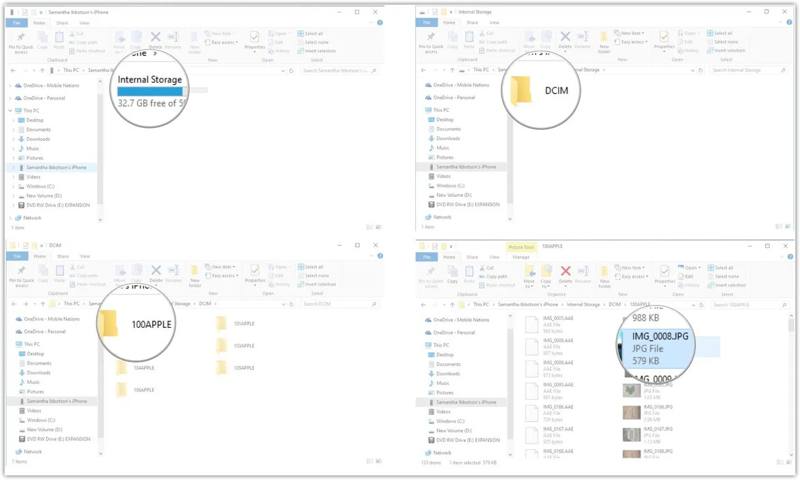
Schritt 2: Öffne eine Windows Explorer durch Drücken der Taste Windows + E Abkürzung.
Schritt 3: Klicken und erweitern Sie die Dieser PC .
Schritt 4: Klicken Sie als Nächstes auf den Namen Ihres iPads.
Schritt 5: Navigieren Interner Speicher, und dann DCIM.
Schritt 6: Gehen Sie nun zu den Ordnern, um die Videos zu finden, die Sie übertragen möchten.
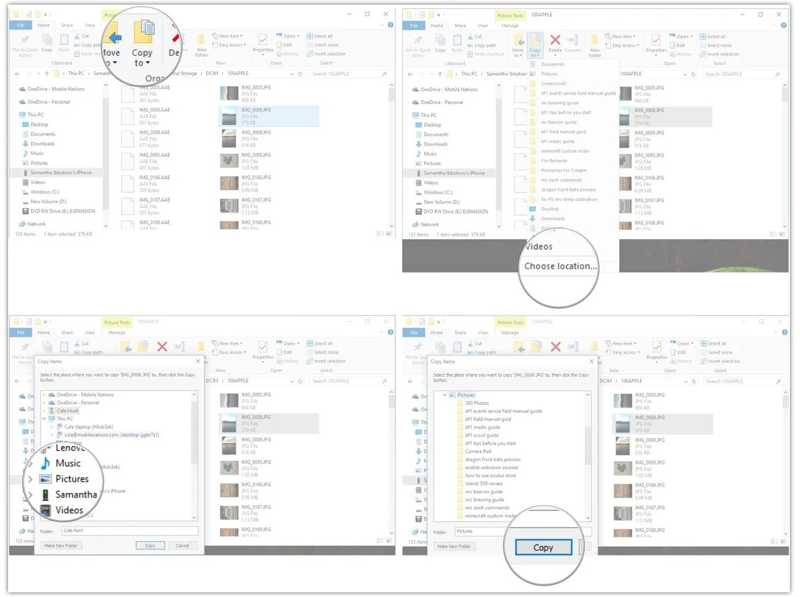
Schritt 7: Wählen Sie anschließend die Videos aus, kopieren Sie sie, gehen Sie zum Zielort und fügen Sie sie dort ein.
Teil 2: So kopieren Sie Videos vom iPad auf den PC mithilfe von Fotos
Unter Windows 11/10 können Sie mit der integrierten Fotos-App Videos von einem iPad auf einen Computer kopieren. Verbinden Sie Ihr Gerät einfach per Kabel mit Ihrem PC und folgen Sie unseren Schritten, um die gewünschten Videos zu importieren.
Schritt 1: Verbinden Sie Ihr iPad mit einem USB-Kabel mit Ihrem PC.
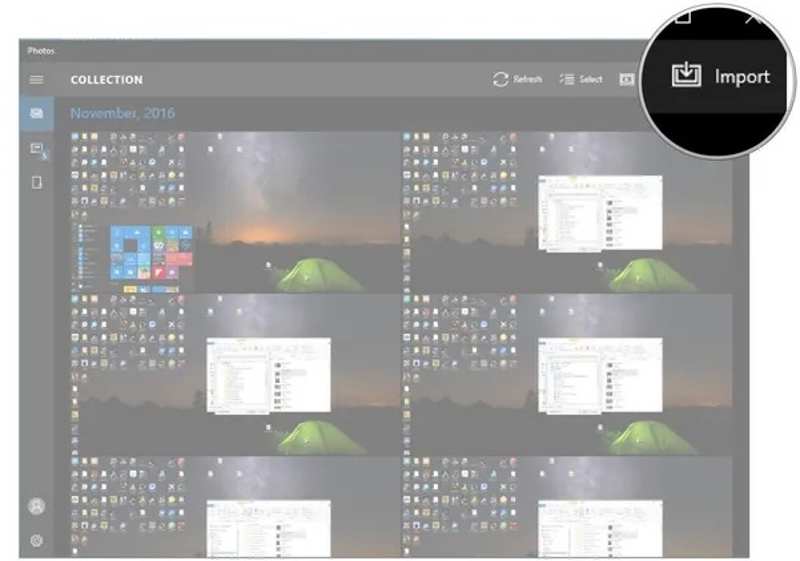
Schritt 2: Öffnen Sie den Microsoft Store auf Ihrem Windows-PC Fotografien App aus dem Startmenü unter Windows 11/10.
Schritt 3: Klicken Sie auf die Import Schaltfläche oben rechts.
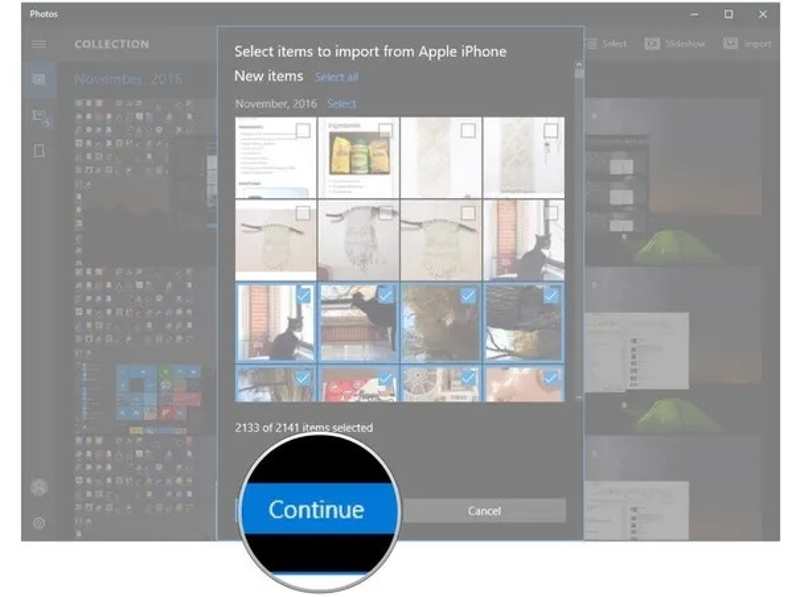
Schritt 4: Klicken Sie die gewünschten Videos an und drücken Sie die Taste Fortfahren.
Schritt 5: Sie können nun überprüfen, ob die iPad-Videos erfolgreich übertragen wurden.
Teil 3: So übertragen Sie Videos mit iCloud vom iPad auf den PC
Falls Sie kein USB-Kabel besitzen, können Sie Videos dank Cloud-Speicher kabellos von Ihrem iPad auf Ihren Computer übertragen. iCloud ist beispielsweise der offizielle Cloud-Speicher für iPad-Nutzer. Alternativ stehen Ihnen Google Fotos, OneDrive und Dropbox zur Verfügung.
Schritt 1: Öffnen Sie die Einstellungen-App auf Ihrem iPad.
Schritt 2: Stellen Sie eine Verbindung zu einem Wi-Fi-Netzwerk her.
Schritt 3: Tippen Sie auf Ihr Profil und wählen Sie iCloud.
Schritt 4: Wählen Fotografien unter dem In iCloud gespeichert .
Schritt 5: Umschalten Synchronisieren Sie dieses iPad.
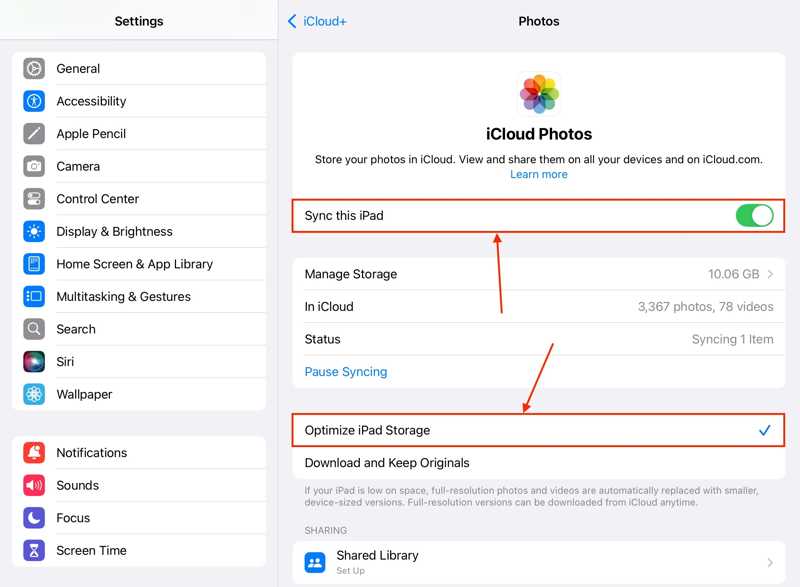
Schritt 6: Schalten Sie Ihren PC ein, öffnen Sie einen Browser und gehen Sie zu www.icloud.com.
Schritt 7: Melden Sie sich mit Ihrer Apple-ID und Ihrem Passwort an.
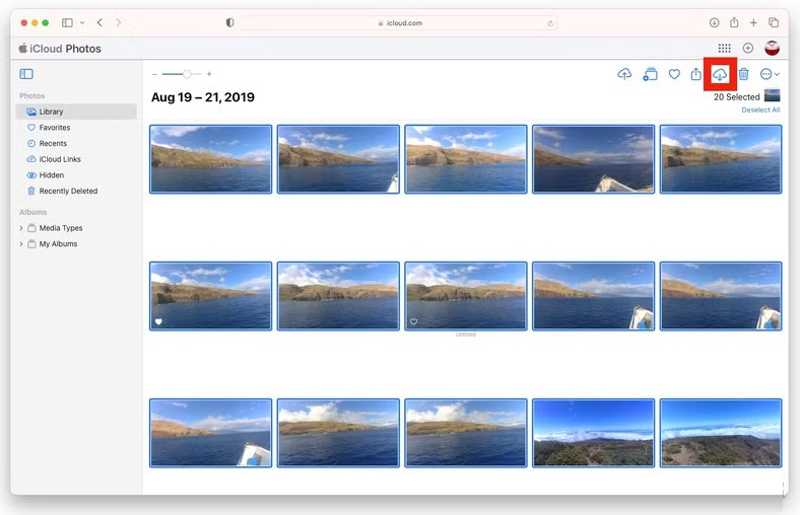
Schritt 8: Wählen Fotografien, Zu gehen Bibliothekund finden Sie die gewünschten Videos.
Schritt 9: Markieren Sie die Videos, klicken Sie auf Herunterladen Klicken Sie auf die Schaltfläche und legen Sie einen Ausgabeordner fest.
Teil 4: So übertragen Sie Videos vom iPad per E-Mail auf den PC
Wenn Sie lediglich ein Video von einem iPad auf einen Computer übertragen möchten, ist E-Mail eine gute Option. Gmail beispielsweise erlaubt den Versand von E-Mails mit bis zu 25 MB. Außerdem können Sie das iPad-Video später auf jede beliebige Plattform herunterladen.
Schritt 1: Führen Sie die Fotografien App auf Ihrem Startbildschirm.
Schritt 2: Gehen Sie zur Bibliothek or Alben und finden Sie das gewünschte Video.
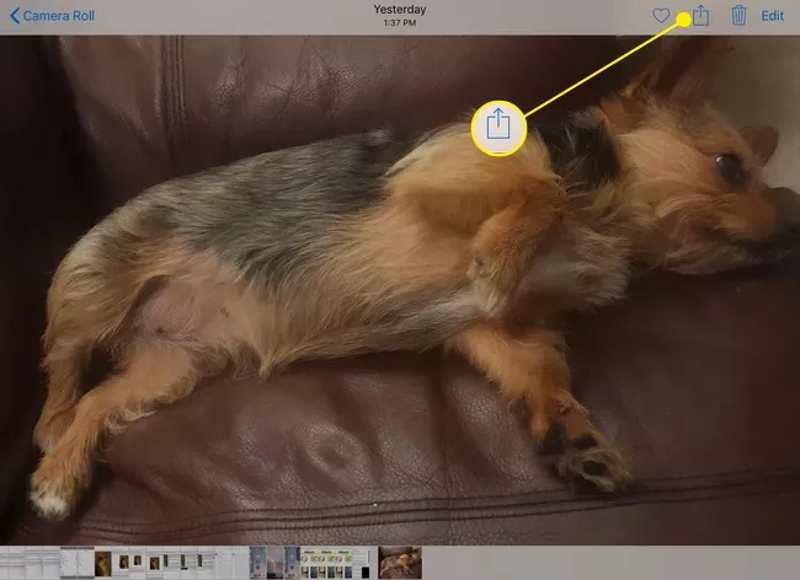
Schritt 3: Tippen Sie auf die Teilen Taste und wählen Sie Mail aus der Toolbox.
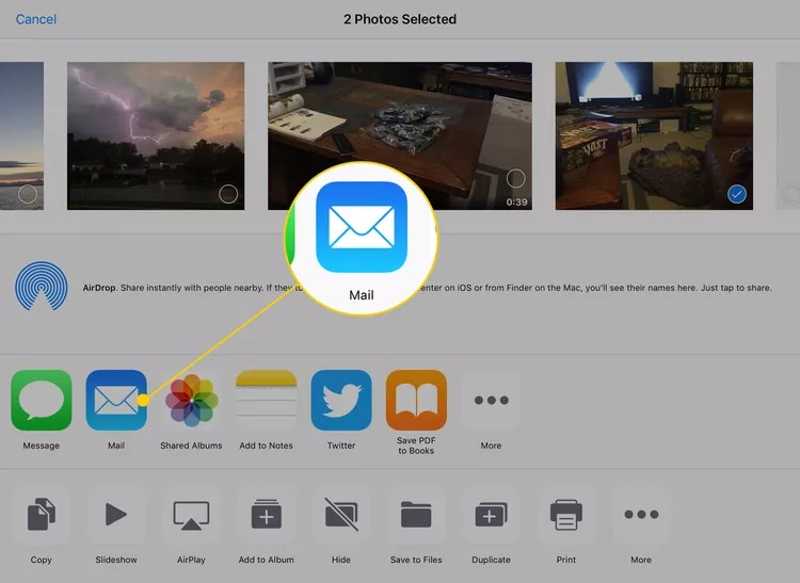
Schritt 4: Geben Sie Ihre E-Mail-Adresse in das Feld ein Zu Feld, fügen Sie ein Thema hinzu und tippen Sie auf Senden.
Schritt 5: Rufen Sie nun Ihre E-Mails auf Ihrem PC auf, lesen Sie die neue E-Mail und laden Sie den Videoanhang herunter.
Weiterführende Literatur
Teil 5: So übertragen Sie Videos schnell vom iPad auf den Computer
Falls die oben genannten Methoden nicht verfügbar sind, sollten Sie Folgendes versuchen: Apeaksoft iPhone TransferEs kann Videos von einem iPad auf einen Computer übertragen, ohne dass eine Internetverbindung erforderlich ist. Noch wichtiger ist, dass die Videoqualität während des Vorgangs erhalten bleibt.

wurde von über 1,000,000 Nutzer
- Videos schnell zwischen iPad und PC übertragen.
- Videodateien entsprechend dem Zielgerät transkodieren.
- Schützen Sie die Videoqualität mit KI.
- iPad-Videos während der Übertragung in der Vorschau ansehen.
- Unterstützt die neuesten Versionen von iPadOS.
Sicherer Download
Sicherer Download

So übertragen Sie Videos schnell vom iPad auf den PC
Schritt 1: Stellen Sie eine Verbindung zu Ihrem iPad her
Starten Sie die iPad-Videoübertragungssoftware, nachdem Sie sie auf Ihrem PC installiert haben. Es gibt auch eine Version für Mac. Verbinden Sie Ihr iPad mit einem Lightning-Kabel mit Ihrem PC. Bestätigen Sie die Sicherheitsabfrage gegebenenfalls mit „Diesem PC vertrauen“.
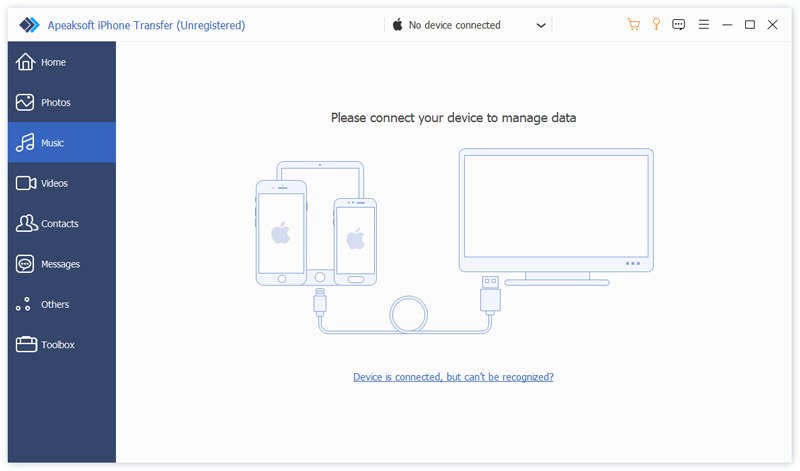
Schritt 2: iPad-Videos in der Vorschau ansehen
Sobald Ihr iPad erkannt wurde, gehen Sie zu Videos Mit diesem Tab können Sie nun alle Fotos und Videos auf Ihrem Gerät ansehen.

Schritt 3: iPad-Videos exportieren
Wählen Sie die Videos aus, die Sie übertragen möchten, und klicken Sie auf die Schaltfläche. PC Klicken Sie auf die Schaltfläche in der oberen Menüleiste und wählen Sie Auf PC exportierenWählen Sie einen Standort aus und bestätigen Sie ihn.

Fazit
In diesem Handbuch werden fünf Methoden vorgestellt, um Videos von einem iPad auf einen Computer kopieren Mit oder ohne USB-Kabel. Die Fotos-App ermöglicht den direkten Import von iPad-Videos auf einen Computer. Der Datei-Explorer kann auf iPad-Videos zugreifen und diese kopieren. iCloud-Fotos bietet eine drahtlose Möglichkeit. Einzelne Videoclips lassen sich auch per E-Mail versenden. Apeaksoft iPhone Transfer ist eine schnelle Methode für Anfänger.
 Apeaksoft iPhone Transfer
 Übertragen Sie iOS-Daten zwischen iOS-Geräten, Computern und iTunes.
Sicherer Download
Sicherer Download
Ähnliche Artikel




