

So übertragen Sie Fotos von Ihrem iPhone auf Android

Unseren Recherchen zufolge nutzen immer mehr Menschen mehrere Geräte gleichzeitig. Manche besitzen sowohl ein iPhone als auch ein Android-Gerät, um die erweiterten Funktionen nutzen zu können. Daher ist die Fotomigration eine wichtige Fähigkeit. Außerdem ist beim Wechsel von einem iPhone zu einem Android-Smartphone Folgendes zu beachten: Fotos vom iPhone auf das Android-Gerät übertragenGlücklicherweise gibt es fünf bewährte Methoden, um auf Ihre Fotos unter iOS und Android zuzugreifen.
SEITENINHALT:
- Teil 1: So übertragen Sie Fotos direkt vom iPhone auf Android
- Teil 2: So senden Sie iPhone-Fotos mit Google Fotos an Android-Geräte
- Teil 3: So übertragen Sie Fotos per Kabel vom iPhone auf ein Android-Gerät
- Teil 4: So übertragen Sie iPhone-Bilder mithilfe von Instant-Messaging-Apps auf Android-Geräte
- Teil 5: So teilen Sie iPhone-Fotos per E-Mail auf Android-Geräte
Teil 1: So übertragen Sie Fotos direkt vom iPhone auf Android
Apeaksoft MobieTrans ist eine leistungsstarke Methode, um Fotos vom iPhone auf Android-Geräte zu übertragen, ohne Qualitätsverlust. Die App verbindet Ihr iPhone und Ihr Android-Smartphone über USB-Kabel. Besonders wichtig: Die Fotos werden automatisch an das jeweilige Zielgerät angepasst. Dank fortschrittlicher Technologie bleibt die Bildqualität optimal erhalten.
Der schnelle Weg, iPhone-Fotos direkt auf Android zu übertragen
- Fotos schnell vom iPhone auf Android übertragen.
- iPhone-Fotos vor der Übertragung in der Vorschau ansehen.
- Die Fotoqualität während des gesamten Prozesses schützen.
- Integrieren Sie Bonusfunktionen, wie zum Beispiel HEIC-Konverter.
- Unterstützt eine breite Palette von iPhones und Android-Modellen.
Sicherer Download

So übertragen Sie Fotos direkt vom iPhone auf Android
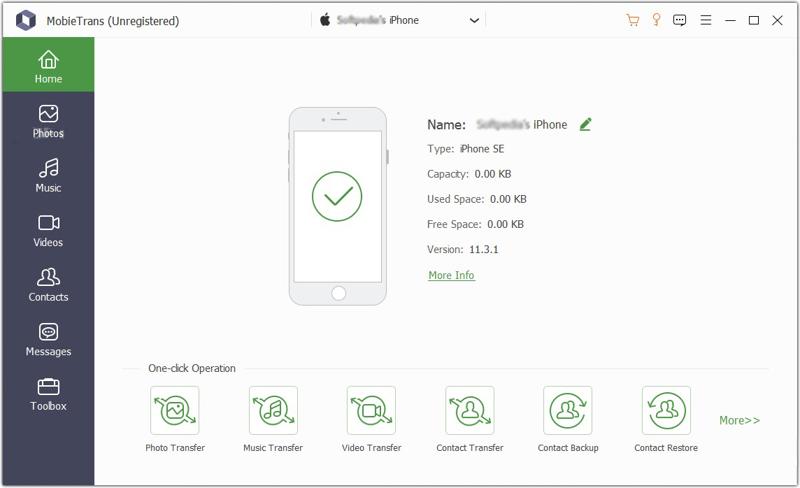
Schritt 1: Verbinde dein iPhone und Android-Gerät
Starten Sie MobieTrans nach der Installation auf Ihrem Computer. Verbinden Sie Ihr iPhone und Ihr Android-Gerät mit kompatiblen Kabeln mit Ihrem Computer. Die Software erkennt Ihre Geräte automatisch. Tippen Sie gegebenenfalls auf „Vertrauen“, um diesem Computer zu vertrauen.
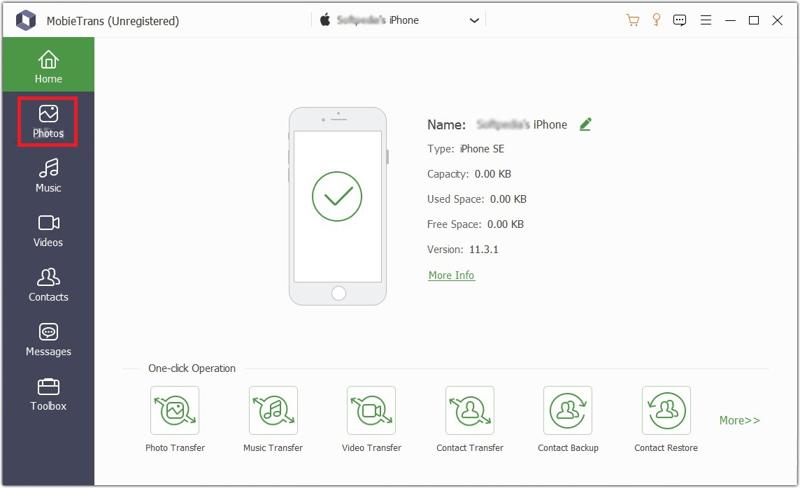
Schritt 2: Vorschau von iPhone-Fotos
Ziehen Sie die oberste Option herunter und wählen Sie Ihr iPhone aus. Gehen Sie dann zu Fotografien Klicken Sie auf den Tab in der Seitenleiste. Hier können Sie alle Fotos auf Ihrem iPhone ansehen. Mit dem Datumsfilter oder dem Albumfilter finden Sie schnell bestimmte Fotos.
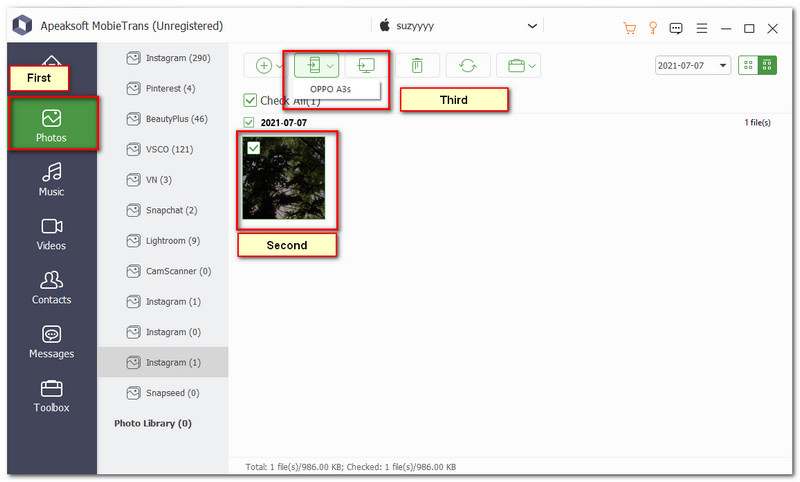
Schritt 3: Senden Sie iPhone-Fotos ohne Qualitätsverlust an Android.
Wählen Sie die Fotos aus, die Sie übertragen möchten, und klicken Sie auf die Schaltfläche. Phone Klicken Sie auf die Schaltfläche in der oberen Leiste und wählen Sie Ihr Android-Gerät aus. Trennen Sie anschließend die beiden Geräte.
Teil 2: So senden Sie iPhone-Fotos mit Google Fotos an Android-Geräte
Viele nutzen Google Fotos, um ihre Fotos in der Cloud zu sichern. So können Sie geräteübergreifend auf Ihre Fotos zugreifen. iPhone-Fotos lassen sich drahtlos an Android-Geräte senden. Beachten Sie, dass Google jedem Konto nur 15 GB kostenlosen Speicherplatz zur Verfügung stellt.
Schritt 1: Öffnen Sie die Google Fotos App auf Ihrem iPhone. Falls Sie die App noch nicht haben, installieren Sie sie aus dem App Store.
Schritt 2: Verbinden Sie Ihr iPhone mit einem WLAN-Netzwerk.
Schritt 3: Melde dich mit deinem Google-Account an.
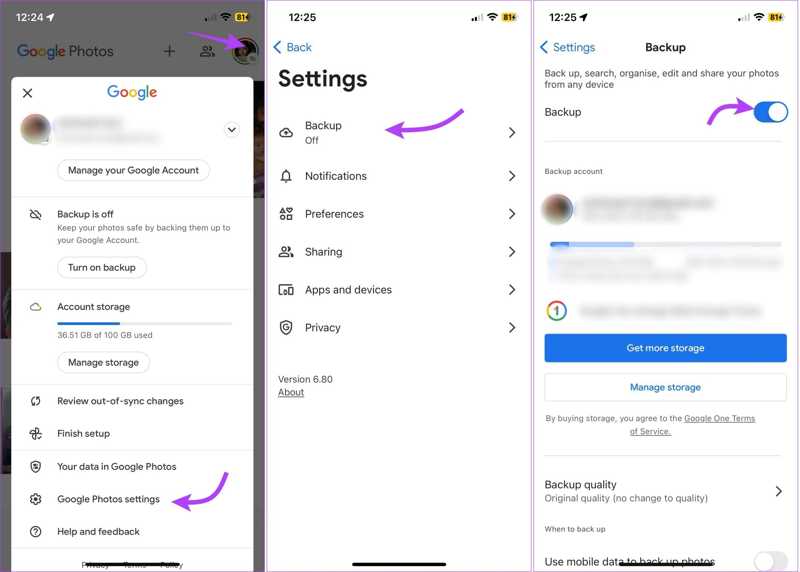
Schritt 4: Tippen Sie auf Ihr Profilbild.
Schritt 5: Wählen Google Fotos-Einstellungenund traf Sicherungskopie.
Schritt 6: Umschalten Sicherungskopie.
Schritt 7: Zylinderkopfschrauben Backup-Qualität und wählen Sie Originale Qualität.
TIPP: Stellen Sie sicher, dass Google Fotos Zugriff auf Ihre Aufnahmen hat.
Schritt 8: Schalten Sie Ihr Android-Smartphone ein und öffnen Sie die Google Fotos App.
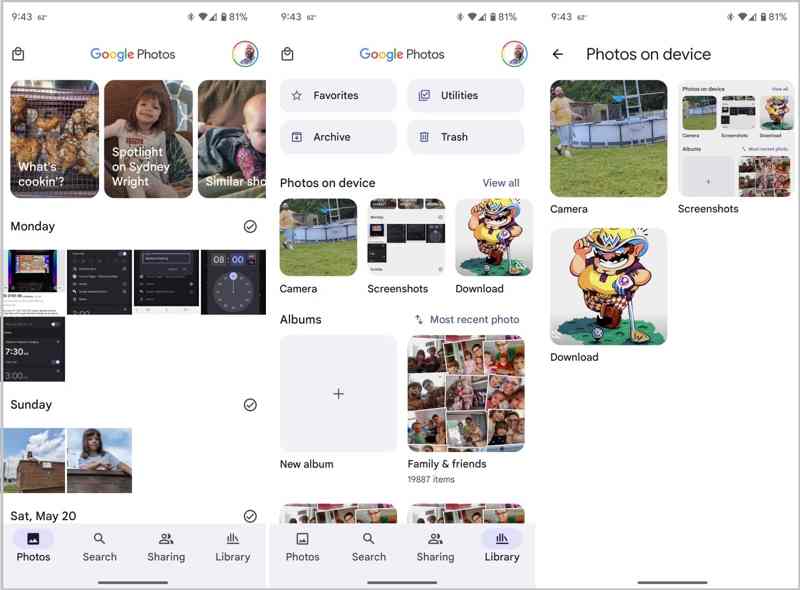
Schritt 9: Melden Sie sich mit demselben Google-Konto an und sehen Sie sich Ihre iPhone-Fotos an.
Hinweis: Wenn Sie Ihre iPhone-Fotos offline nutzen möchten, laden Sie sie von Google Fotos herunter.
Teil 3: So übertragen Sie Fotos per Kabel vom iPhone auf ein Android-Gerät
Wie übertrage ich Fotos von meinem iPhone auf mein Samsung-Gerät? Eine einfache Methode ist die Verwendung eines USB-Kabels und eines Computers. Diese Methode funktioniert für die Fotos in Ihrer Kamerarolle. Das Fotoformat kann dabei nicht konvertiert werden. Daher sind Ihre iPhone-Fotos möglicherweise nicht mit Android kompatibel. Sie können auch Senden Sie Videos von Android an das iPhone mit dieser Methode.
Schritt 1: Schließen Sie Ihr iPhone mit einem kompatiblen Kabel an Ihren Computer an.
Schritt 2: Öffnen Sie den Datei-Explorer, wählen Sie Ihr iPhone aus und gehen Sie zu Internetspeicher.
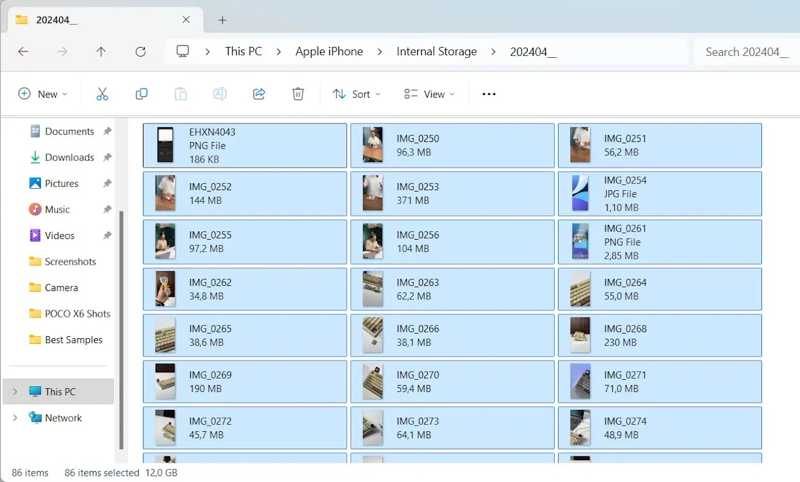
Schritt 3: Ihre iPhone-Fotos sind nach Datum sortiert.
Schritt 4: Suchen und wählen Sie alle Fotos aus, die Sie übertragen möchten, und kopieren Sie sie auf Ihren Desktop.
Schritt 5: Trennen Sie Ihr iPhone vom Stromnetz.
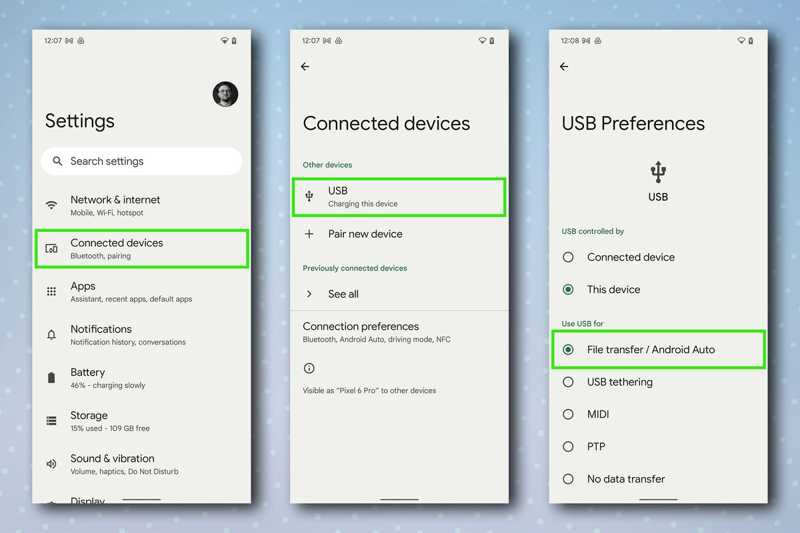
Schritt 6: Verbinden Sie anschließend Ihr Android-Telefon mit einem USB-Kabel mit Ihrem Computer.
Schritt 7: Wenn Sie dazu aufgefordert werden, wählen Sie Dateiübertragung.
Schritt 8: Geben Sie Ihr Telefon im Datei-Explorer ein und wählen Sie DCIM.
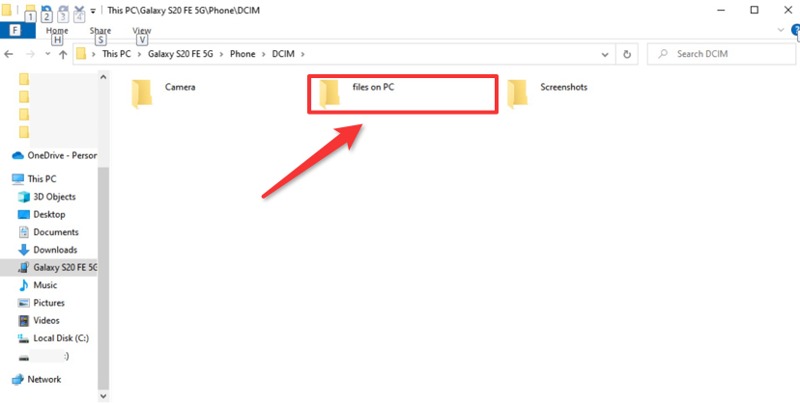
Schritt 9: Suchen Sie den gewünschten Ordner und übertragen Sie Bilder vom iPhone auf das Android-Gerät.
Teil 4: So übertragen Sie iPhone-Bilder mithilfe von Instant-Messaging-Apps auf Android-Geräte
Eine weitere Möglichkeit, Fotos von einem iPhone auf ein Android-Gerät zu senden, ist die Nutzung einer Instant-Messaging-App wie WhatsApp. Damit lassen sich bis zu 100 Fotos gleichzeitig versenden, allerdings ist die Übertragung recht langsam. Daher eignet sich WhatsApp gut für die Übermittlung mehrerer Fotos.
Schritt 1: Starte die WhatsApp-App auf deinem iPhone.
Schritt 2: Suchen Sie den gewünschten Kontakt und erstellen Sie eine neue Konversation oder eröffnen Sie eine bestehende.
Schritt 3: Tippen Sie auf die Schaltfläche „+“ neben dem Textfeld und wählen Sie aus Foto- und Videobibliothek.
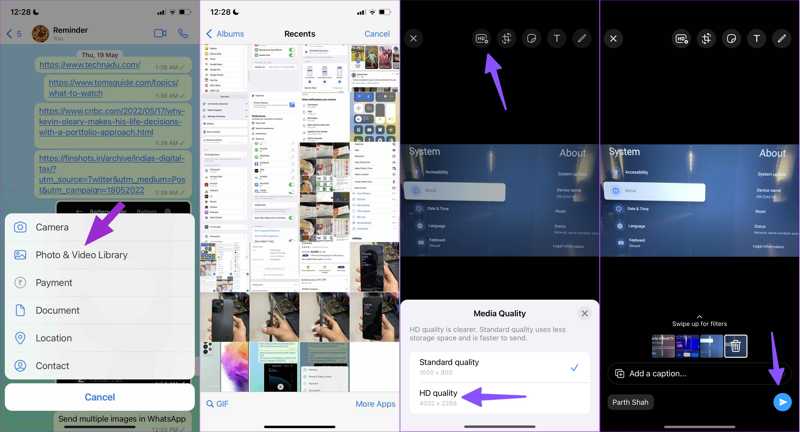
Schritt 4: Wählen Sie in Ihrer Kamerarolle die Fotos aus, die Sie teilen möchten, und bestätigen Sie Ihre Auswahl.
Schritt 5: Wählen Sie gegebenenfalls die HD-Qualität aus und tippen Sie auf Senden.
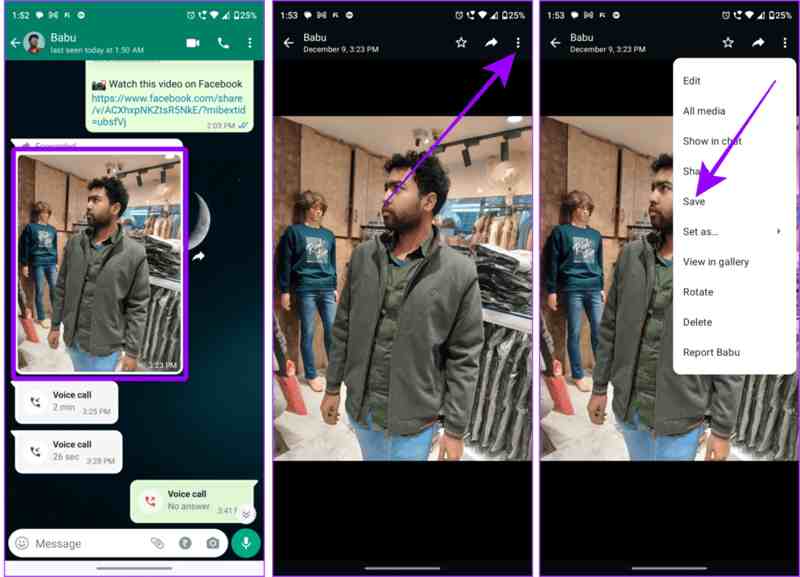
Schritt 6: Öffne jetzt WhatsApp auf deinem Android-Smartphone und empfange Fotos vom iPhone.
Schritt 7: Tippen Sie dann auf ein Foto und drücken Sie die entsprechende Taste. Weitere und wählen Sie Gespeichert zum Download es.
Teil 5: So teilen Sie iPhone-Fotos per E-Mail auf Android-Geräte
Per E-Mail können Sie Fotos drahtlos von Ihrem iPhone auf Ihr Android-Gerät übertragen. Sie können die Fotos als Anhänge hinzufügen und an die andere Plattform senden. Allerdings werden Ihre Fotos dabei nicht transkodiert.
Schritt 1: Öffne deine Fotografien App auf dem iPhone.
Schritt 2: Gehen Sie zur Bibliothek Album und die gewünschten Fotos auswählen.
Schritt 3: Tippen Sie auf die Mit der Teilen-Schaltfläche Taste und wählen Sie Mail.
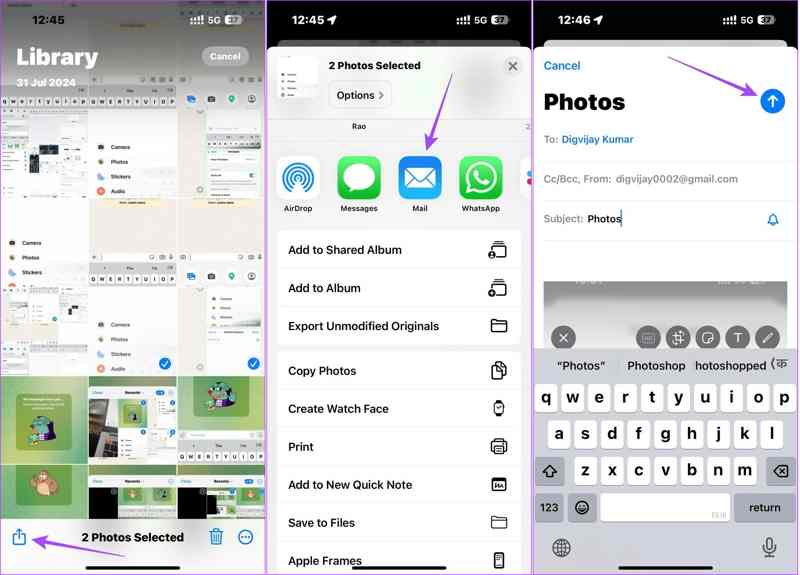
Schritt 4: Geben Sie anschließend Ihre E-Mail-Adresse ein und verfassen Sie einen Betreff.
Schritt 5: Tippen Sie auf die Senden .
Schritt 6: Wechseln Sie nun zu Ihrem Android-Gerät und rufen Sie Ihre E-Mails über eine E-Mail-App oder einen Browser auf.
Schritt 7: Öffnen Sie die letzte E-Mail und laden Sie den Fotoanhang herunter.
Hinweis: Alle E-Mail-Anbieter haben eine maximale Nachrichtengröße. Daher eignet sich diese Methode nicht zum Versenden von zu vielen Fotos.
Fazit
Dieser Leitfaden enthielt fünf Methoden Fotos von einem iPhone an ein Android-Gerät sendenGoogle Fotos, Messenger-Apps und E-Mail ermöglichen die drahtlose Übertragung von Fotos zwischen iOS und Android. Mit USB-Kabeln können Sie Fotos auch ohne Netzwerkverbindung übertragen. Apeaksoft MobieTrans bietet eine direkte Möglichkeit, Ihre Fotos ohne Qualitätsverlust zu senden. Wählen Sie die für Ihre Bedürfnisse passende Methode.
Ähnliche Artikel
Wie übertrage ich Kontakte von Android auf das iPhone? Mit der richtigen Methode ist das problemlos möglich. Lesen Sie diesen Artikel und probieren Sie vier bewährte Methoden aus.
Lesen Sie diese Anleitung, um zu erfahren, wie Sie mit einem stabilen WLAN-Netzwerk oder einem USB-Kabel Dateien von Android auf das iPhone oder umgekehrt übertragen.
Sie können Android-Musik mit der Move to iOS-App, einem USB-Kabel, Software von Drittanbietern oder dem Musik-Streaming-Dienst auf das iPhone übertragen.
Sie können drei Methoden erlernen, um Textnachrichten mit einem USB-Kabel oder drahtlos von einem iPhone auf ein Android-Telefon zu übertragen.



