

Was ist das Advance Turbo Flasher Tool und wie benutzt man es?

Im Gegensatz zum Apple-Ökosystem bietet Google keine Vielzahl von Toolkits für Android-Nutzer an, was unter anderem an der Vielzahl an Android-Marken und -Herstellern liegt. Glücklicherweise haben Entwickler Drittanbieter-Toolkits für Android-Nutzer veröffentlicht. Vorverzögerter Turbo-Blinker Das Toolkit ist beispielsweise ein unverzichtbares Hilfsprogramm für Nokia-Handys, insbesondere für Geräte mit BB5-, MeeGo- und MediaTek-Chipsätzen. Dieser Artikel gibt einen Überblick über das Nokia-Toolkit und vermittelt Ihnen alle wichtigen Informationen dazu.
SEITENINHALT:
Teil 1: Was ist das Advance Turbo Flasher Tool?
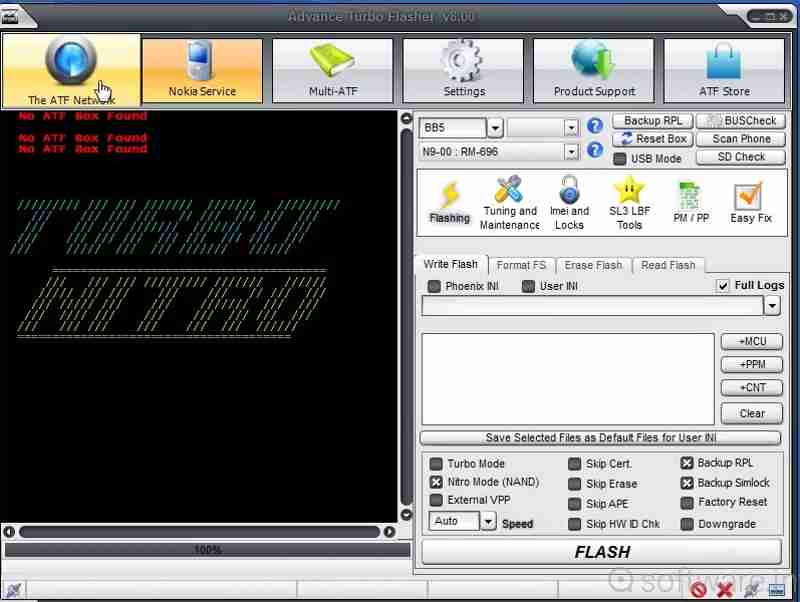
Wie bereits erwähnt, wurde der Advance Turbo Flasher für Nokia-Nutzer entwickelt, um Probleme zu beheben und den Bildschirm zu entsperren. Neben Nokia-Handys unterstützt er auch Windows Phones. Die neueste Version ist Advance Turbo Flasher v12.70, die 2017 veröffentlicht wurde.
Hauptmerkmale des Advance Turbo Flasher Tools
- 1.Installieren Sie die Original-Firmware auf Nokia-Handys.
- 2.Entsperren Sie die SIM-Karte und wechseln Sie zu einem anderen Mobilfunkanbieter.
- 3.Stellen Sie das Android-Telefon und das Betriebssystem wieder her.
- 4.Aktualisieren Sie die Firmware auf die neueste Version.
- 5.Unterstützt sowohl offizielle als auch benutzerdefinierte Firmware.
- 6.Aktualisieren oder installieren Sie das Android-Betriebssystem neu.
- 7.Repariert defekte Nokia-Handys.
- 8.Nokia-Handys entsperren.
- 9.Kompatibel mit BB5, MeeGo, MediaTek und NXPlatform.
Testbericht zum Advance Turbo Flasher Tool
- Wir bieten umfassende Lösungen zum Flashen, Entsperren und Reparieren von Nokia-Handys.
- Es wurde zwar für Nokia entwickelt, funktioniert aber auch mit Samsung, HTC, LG und anderen Herstellern.
- Verfügbar für Windows 11/10/8/7/XP.
- Für die Freischaltung aller Funktionen ist eine kostenpflichtige Lizenz erforderlich, der Preis für Advance Turbo Flasher ist jedoch nicht hoch.
- Neuere Modelle werden nicht unterstützt.
- Die Benutzeroberfläche sieht chaotisch aus.
Teil 2: So richten Sie den Advance Turbo Flasher ein
Um Ihr Nokia-Handy zu entsperren oder zu reparieren, benötigen Sie Advance Turbo Flasher. Dieses Tool ist jedoch nicht auf einer offiziellen Website erhältlich. Sie können es daher von einer Drittanbieterquelle herunterladen.
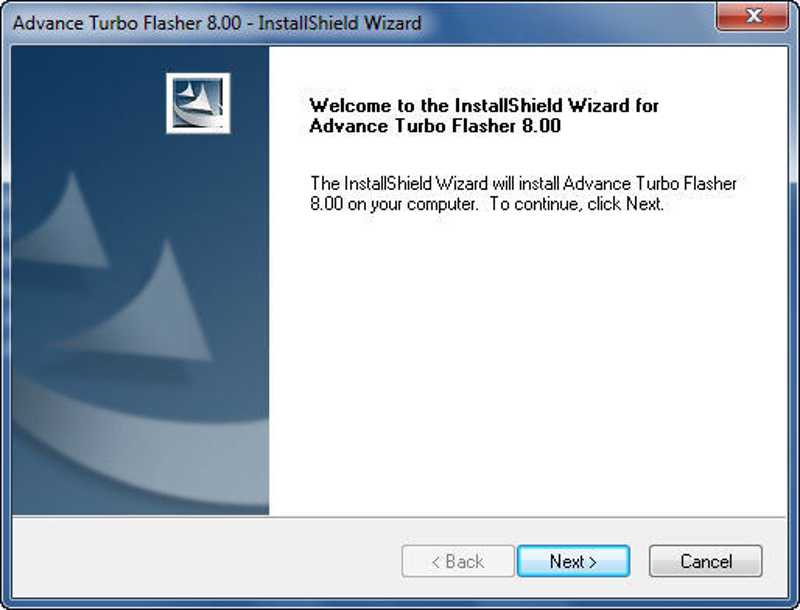
Schritt 1: Laden Sie die Installationsdatei für Advance Turbo Flasher von einer vertrauenswürdigen Plattform herunter.
Schritt 2: Entpacken Sie die ZIP-Datei und führen Sie die EXE-Datei aus.
Schritt 3: Klicken Sie auf die Weiter Klicken Sie auf die Schaltfläche und folgen Sie den Anweisungen, um es auf Ihrem PC zu installieren.
Schritt 4: Suchen Sie den im Paket enthaltenen USB-Treiber und installieren Sie ihn. Andernfalls kann das ATF-Tool Ihr Telefon nicht erkennen.
Weiterführende Literatur
Teil 3: So verwenden Sie den Advance Turbo Flasher
Wie man die Firmware auf einem Nokia-Handy flasht
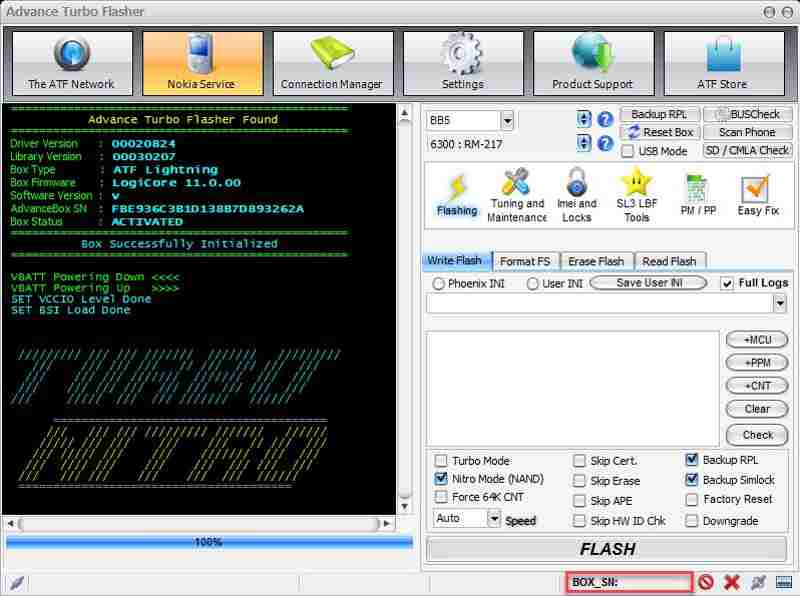
Schritt 1: Öffnen Sie das Advance Turbo Flasher Tool nach der Installation.
Schritt 2: Wählen Sie das Modell Ihres Geräts aus der Dropdown-Liste aus.
Schritt 3: Verbinden Sie Ihr Telefon mit einem USB-Kabel mit Ihrem PC.
Schritt 4: Gehen Sie zur Blinkende Durch Drücken der Tabulatortaste wählen Sie die gewünschte Firmware-Datei aus.
Schritt 5: Klicken Sie auf die BLINKEN Drücken Sie die Taste unten, um den Firmware-Flashvorgang zu starten.
So entsperren Sie den Bildschirm ohne Passwort
Schritt 1: Wenn Ihr Telefon gesperrt ist, gehen Sie zu Service Registerkarte im Advance Turbo Flasher.
Schritt 2: Verbinden Sie Ihr Telefon mit Ihrem PC mithilfe eines kompatiblen Kabels.
Schritt 3: Klicken Sie auf Zurücksetzen (Benutzercode) Taste zum Starten des Entsperrvorgangs.
Teil 4: Eine Alternative zum Advance Turbo Flasher
Advance Turbo Flasher ist nur für einige wenige Handymarken verfügbar. Außerdem ist es nicht für alle Handymodelle geeignet. Daher benötigen Sie möglicherweise ein alternatives Toolkit. Wir empfehlen Ihnen daher Folgendes: Apeaksoft DroidAide Android UnlockerEs kann Bildschirmsperren von Ihrem Telefon entfernen und die FRP-Sperre ohne Passwort umgehen.

wurde von über 1,000,000 Nutzer
- Entsperren Sie den Bildschirm Ihres Android-Telefons ohne Passwort.
- Entfernen Sie PINs, Passwörter, Muster, Fingerabdrücke und mehr.
- Entsperren Sie alte Samsung-Telefone ohne Datenverlust.
- Umgehen Sie die Google FRP-Sperre ohne Google-Konto.
- Unterstützt nahezu alle Android-Handymarken und -modelle.
Sicherer Download

So entsperren Sie Ihr Telefon mit einer Alternative zu Advanced Turbo Flasher
Schritt 1: Installieren Sie das Entsperrwerkzeug
Starten Sie die Entsperrsoftware für Ihr Telefon, nachdem Sie sie auf Ihrem Computer installiert haben. Wählen Sie die … Bildschirmkennwort entfernen Um fortzufahren, wählen Sie den entsprechenden Modus. Falls Sie die FRP-Sperre Ihres Geräts umgehen müssen, wählen Sie die Option „FRP-Sperre umgehen“. Google FRP-Sperre umgehen Modus statt.
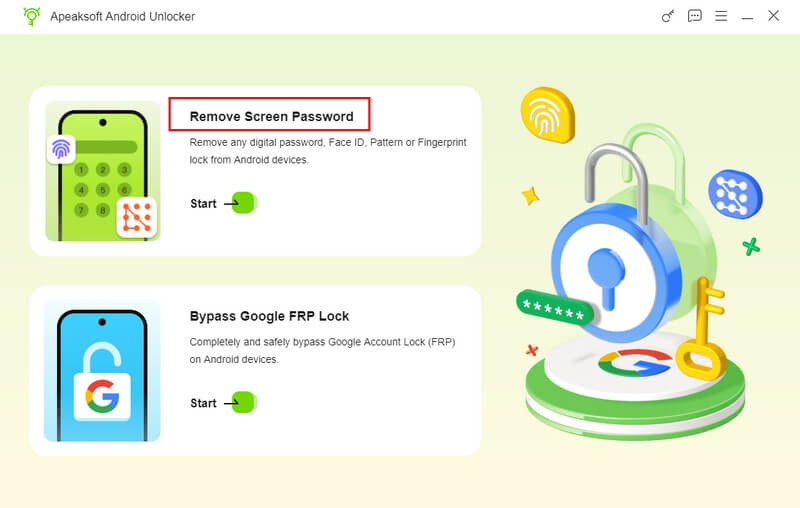
Schritt 2: Verbinden Sie sich mit Ihrem Telefon
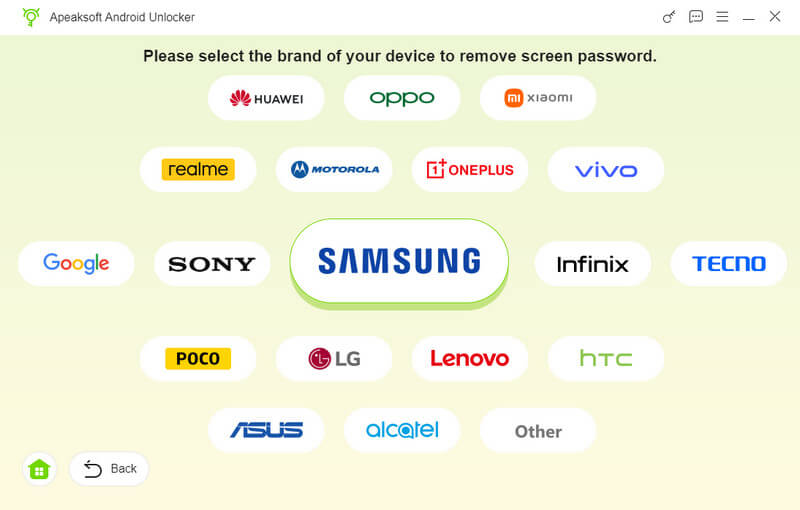
Wählen Sie im Fenster Ihre Telefonmarke aus. Verbinden Sie Ihr Telefon mit einem kompatiblen USB-Kabel mit Ihrem Computer. Bestätigen Sie gegebenenfalls, dass Sie diesem Computer vertrauen. Die Software erkennt Ihr Gerät dann automatisch.
Schritt 3: Entsperren Sie Ihr Telefon
Klicken Sie auf die Jetzt entfernen Drücken Sie diese Taste, um Ihr Telefon ohne Passwort zu entsperren. Nach Abschluss des Vorgangs startet Ihr Telefon automatisch neu. Trennen Sie anschließend Ihr Gerät und richten Sie es erneut ein.
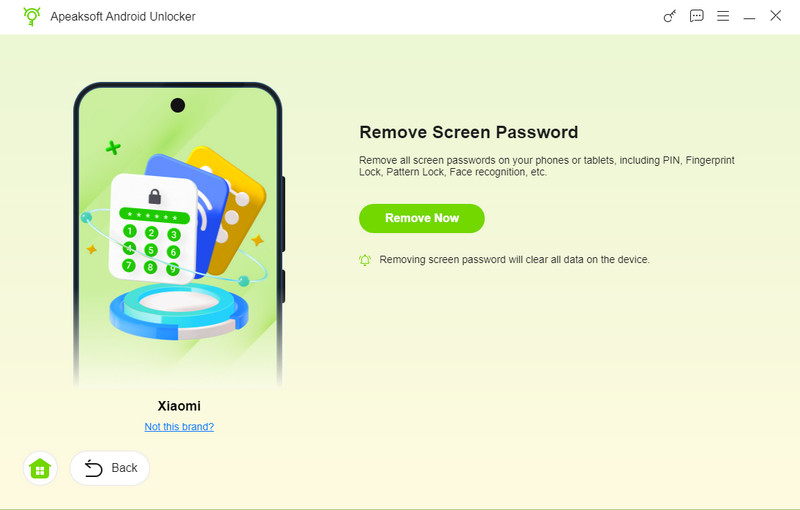
Tipps: Bei diesem Vorgang werden alle Daten auf Ihrem Gerät gelöscht, daher sollten Sie Ihr Telefon vorher unbedingt sichern.
Fazit
In diesem Artikel wurde eines der Android-Toolkits vorgestellt und rezensiert. Vorverzögerter Turbo-Blinker Dieses Tool ermöglicht es Ihnen, Ihr Nokia-Handy oder andere Marken mithilfe eines Computers zu flashen und zu entsperren, wenn es sich aufhängt, nicht mehr reagiert oder gesperrt ist. Folgen Sie einfach unserer detaillierten Schritt-für-Schritt-Anleitung. Dieser Artikel empfiehlt außerdem Apeaksoft DroidAide Android Unlocker um Ihnen zu helfen, Ihr Telefon ohne Passwort zu entsperren oder die Google FRP-Sperre zu umgehen.
Ähnliche Artikel




