

So entsperren oder setzen Sie ein gesperrtes Android-Gerät auf Werkseinstellungen zurück

„Ich habe das Passwort für mein Handy vergessen und kann es nicht entsperren. Kann ich mein Handy entsperren oder auf Werkseinstellungen zurücksetzen?“ Ausgesperrt von ihrem Android-Gerät Manche Menschen haben ihr Smartphone nicht mehr, weil sie ihr Passwort vergessen haben, der Bildschirm gesprungen ist oder das Gerät komplett durchgebrannt ist. Doch keine Panik! Es gibt verschiedene Möglichkeiten, wieder Zugriff auf Ihr Android-Gerät zu erhalten und es schnell auf die Werkseinstellungen zurückzusetzen.
SEITENINHALT:
- Teil 1: Wie man in ein gesperrtes Android-Gerät eindringt
- Teil 2: So entsperren Sie ein gesperrtes Android-Telefon über Smart Lock
- Teil 3: So entfernen Sie ein gesperrtes Android-Passwort mit ADB
- Teil 4: So setzen Sie ein gesperrtes Android-Gerät mithilfe von „Mein Gerät suchen“ auf die Werkseinstellungen zurück
- Teil 5: So setzen Sie ein gesperrtes Android-Gerät im Wiederherstellungsmodus auf die Werkseinstellungen zurück
Teil 1: Wie man in ein gesperrtes Android-Gerät eindringt
Apeaksoft Android Unlocker ist eine einfache Möglichkeit, in Ihr Gerät einzudringen, wenn Sie Ihr Android-Passwort nicht mehr kennen. Es kann das Bildschirmpasswort entfernen und Ihr Gerät ohne technische Kenntnisse auf die Werkseinstellungen zurücksetzen.
Eine schnelle Möglichkeit, ein gesperrtes Android-Telefon auf Werkseinstellungen zurückzusetzen
- Hacken Sie sich ohne Passwort Zugang zu einem Android-Gerät.
- Arbeiten in verschiedenen Situationen, auch mit einem defekten Telefon.
- Google FRP-Sperre ohne Passwort umgehen.
- Unterstützt eine breite Palette von Android-Marken und -Modellen.
Sicherer Download

So entfernen Sie ein gesperrtes Android-Passwort
Schritt 1: Verbinden Sie sich mit Ihrem Telefon
Starten Sie die Android-Entsperrungssoftware, sobald Sie sie auf Ihrem Computer installiert haben. Verbinden Sie Ihr Telefon mit einem USB-Kabel mit Ihrem Computer. Wählen Sie Bildschirmkennwort entfernen fortfahren.

Schritt 2: Wählen Sie Ihre Marke
Wählen Sie als Nächstes Ihre Telefonmarke, z. B. Samsung. Die Software erkennt Ihr Gerät automatisch.

Schritt 3: Jetzt entfernen
Wenn Sie fertig sind, klicken Sie auf Jetzt entfernen Drücken Sie diese Taste, um Ihr Android-Gerät zu entsperren.

Teil 2: So entsperren Sie ein gesperrtes Android-Telefon über Smart Lock
Smart Lock ist eine integrierte Funktion von Android-Geräten. Nach der Einrichtung bleibt Ihr Gerät entsperrt, sobald Sie sich an einem vertrauenswürdigen Ort befinden oder eine Verbindung zu einem vertrauenswürdigen Gerät herstellen – je nach Ihren Einstellungen.
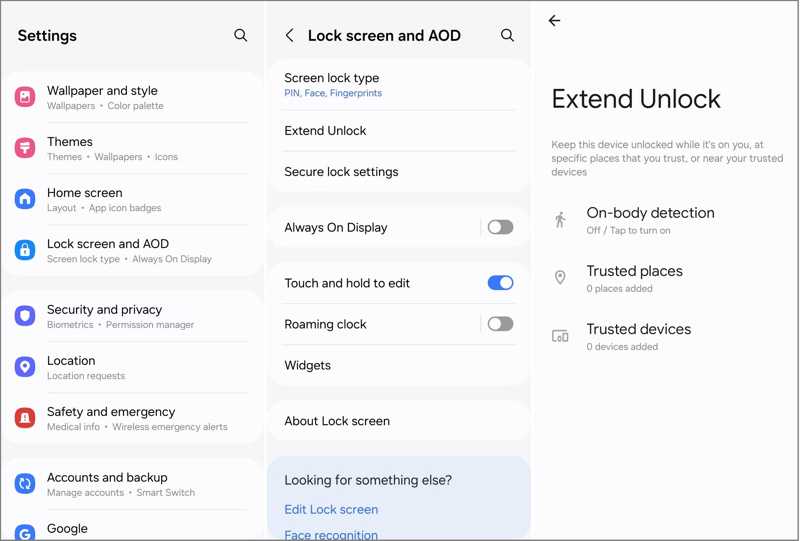
Schritt 1: Öffnen Sie den Microsoft Store auf Ihrem Windows-PC Einstellungen App auf Ihrem Handy.
Schritt 2: Gehen Sie zur Sicherheit Tab und wählen Smart Lock.
Tipps: Wenn Sie ein Samsung-Gerät verwenden, gehen Sie zu Sperrbildschirm und Always-On-Display, und wähle Verriegelung verlängern.
Schritt 3: Nun sehen Sie drei Optionen:
Körpernahe ErkennungIhr Telefon bleibt entsperrt, solange Sie es bei sich tragen.
Vertrauenswürdige OrteLegen Sie einen Ort fest, an dem Ihr Gerät entsperrt bleibt, wenn Sie sich in dessen Nähe befinden.
Vertrauenswürdige GeräteStellen Sie ein Bluetooth-Gerät so ein, dass Ihr Telefon entsperrt bleibt, wenn es damit verbunden ist.
Nach der Einrichtung können Sie sich an einen vertrauenswürdigen Ort wenden oder eine Verbindung zu einem vertrauenswürdigen Gerät herstellen, um Ihr Gerät zu entsperren, falls Sie von Ihrem Android-Telefon ausgesperrt wurden.
Teil 3: So entfernen Sie ein gesperrtes Android-Passwort mit ADB
Android speichert Ihre Anmeldeinformationen, darunter Fingerabdrücke, PIN, Entsperrmuster und mehr, in einer speziellen Datei. Mit ADB können Sie auf diese Datei zugreifen, um Ihr Telefon zu entsperren, falls Sie von Android ausgesperrt sind.
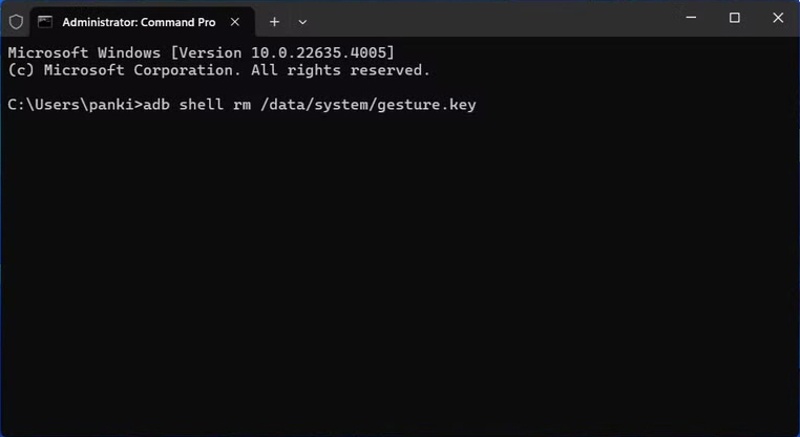
Schritt 1: Stellen Sie sicher, dass der USB-Debugging-Modus auf Ihrem Telefon aktiviert ist.
Schritt 2: Verbinden Sie Ihr Telefon mit einem USB-Kabel mit Ihrem Computer.
Schritt 3: Installieren Sie ADB auf Ihrem Computer.
Schritt 4: Starten Sie eine Eingabeaufforderung oder ein Terminal im ADB-Installationsverzeichnis.
Schritt 5: Eingeben adb shell rm /data/system/Gestentaste und drücken Sie die Enter Taste auf der Tastatur.
Schritt 6: Starten Sie Ihr Telefon neu, dann können Sie direkt darauf zugreifen.
Weiterführende Literatur
Teil 4: So setzen Sie ein gesperrtes Android-Gerät mithilfe von „Mein Gerät suchen“ auf die Werkseinstellungen zurück
Wenn Sie Factory Reset Wenn Ihr Android-Smartphone gesperrt ist, kann Googles „Mein Gerät finden“ Abhilfe schaffen. Voraussetzung dafür ist, dass Sie „Mein Gerät finden“ auf Ihrem Smartphone aktiviert haben, bevor es gesperrt wurde.
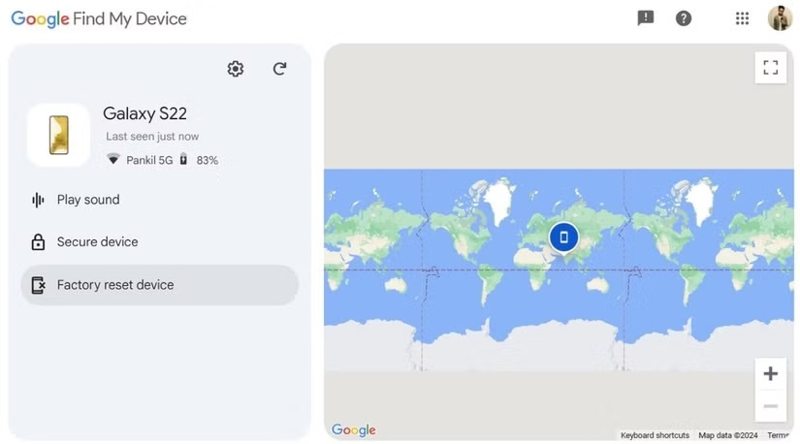
Schritt 1: Öffne einen Browser und rufe https://www.google.com/android/find/ auf. Melde dich dort mit dem Google-Konto an, das du deinem Smartphone hinzugefügt hast.
Schritt 2: Wählen Sie Ihr Telefon aus, wenn Sie sich mit mehreren Geräten angemeldet haben.
Schritt 3: „Mein Gerät finden“ verfolgt Ihr Telefon auf der Karte.
Schritt 4: Als Nächstes klicken Sie auf Gerät auf Werkseinstellungen zurücksetzen.
Schritt 5: Bestätigen Sie Ihre Aktion gegebenenfalls und starten Sie das Zurücksetzen auf die Werkseinstellungen.
Wenn Sie Ihr Telefon erneut einrichten, müssen Sie Ihr Google-Kontopasswort eingeben, um FRP zu deaktivieren.
Teil 5: So setzen Sie ein gesperrtes Android-Gerät im Wiederherstellungsmodus auf die Werkseinstellungen zurück
Wenn Sie „Mein Gerät finden“ auf Ihrem Telefon nicht eingerichtet haben, müssen Sie ein gesperrtes Android-Telefon im Wiederherstellungsmodus auf die Werkseinstellungen zurücksetzen. Dabei werden die physischen Tasten Ihres Telefons verwendet. Sie benötigen jedoch weiterhin Ihr Google-Kontopasswort, um die FRP-Sperre bei der Einrichtung zu deaktivieren.
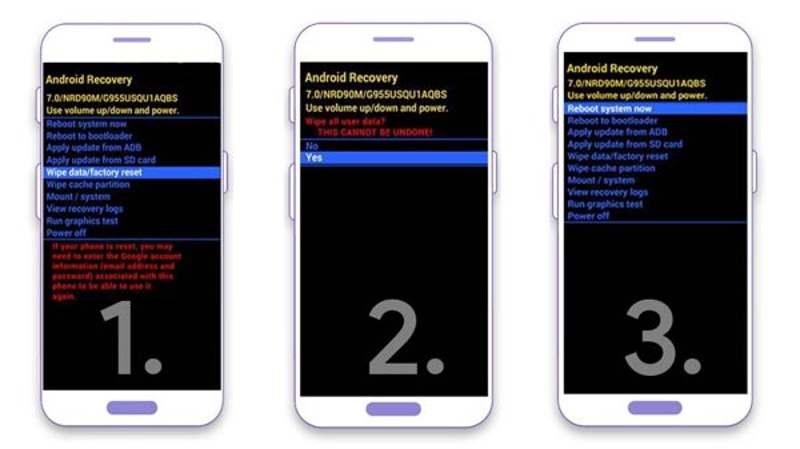
Schritt 1: Drücken Sie lange auf Tuning -Taste und tippen Sie auf Power off.
Schritt 2: Sobald der Bildschirm schwarz wird, halten Sie die Taste gedrückt. Volume Down + Tuning Halten Sie die Tasten gedrückt, bis Sie in den Wiederherstellungsmodus gelangen.
Schritt 3: Verwenden Sie die Volumen Schaltflächen zum Hervorheben Daten löschen / Zurücksetzen auf Werkseinstellungen.
Schritt 4: Hit the Tuning Taste, um es auszuwählen.
Schritt 5: Als nächstes wählen Sie Ja an. Nach der Installation können Sie HEIC-Dateien mit der Volumen Tasten drücken und drücken Tuning.
Schritt 6: Wenn dies abgeschlossen ist, wählen Sie aus Starten Sie jetzt System.
Fazit
Dieser Leitfaden hat Ihnen erklärt, was Sie tun können, wenn Sie Aus einem Android-Gerät ausgesperrt Smartphone oder Tablet. Smart Lock ist eine einfache Möglichkeit, Ihr Gerät ohne Passwort zu entsperren. ADB kann die Datei entfernen, die Ihre Bildschirmsperren speichert. „Mein Gerät suchen“ und der Wiederherstellungsmodus dienen dazu, Ihr Smartphone auf die Werkseinstellungen zurückzusetzen, ohne es zu entsperren. Apeaksoft Android Unlocker Sie können das Telefonpasswort entfernen, falls Sie es vergessen haben.
Ähnliche Artikel




