

Detaillierte Anleitung zum Sperrbildschirm von Samsung und dessen Anpassung

Moderne Smartphones wie die von Samsung sind nicht nur Kommunikationsmittel, sondern speichern auch Ihre persönlichen Fotos, Nachrichten, Banking-Apps und unzählige andere sensible Daten. Deshalb müssen Sie Sperrbildschirm für Samsung und andere Smartphones.
Der Sperrbildschirm bietet weit mehr als nur einfache Sicherheitsfunktionen. Er ist ein dynamischer Bereich, der Schutz, Komfort und Personalisierung vereint. Dieser Artikel erklärt ausführlich die Funktionen, Anpassungsmöglichkeiten und Sicherheitsaspekte des Samsung-Sperrbildschirms und gibt Tipps, wie Sie die Bildschirmsperre Ihres Samsung-Geräts einfach umgehen können.
SEITENINHALT:
Teil 1: Was ist der Samsung-Sperrbildschirm?
Der Samsung-Sperrbildschirm ist die Benutzeroberfläche, die Sie als Erstes sehen, wenn Sie Ihr Samsung-Smartphone oder -Tablet aktivieren. Er erfüllt zwei Hauptzwecke: Sicherheit und die Anzeige von Benachrichtigungen, Uhrzeit und Widgets. Die meisten Nutzer konzentrieren sich wahrscheinlich nur auf die Sicherheitsfunktion. Entdecken Sie, was der Samsung-Sperrbildschirm alles kann!
1. Sichere Authentifizierungsmethoden
Samsung-Geräte unterstützen verschiedene Authentifizierungsmethoden zum sicheren Entsperren des Sperrbildschirms, darunter PIN, Passwörter, Face ID und sogar biometrische Daten. Der Samsung-Sperrbildschirm nutzt zahlreiche Methoden, um Ihre Daten und Ihre Privatsphäre zu schützen.
2. Informationen auf dem Display
Der Samsung-Sperrbildschirm kann Benachrichtigungen von Apps, Uhrzeit und Datum sowie Widgets wie Wetter, Akkustand, Musikwiedergabe und mehr anzeigen. Sie können die Anzeige auf Ihrem Samsung-Sperrbildschirm individuell anpassen.
3. Hintergrundbild und dynamischer Sperrbildschirm
Sie können auch Ihr bevorzugtes Bild als Hintergrundbild für Ihren Samsung-Sperrbildschirm verwenden. Viele Samsung-Modelle unterstützen zudem dynamische Sperrbildschirme und sogar Videohintergründe.
Teil 2: So richten Sie den Samsung-Sperrbildschirm ein und ändern ihn
Um die Sicherheit Ihres Samsung-Smartphones zu gewährleisten, können Sie den Sperrbildschirm aktivieren. So kann niemand, selbst wenn jemand anderes Ihr Smartphone in die Hände bekommt, auf Ihre Daten und Ihre Privatsphäre zugreifen. Im Folgenden erfahren Sie, wie Sie den Samsung-Sperrbildschirm einrichten.
Samsung-Sperrbildschirm einrichten
Schritt 1: Öffnen Sie den Microsoft Store auf Ihrem Windows-PC Einstellungen App. Nach unten wischen und tippen Sperrbildschirm und AOD. Tippen Sie dann auf das Bildschirmsperrtyp .
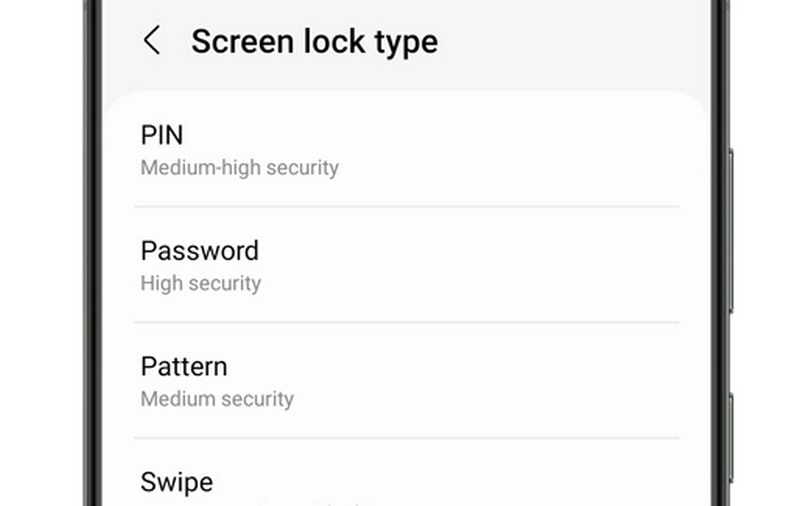
Schritt 2: Wählen Sie den gewünschten Sperrtyp und folgen Sie den Anweisungen auf dem Bildschirm, um die Samsung-Bildschirmsperre einzurichten. Sie können eine PIN, ein Passwort, ein Entsperrmuster oder eine Wischgeste festlegen.
Samsung-Sperrbildschirm-PIN, Passwort oder Muster ändern
Wenn Sie Ihre Samsung-Bildschirmsperre (PIN, Passwort oder Muster) ändern möchten, gehen Sie einfach zu Einstellungen und tippen Sie dann auf Bildschirm sperren, und dann BildschirmsperrtypHier müssen Sie Ihre Samsung-Bildschirmsperre (PIN, Passwort oder Muster) eingeben. Anschließend können Sie sie ganz einfach ändern.
Teil 3: So passen Sie den Samsung-Sperrbildschirm an
Sie können auch die Elemente auf Ihrem Samsung-Sperrbildschirm anpassen, wie zum Beispiel das Hintergrundbild und die Widgets.
So ändern Sie das Hintergrundbild des Samsung-Sperrbildschirms
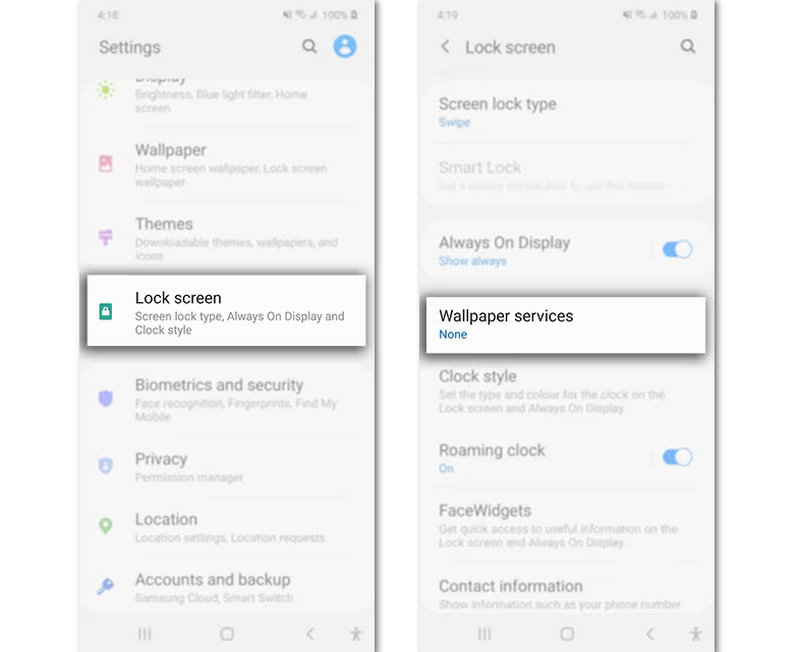
Schritt 1: Öffnen Sie die Einstellungen auf Ihrem Samsung-Gerät. Tippen Sie auf Tapeten und Stil von der Liste.
Schritt 2: Hier sollten Sie auf „Hintergrundbild ändern“ tippen. Wählen Sie Bildschirm sperren als der Standort.
Schritt 3: Sie können nun ein Bild aus Ihren Hintergrundbildern oder Ihrer Galerie auswählen. Alternativ können Sie ein Video-Hintergrundbild auswählen oder den dynamischen Sperrbildschirm von Samsung verwenden.
So fügen Sie Widgets zum Samsung-Sperrbildschirm hinzu oder entfernen sie
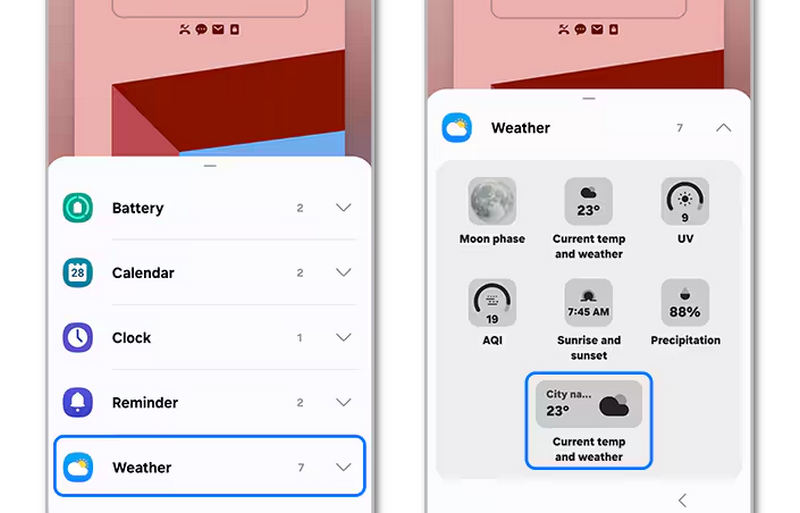
Schritt 1: Gehen Sie zu Einstellungen und wählen Sie Sperrbildschirm. Tippen Sie anschließend auf Widgets .
Schritt 2: Wählen Sie anschließend die gewünschten Widgets aus, z. B. Wetter und Musik.
Teil 4: So entfernen und umgehen Sie die Samsung-Bildschirmsperre
Obwohl der Sperrbildschirm von Samsung Ihre Daten und Ihre Privatsphäre schützt, gibt es Situationen, in denen Sie ihn für einen bequemeren Zugriff auf Ihr Smartphone entfernen möchten. Egal, ob Sie Ihren Passcode kennen oder vergessen haben: Die folgenden Anleitungen zeigen Ihnen, wie Sie den Sperrbildschirm auf Samsung-Geräten entfernen oder umgehen.
So entfernen Sie den Samsung-Sperrbildschirm
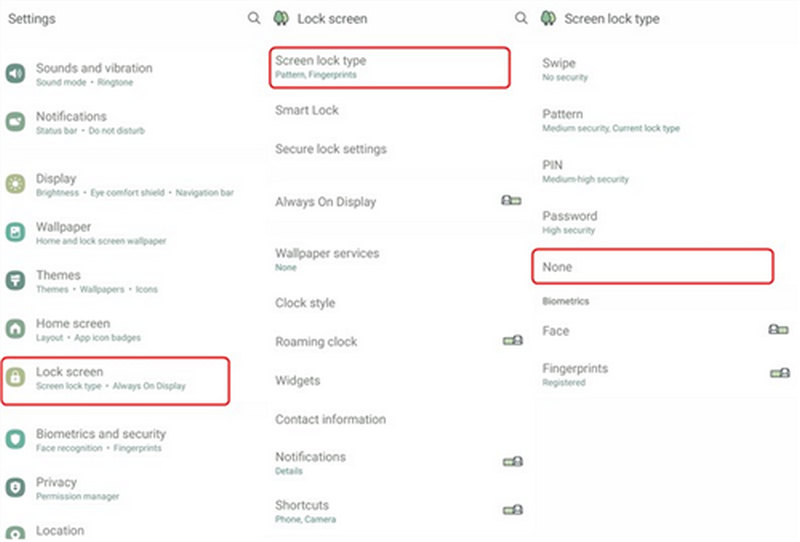
Schritt 1: Öffnen Sie den Microsoft Store auf Ihrem Windows-PC Einstellungen Die App auf Ihrem Samsung-Telefon installieren. Anschließend auswählen Lock Screen.
Schritt 2: Auswählen Bildschirmsperre-TypGeben Sie anschließend Ihren aktuellen Samsung-Sperrbildschirm-Passcode ein.
Schritt 3: Anschließend werden Sie aufgefordert, einen Bildschirmsperrtyp auszuwählen. Wählen Sie dazu einfach den entsprechenden Bildschirmsperrtyp aus. Keine PräsentationSo können Sie die Bildschirmsperre auf einem Samsung-Gerät entfernen.
So umgehen Sie die Samsung-Bildschirmsperre
Wenn Sie den Sperrbildschirm-Passcode auf Ihrem Samsung-Handy vergessen haben, wie können Sie ihn entfernen oder umgehen? Keine Sorge; Apeaksoft Android Unlocker kann Ihnen helfen. Es kann mit einem Klick den Sperrbildschirm-Passcode, Touch ID oder Face ID auf jedem Samsung-Handymodell entfernen. So erhalten Sie schnell wieder Zugriff auf Ihr Samsung-Handy.
Zusätzlich kann es die Google-FRP-Sperre umgehen, sodass Sie Ihr Samsung-Smartphone ohne Einschränkungen wie gewohnt nutzen können. Bei älteren Samsung-Geräten kann Apeaksoft Android Unlocker die Bildschirmsperre schnell und ohne Datenverlust umgehen.
Das beste Werkzeug zum Entfernen des Samsung-Sperrbildschirms
- Verbinden Sie Ihr Samsung-Telefon mit Ihrem PC, um die Bildschirmsperre schnell zu entfernen.
- Samsung-Sperrbildschirm-PIN, Touch ID und Face ID einfach entfernen.
- Funktioniert mit Samsung, Google, LG und vielen anderen großen Android-Marken.
- Dir helfen FRP umgehen ohne dass ein Google-Konto oder ein Passwort erforderlich ist.
Sicherer Download

So umgehen Sie die Bildschirmsperre bei Samsung:
Schritt 1: Laden Sie Apeaksoft Android Unlocker Auf Ihrem PC installieren und starten. Verbinden Sie Ihr Samsung-Telefon mit Ihrem PC. Wählen Sie dann aus Bildschirmpasscode entfernen auf der Hauptschnittstelle.

Schritt 2: Da Sie die vergessene Bildschirmsperre auf Ihrem Samsung-Gerät umgehen müssen, wählen Sie in diesem Fenster die Marke Samsung aus.

Schritt 3: Zum Schluss klicken Sie einfach auf die Jetzt entfernen Taste zum Umgehen der Samsung-Bildschirmsperre. Beachten Sie, dass dieser Vorgang Factory Reset Ihr Gerät, es sei denn, Ihr Samsung-Handy ist sehr alt.

Fazit
Dieser Artikel bietet eine umfassende Einführung in Samsung-SperrbildschirmSie erfahren, was es ist und wie es funktioniert. Der Samsung-Sperrbildschirm schützt Ihre Daten und Ihre Privatsphäre. Hier finden Sie hilfreiche Informationen dazu. Falls Sie den Sperrbildschirm-Code Ihres Samsung-Telefons vergessen haben, können Sie … Apeaksoft Android Unlocker Um es schnell zu entfernen, erhalten Sie wieder uneingeschränkten Zugriff auf Ihr Samsung-Gerät.
Ähnliche Artikel




