


So entsperren Sie Ihr iPad, wenn Sie Ihr Passwort vergessen haben

Der Sperrbildschirm schützt zwar Ihr iPad, aber Sie können ausgesperrt werden, wenn Sie Ihr Passwort vergessen haben. Laut unserer Recherche ist die Mehrheit der iPad-Nutzer bereits mit diesem Problem konfrontiert oder aktuell damit konfrontiert. Die gute Nachricht: Es gibt mehrere Möglichkeiten, Ihr Gerät zu entsperren. Sie haben Ihr iPad-Passwort vergessen In verschiedenen Situationen. Dieser Artikel stellt bewährte Methoden vor und erläutert die einzelnen Schritte.
SEITENINHALT:
- Teil 1: So entsperren Sie ein iPad, wenn Sie das Passwort vergessen haben
- Teil 2: So stellen Sie ein iPad wieder her, wenn Sie Ihr Passwort vergessen haben
- Teil 3: So entsperren Sie Ihr iPad, wenn Sie Ihr Passwort vergessen haben
- Teil 4: So setzen Sie ein iPad zurück, wenn Sie Ihr Passwort vergessen haben
Teil 1: So entsperren Sie ein iPad, wenn Sie das Passwort vergessen haben
Die Sicherheitssperre ist eine Funktion von iPadOS 15.2 und höher. Sie wird aktiviert, wenn Sie wiederholt das falsche Passwort eingeben. Zusätzlich bietet sie die Option „iPad löschen“ oder „Passwort vergessen“, mit der Sie Ihr iPad entsperren können, wenn Sie Ihr Passwort vergessen haben.
Voraussetzungen:
- 1. Auf Ihrem iPad läuft iPadOS 15.2 oder höher.
- 2. Ihre Apple-ID und Ihr Passwort.
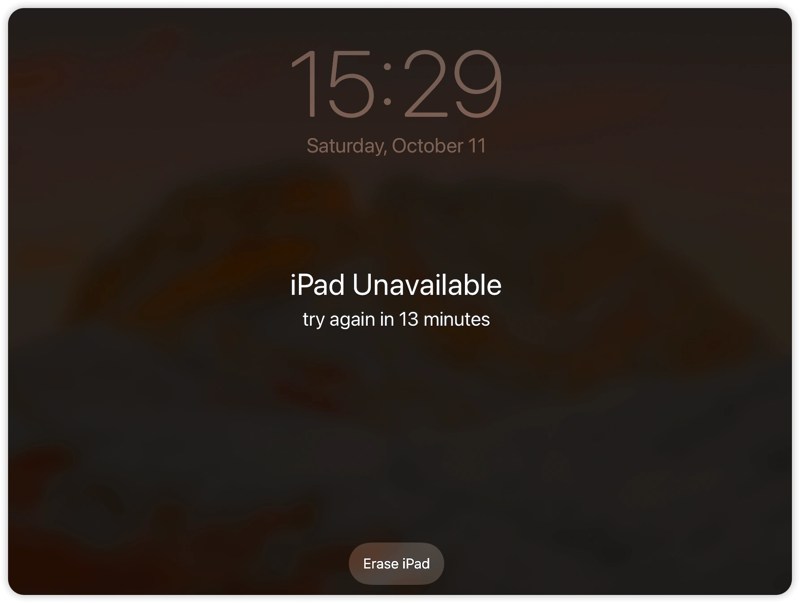
Schritt 1: Geben Sie das Passwort so oft ein, bis die Meldung „iPad nicht verfügbar“ erscheint.
Schritt 2: Tippen Sie auf die Passwort vergessen Taste auf iPadOS 17 und höher oder IPad löschen auf iPadOS 15.2 und höher.
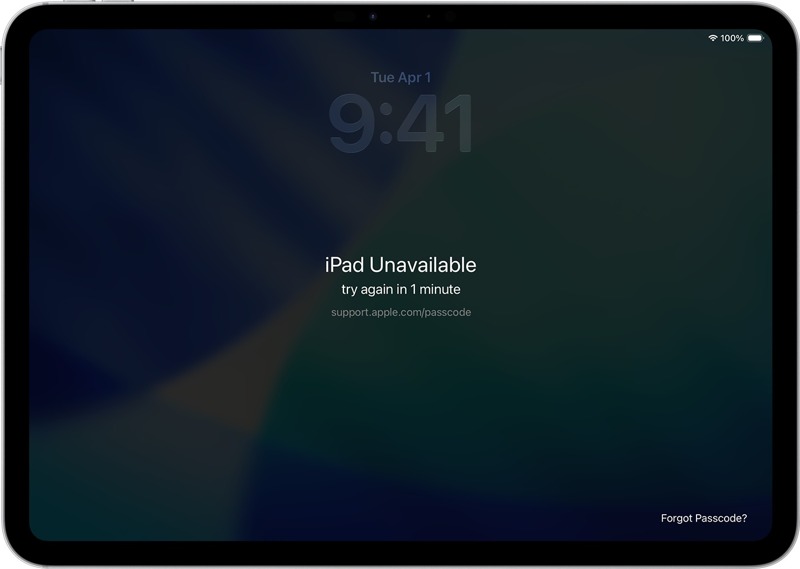
Schritt 3: Als nächstes wählen Sie Start Zurücksetzen or IPad löschen fortfahren.
Schritt 4: Geben Sie das zugehörige Apple-Account-Passwort ein, um sich von Ihrem Account abzumelden.
Schritt 5: Tippen Sie abschließend auf IPad löschen Drücken Sie diese Schaltfläche, um das Löschen Ihres Geräts zu starten.
Schritt 6: Wenn der Vorgang abgeschlossen ist, können Sie Ihr iPad direkt entsperren und als neues Gerät einrichten.
Teil 2: So stellen Sie ein iPad wieder her, wenn Sie Ihr Passwort vergessen haben
So erreichen ein iPad zurücksetzen Haben Sie Ihr Passwort vergessen? Sie können den Vorgang im Wiederherstellungsmodus mit der neuesten Version von iTunes oder dem Finder abschließen. Diese Methode erfordert kein Passwort, aber Sie müssen trotzdem Ihren Apple-Account und Ihr Passwort eingeben, wenn „Mein iPad suchen“ aktiviert ist.
Voraussetzungen:
- 1. Ein Computer und ein USB-Kabel.
- 2. Die physischen Tasten Ihres iPads funktionieren.
- 3. Ihr Apple-Account und Ihr Passwort, falls „Mein iPad suchen“ aktiviert ist.
- 4. Die neueste Version von iTunes oder Finder.
Schritt 1: Schließen Sie Ihr iPad mit einem kompatiblen Kabel an einen Computer an.
Schritt 2: Öffnen Sie iTunes unter Windows und macOS Mojave oder älter. Oder starten Sie den Finder unter macOS Catalina oder neuer.
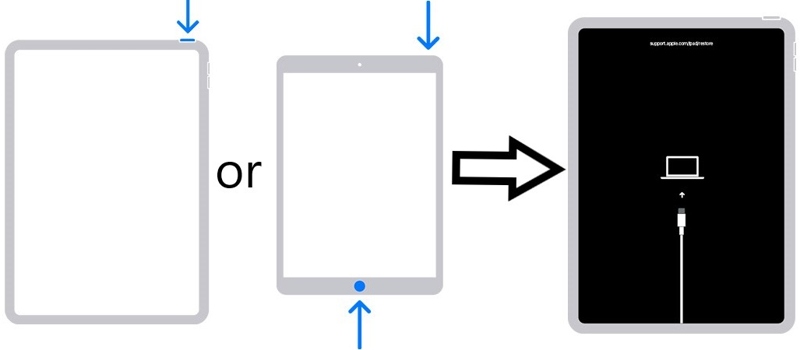
Schritt 3: Legen Sie Ihr iPad in Wiederherstellungsmodus:
Für ein iPad ohne Home-Taste
Drücken Sie kurz die Taste und lassen Sie sie los Volume Up .
Machen Sie dasselbe mit dem Volume Down .
Drücken und halten Sie die Seite or Oben Taste, bis der Bildschirm „Wiederherstellungsmodus“ angezeigt wird.
Für iPad mit Home-Taste
Halten Sie die Startseite + Schlaf / Wach Tasten zusammen.
Wenn der Bildschirm „Wiederherstellungsmodus“ erscheint, lassen Sie die Tasten los.
Schritt 4: Sobald iTunes oder der Finder Ihr iPad im Wiederherstellungsmodus erkennt, wird ein Dialogfeld angezeigt.
Tipps: Sollte das Dialogfeld nicht erscheinen, trennen Sie Ihr iPad und führen Sie die oben genannten Schritte erneut aus.
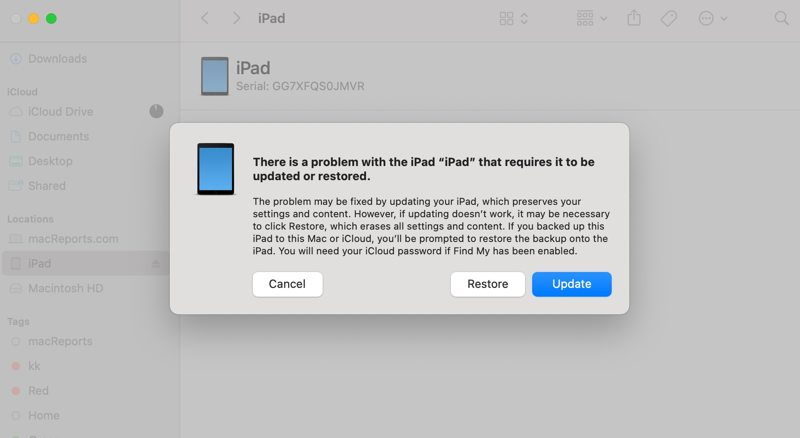
Schritt 5: Klicken Sie auf die Wiederherstellen Schaltfläche zum Starten der Wiederherstellung des vergessenen iPad-Passworts.
Schritt 6: Wenn der Vorgang abgeschlossen ist, startet Ihr iPad neu und zeigt den Begrüßungsbildschirm an.
Teil 3: So entsperren Sie Ihr iPad, wenn Sie Ihr Passwort vergessen haben
Eine weitere Möglichkeit, auf ein iPad zuzugreifen, wenn Sie das Passwort vergessen haben, bietet die Funktion „Mein iPad suchen“. Sie kann Ihr iPad auf einer interaktiven Karte orten und bietet verschiedene Optionen, darunter „iPad löschen“. Diese Methode funktioniert sogar, wenn Sie Ihr iPad gerade nicht in der Hand halten.
So greifen Sie auf iCloud.com auf Ihrem iPad zu
Voraussetzungen:
- 1. „Mein iPad suchen“ ist auf Ihrem iPad aktiviert.
- 2. Ihr Apple-Account und Ihr Passwort.
- 3. Ihr iPad verbindet sich mit dem Internet.
- 4. Ein Webbrowser und eine stabile WLAN-Verbindung.
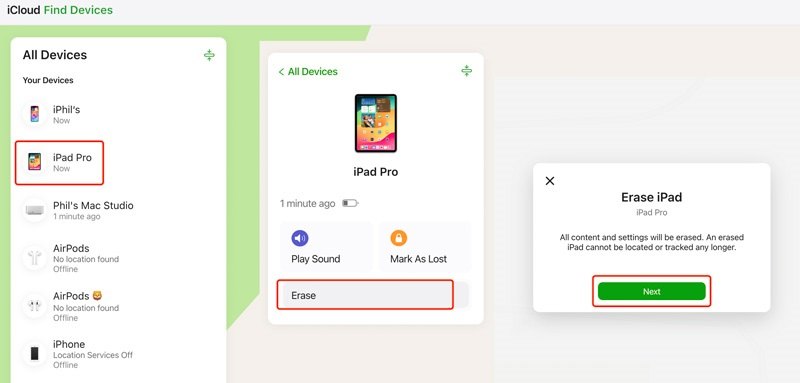
Schritt 1: Gehe zu www.icloud.com/find und melde dich mit deiner Apple-ID und deinem Passwort an.
Tipps: Wenn Sie die Zwei-Faktor-Authentifizierung aktiviert haben, geben Sie den Bestätigungscode ein, der auf Ihrem iPad-Bildschirm angezeigt wird.
Schritt 2: Wählen Sie Ihr iPad aus der Alle Geräte Liste.
Schritt 3: Sobald „Wo ist?“ Ihr iPad geortet hat, wird der Standort auf der Karte angezeigt.
Schritt 4: Klicken Sie auf die Löschen or Löschen Sie dieses Gerät .
Schritt 5: Lesen Sie die Warnung und klicken Sie auf das Weiter .
Schritt 6: Geben Sie Ihr Apple-Account-Passwort erneut ein, um „Mein iPad suchen“ zu deaktivieren.
Schritt 7: Abschließend klicken Sie auf Löschen oder eine ähnliche Schaltfläche zur Bestätigung.
Schritt 8: Anschließend können Sie Ihr iPad entsperren, falls Sie das Passwort vergessen haben, und ein neues Sperrbildschirmpasswort festlegen.
So öffnen Sie Ihr iPad auf einem anderen Apple-Gerät
Voraussetzungen:
- 1. „Mein iPad suchen“ ist aktiviert.
- 2. Ihre Apple-Account-Zugangsdaten.
- 3. Ihr iPad ist online.
- 5. Die neueste Version der „Wo ist?“-App.
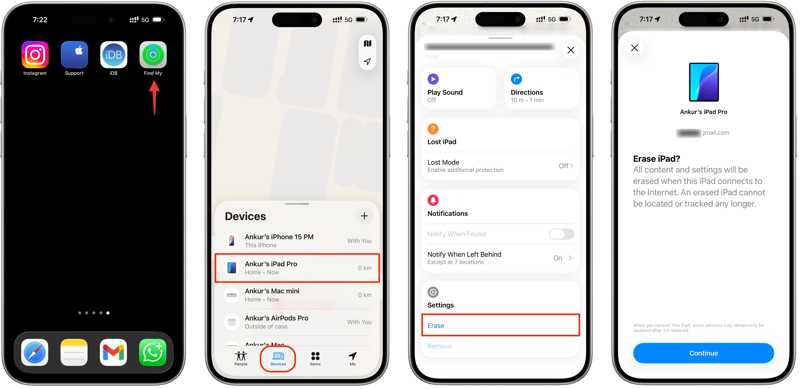
Schritt 1: Öffnen Sie den Microsoft Store auf Ihrem Windows-PC Finde meine App auf einem geliehenen Apple-Gerät.
Schritt 2: Melde dich mit deinem Apple-Account und deinem Passwort an.
Schritt 3: Gehen Sie auf die Geräte Tabulatortaste von der Schaltfläche.
Schritt 4: Wählen Sie Ihr iPad aus der Liste aus, um das Gerät zu verfolgen.
Schritt 5: Tippen oder klicken Sie auf Löschen or Löschen Sie dieses Gerät .
Schritt 6: Lesen Sie die Benachrichtigung und tippen oder klicken Sie auf Fortfahren .
Schritt 7: Geben Sie bei Aufforderung Ihr Apple-Account-Passwort ein.
Schritt 8: Tippen oder klicken Sie abschließend auf Löschen Schaltfläche zum Starten des Löschvorgangs auf Ihrem iPad, wenn Sie das Passwort vergessen haben.
Teil 4: So setzen Sie ein iPad zurück, wenn Sie Ihr Passwort vergessen haben
Die gängigen Methoden zum Entsperren eines iPads, wenn man das Passwort vergessen hat, setzen bestimmte Voraussetzungen voraus. Sollten diese für Ihr Gerät nicht verfügbar sein, müssen Sie Ihr iPad zurücksetzen, wenn Sie das Passwort vergessen haben. Apeaksoft iFoneKit iOS UnlockerEs kann ohne Einschränkungen in Ihr iPad eindringen. Darüber hinaus vereinfacht das übersichtliche Design den Arbeitsablauf.

wurde von über 1,000,000 Nutzer
- Entsperren Sie ein iPad ohne Passcode oder Passwort.
- Entfernen Sie digitale Passcodes, Face IDs und Touch IDs.
- Einfach zu bedienen und der Vorgang ist in 3 Schritten abgeschlossen.
- Bieten Sie Bonusfunktionen wie das Entfernen der Apple-ID an.
- Unterstützt die neuesten Versionen von iPadOS und iOS.
Sicherer Download
Sicherer Download

So setzen Sie Ihr iPad zurück, wenn Sie Ihr Passwort vergessen haben
Schritt 1: iPad-Entsperrungssoftware installieren
Starten Sie die iPad-Entsperrsoftware, sobald Sie sie auf Ihrem Computer installiert haben. Sie ist für Windows 11/10/8/7/XP/Vista und Mac OS X 10.7 oder höher verfügbar. Verbinden Sie Ihr iPad mit einem Lightning-Kabel mit Ihrem Computer. Tippen Sie gegebenenfalls auf die entsprechende Schaltfläche. Vertrauen können auf Ihrem iPad-Bildschirm, um diesem Computer zu vertrauen.

Schritt 2: Laden Sie die Firmware herunter
Wähle die Entsperren Sie den iOS-Bildschirm Im Modus zum Laden Ihrer Geräteinformationen. Überprüfen Sie diese und klicken Sie auf „Weiter“. Jetzt starten Schaltfläche, um den Download der Firmware zu starten.

Schritt 3: Entsperren Sie Ihr iPad
Wenn der Download abgeschlossen ist, klicken Sie auf das OK Klicken Sie anschließend auf die Schaltfläche im Bestätigungsdialog. Erneut bestätigen Klicken Sie auf diese Schaltfläche, um die Firmware zu überprüfen. Nach Abschluss der Firmware-Überprüfung entsperrt die Software Ihr iPad automatisch, selbst wenn Sie das Passwort vergessen haben.

Tipps: Da bei diesem Vorgang alle Ihre Daten gelöscht werden, sollten Sie Ihr gesamtes iPad vorher in iCloud oder auf einem Computer sichern.
Fazit
Jetzt sollten Sie wissen, was zu tun ist, wenn Sie Sie haben Ihr iPad-Passwort vergessenDie Sicherheitssperre ermöglicht es Ihnen, Ihr Gerät ohne zusätzliche Hardware oder Software zu löschen und die Bildschirmsperre zu entfernen. Der Wiederherstellungsmodus ist eine weitere Möglichkeit, wieder Zugriff auf Ihr gesperrtes iPad zu erhalten. Sie können auch versuchen, Ihr Gerät mit „Mein iPad suchen“ zu entsperren, sofern Sie „Mein iPad suchen“ eingerichtet haben, bevor Sie Ihren Passcode vergessen haben. Apeaksoft iFoneKit iOS Unlocker ist die ultimative Lösung zum Entfernen vergessener iPad-Passcodes.
Ähnliche Artikel




