


So stellen Sie ein vergessenes Schlüsselbundpasswort wieder her und setzen es zurück

„Ich habe mein Schlüsselbundpasswort vergessen. Ich habe alle Einstellungen in der Schlüsselbundverwaltung überprüft und versucht, das Standardpasswort zurückzusetzen, aber es funktioniert immer noch nicht. Kann mir bitte jemand helfen?“ Der Schlüsselbund, die in macOS integrierte Passwort-Manager-App, dient zum Speichern, Verwalten und Wiederherstellen von Anmeldeinformationen auf Mac-Computern ohne zusätzliche Apps. Diese Anleitung erklärt Ihnen, was Sie tun können, wenn Sie Ihr Passwort vergessen haben. Sie haben das Keychain-Passwort auf Ihrem Mac vergessen?.
SEITENINHALT:
Teil 1: Was ist ein Schlüsselbundpasswort?
Das Schlüsselbundpasswort ist das Masterpasswort für die Schlüsselbundverwaltungs-App auf Ihrem Mac. Diese App speichert Ihre Anmeldeinformationen für Websites und Anwendungen auf Ihrem MacBook. Wenn Sie versuchen, sich auf diesen Websites anzumelden oder Ihre Anmeldeinformationen abzurufen, werden Sie nach dem Schlüsselbundpasswort gefragt.
Wenn Sie das Schlüsselbundpasswort auf einem Mac vergessen haben, verlieren Sie den Zugriff auf alle Anmeldeinformationen. Sie können Ihre Anmeldedaten dann natürlich nicht mehr bearbeiten, verwalten oder ändern.
Teil 2: Was tun, wenn Sie das Schlüsselbundpasswort vergessen haben?
So setzen Sie ein vergessenes Schlüsselbundpasswort zurück
Wenn Sie das Passwort für den iCloud-Schlüsselbund auf Ihrem MacBook Air oder anderen Modellen vergessen haben, können Sie es auf das Standardpasswort zurücksetzen. Dadurch werden Ihre Anmeldeinformationen gelöscht. Beachten Sie, dass Sie den iCloud-Schlüsselbund vorher deaktivieren müssen.
Schritt 1: Klicken Sie auf die Apple Menü und wählen Sie Systemeinstellungen or Systemeinstellungen.
Schritt 2: Klicken Sie auf Apple-Konto or apple ID.
Schritt 3: Wählen iCloud und klicken auf Passwörter und Schlüsselbund.
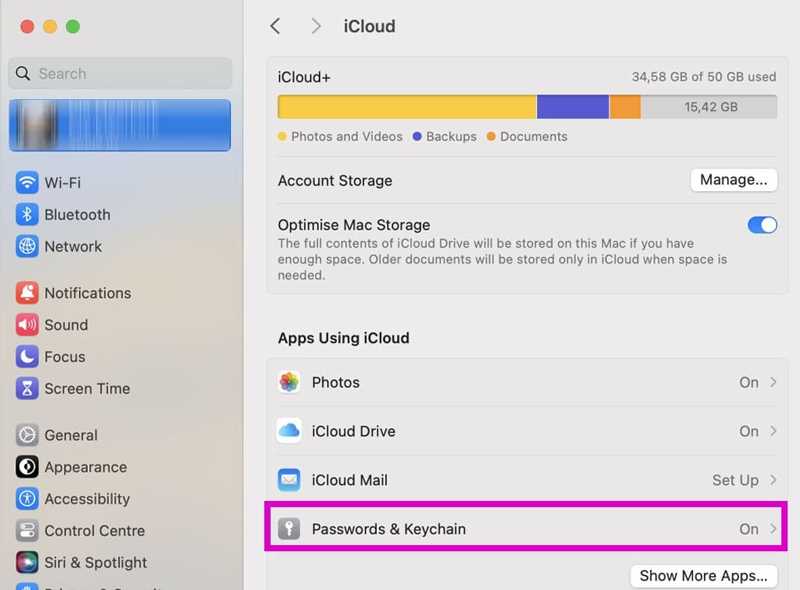
Schritt 4: Dann ausschalten Passwörter und Schlüsselbund.
Schritt 5: Verlassen Systemeinstellungen or Systemeinstellungen.
Schritt 6: Öffnen Sie den Microsoft Store auf Ihrem Windows-PC Finder App.
Schritt 7: Zurück Nach Anwendungen und Werkzeuge.
Schritt 8: Doppelklicken Sie auf Schlüsselbund um die App zu öffnen.
Schritt 9: Klicken Sie auf die Schlüsselbund Menü und wählen Sie Einstellungen .
Schritt 10: Als nächstes klicken Sie auf die Standardschlüsselanhänger zurücksetzen .
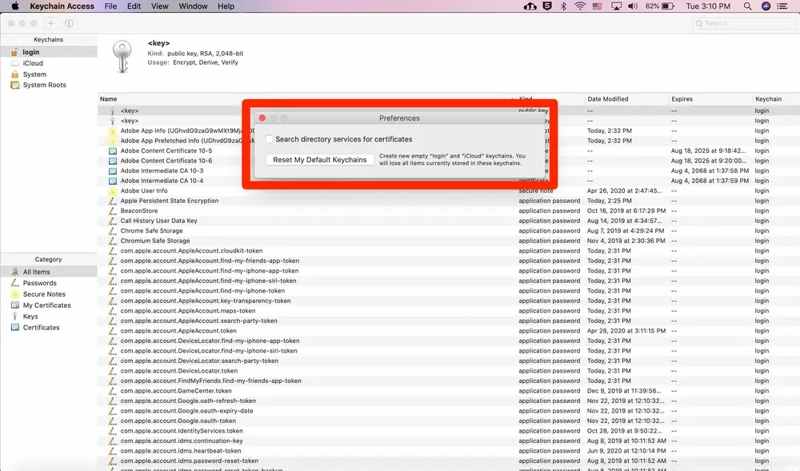
Schritt 11: Starten Sie Ihren Mac neu und öffnen Sie Schlüsselbund erneut.
Schritt 12: Geben Sie bei der entsprechenden Aufforderung Ihr Mac-Anmeldekennwort ein.
Schritt 13: Aktivieren Sie iCloud-Schlüsselbund, um Ihre Anmeldeinformationen wiederherzustellen.
Weiterführende Literatur
So erzwingen Sie das Zurücksetzen eines vergessenen Schlüsselbundpassworts
Falls die oben genannte Methode nicht funktioniert, müssen Sie das vergessene Keychain-Passwort auf Ihrem Mac manuell zurücksetzen. Diese Methode erfordert technische Kenntnisse, und Sie müssen die folgenden Schritte sorgfältig befolgen.
Schritt 1: Öffnen Sie den Microsoft Store auf Ihrem Windows-PC Finder App auf Ihrem Mac.
Schritt 2: Klicken Sie auf die Go Menü und wählen Sie Gehe zum Ordner.
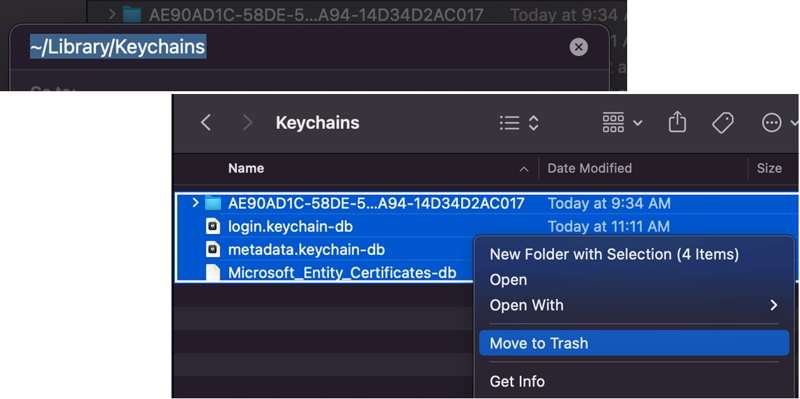
Schritt 3: Eingang ~/Library/Keychains/ im Feld und drücken Sie die Return Taste auf der Tastatur.
Schritt 4: Markieren Sie alle Dateien im Ordner und verschieben Sie sie an einen anderen Ort, z. B. auf Ihren Desktop.
Schritt 5: Gehen Sie zur Apple Menü und wählen Sie Wiederaufnahme.
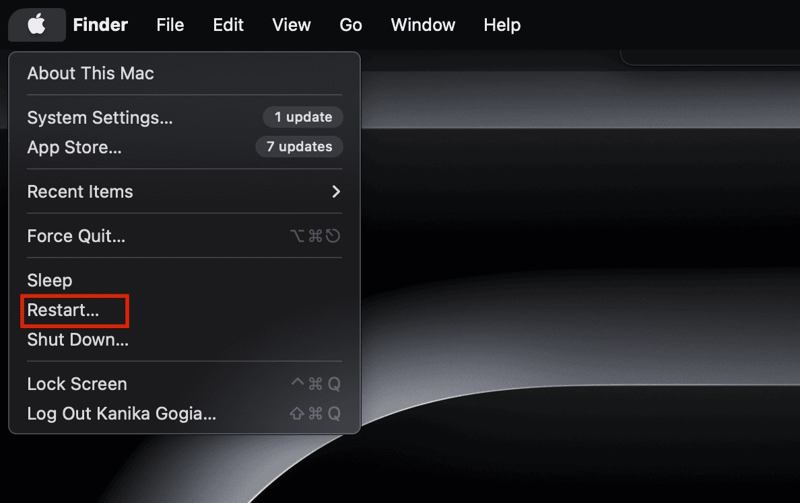
Schritt 6: Sobald Ihr Computer neu gestartet ist, öffnen Sie die Schlüsselbund App.
Schritt 7: Sie können nun mit Ihrem Mac-Anmeldepasswort darauf zugreifen.
Teil 3: Bonus-Tipp: So entsperren Sie Ihr iPhone schnell und ohne Passwort
Die Passwörter für den Schlüsselbund werden über iCloud auf all Ihren Apple-Geräten synchronisiert. Wenn Sie die Passwörter für den Schlüsselbund auf Ihrem iPhone vergessen haben, können Sie diese über iCloud oder die Schlüsselbundverwaltung auf Ihrem Mac wiederherstellen. Wenn Sie Ihren iPhone-Code vergessen haben, Apeaksoft iFoneKit iOS Unlocker kann Ihnen helfen, ohne technische Kenntnisse wieder Zugriff auf Ihr Gerät zu erhalten.

wurde von über 1,000,000 Nutzer
- Vergessenen iPhone-Passcode in drei Schritten entfernen.
- Verlangen Sie kein Apple-ID-Passwort.
- Einfach zu bedienen und erfordert keine technischen Kenntnisse.
- Funktioniert auch auf gesperrten und deaktivierten iOS-Geräten.
- Unterstützt eine breite Palette von iPhones und iPads.
Sicherer Download
Sicherer Download

So entfernen Sie einen vergessenen iPhone-Passcode
Schritt 1: Geräteinformationen laden
Starten Sie die iOS-Entsperrungssoftware, nachdem Sie sie auf Ihrem PC installiert haben. Es gibt auch eine Version für Mac. Wählen Sie die Entsperren Sie den iOS-Bildschirm Verbinden Sie Ihr iPhone mit einem Lightning-Kabel mit Ihrem PC. Sobald Ihr Gerät erkannt wurde, lädt die Software Ihre Geräteinformationen.

Tipps: Wenn Sie die beiden Geräte zum ersten Mal verknüpfen, tippen Sie auf Vertrauen können auf Ihrem Bildschirm, um diesem PC zu vertrauen.
Schritt 2: Firmware herunterladen
Klicken Sie auf die Jetzt starten Klicken Sie auf die Schaltfläche, um den Download des Firmware-Pakets zu starten. Lesen Sie anschließend die Warnung im Bestätigungsdialog und klicken Sie auf „Weiter“. OK Zum Fortfahren drücken. Beachten Sie, dass dieser Vorgang Ihr iPhone auf die Werkseinstellungen zurücksetzt, ohne dass Sie fortfahren müssen. Passwort.

Schritt 3: Vergessenen Passcode entfernen
Klicken Sie dann auf Erneut bestätigen Klicken Sie auf die Schaltfläche, um die Firmware zu überprüfen. Nach Abschluss der Überprüfung entfernt die Software automatisch Ihren vergessenen iPhone-Passcode. Starten Sie anschließend Ihr iPhone neu und stellen Sie das vergessene Schlüsselbundpasswort aus einem iCloud- oder iTunes-Backup wieder her.

Fazit
Dieser Artikel erklärte, was zu tun ist, wenn Sie Passwort für den Schlüsselbund vergessen?Zunächst sollten Sie alle Ihre bisherigen Passwörter ausprobieren, z. B. Ihr Apple-ID-Passwort, Ihr Mac-Anmeldepasswort usw. Falls Sie sich immer noch nicht an Ihr Passwort erinnern, versuchen Sie, das Schlüsselbundpasswort zurückzusetzen. Alternativ können Sie das Schlüsselbundpasswort auch manuell entfernen, indem Sie die entsprechenden Dateien löschen. Apeaksoft iFoneKit iOS Unlocker ist die ultimative Lösung, um Ihren iPhone-Passcode zu entsperren und vergessene Keychain-Passwörter wiederherzustellen.
 Apeaksoft iFoneKit
 Entsperren Sie alle Arten von iOS-Passwörtern von iPhone, iPad und iPod.
Sicherer Download
Sicherer Download
Ähnliche Artikel




