


So entsperren Sie support.apple.com/iPhone/passcode schnell

Wichtige Erkenntnisse
Die Fehlermeldung support.apple.com/iPhone/passcode erscheint, wenn Sie zu oft den falschen Passcode eingeben.
- Entsperren Sie den Bildschirm support.apple.com/iPhone/passcode direkt ohne Computer, indem Sie die Option „iPhone löschen/Passcode vergessen“ unter iOS 15.2 oder neuer verwenden.
- Entsperren Sie mit dem vorherigen Passcode (iOS 17 und höher), wenn Sie den Passcode innerhalb der letzten 72 Stunden geändert haben.
- iPhone mit dem Wiederherstellungsmodus (Finder/iTunes) auf einem Computer zurücksetzen.
- iPhone per iCloud „Wo ist?“ aus der Ferne löschen.
- Verwenden Sie ein iOS-Entsperrtool eines Drittanbieters, wenn Sie sowohl den iPhone-Passcode als auch das Apple-ID-Passwort vergessen haben.
- Fast alle Methoden löschen Ihre iPhone-Daten. Sichern Sie daher vorher Ihre iPhone-Daten.
Wenn Sie die Meldung sehen, dass support.apple.com/iPhone/passcode auf dem iPhone nicht verfügbar Bildschirm, stecken Sie wahrscheinlich in einem Dilemma. Sobald die Meldung erscheint, bedeutet dies, dass Ihr iPhone gesperrt, nicht verfügbar oder deaktiviert ist. Sie können Ihr Gerät jedoch nicht entsperren und nicht auf Funktionen und Daten darauf zugreifen. Wenn Sie unsicher sind, hilft Ihnen diese Anleitung weiter. Sie zeigt Ihnen verschiedene Methoden, Ihr iPhone in einem solchen Fall zu entsperren.
SEITENINHALT:
Teil 1: Warum support.apple.com/iPhone/passcode auftritt
Wenn Sie oder jemand anderes zu viele Fehlversuche bei der Passcode-Eingabe unternommen hat, erscheint auf Ihrem iPhone die Meldung support.apple.com/iPhone/passcode. In neueren iOS-Versionen zeigt Apple möglicherweise eine vereinfachte URL wie support.apple.com/passcode an, die jedoch auf dieselbe offizielle Wiederherstellungsseite verweist. Gleichzeitig wird auf Ihrem Gerätebildschirm „iPhone nicht verfügbar“ angezeigt. Das bedeutet, dass Ihr Gerät aus Sicherheitsgründen gesperrt ist.

Tatsächlich handelt es sich bei support.apple.com/iPhone/passcode um eine Webseite. Sie können die URL kopieren und in einen Browser einfügen, um zur offiziellen Webseite weitergeleitet zu werden. Apple bietet die Lösung zum Entsperren eines nicht verfügbaren oder deaktivierten iPhones oder iPads.
Teil 2: [Offiziell] Anleitung zum Entsperren des iPhones: support.apple.com/iPhone/passcode
So entsperren Sie support.apple.com/iphone/passcode durch Löschen des iPhone
Seit iOS 15.2 und iPadOS 15.2 bietet Apple die Löschoption auf dem Nicht verfügbar-Bildschirm an. Damit können Sie die Sicherheitssperre und support.apple.com/iphone/passcode aufheben. Natürlich löscht diese Methode alle Daten auf Ihrem Gerät, daher sollten Sie vor dem Vorgang ein Backup erstellen.
Auf iOS 15.2 bis iOS 16
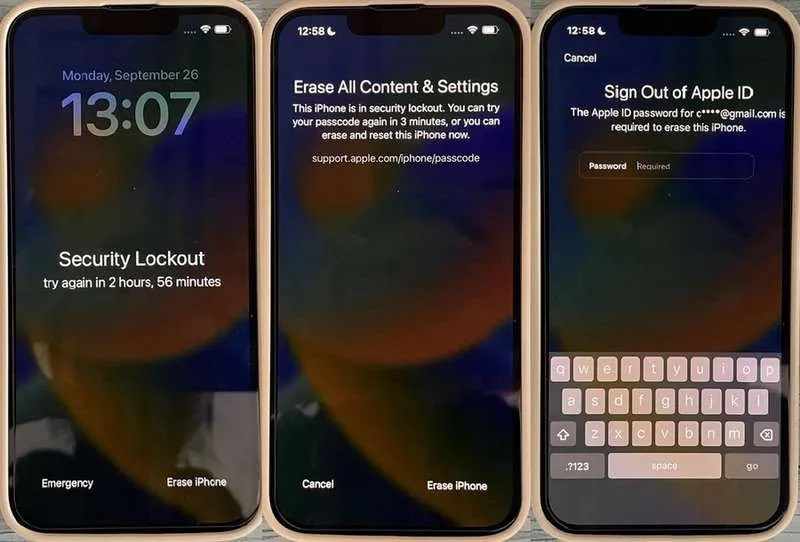
Schritt 1: Wenn Sie auf Ihrem iPhone-Bildschirm „Nicht verfügbar“ die Meldung „support.apple.com/passcode“ sehen, tippen Sie auf das Löschen Iphone .
Schritt 2: Lesen Sie die Warnung und tippen Sie auf Löschen Iphone erneut.
Schritt 3: Geben Sie Ihr Apple-ID-Passwort ein, um sich von Ihrem Konto abzumelden.
Unter iOS 17 und höher
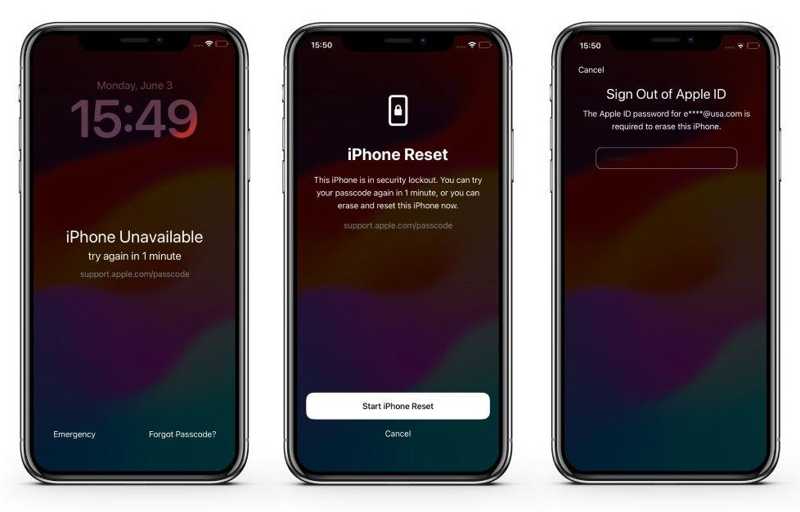
Schritt 1: Tippen Sie auf die Passwort vergessen Schaltfläche unter der Nachricht support.apple.com/passcode.
Schritt 2: Lesen Sie die Warnung und tippen Sie auf das Starten Sie den iPhone-Reset .
Schritt 3: Geben Sie Ihr Apple-ID-Passwort ein, um mit der Entsperrung Ihres iPhones zu beginnen.
So entsperren Sie support.apple.com/passcode mit dem vorherigen Passcode
Wenn Sie Ihren iPhone-Passcode innerhalb von 72 Stunden geändert und das neue Passwort vergessen haben, wird Ihr Zugriff auf den Bildschirm support.apple.com/passcode gesperrt. Apple ermöglicht Ihnen, Ihr Gerät mit dem vorherigen Passcode zu entsperren, wenn Sie iOS 17 oder höher verwenden.
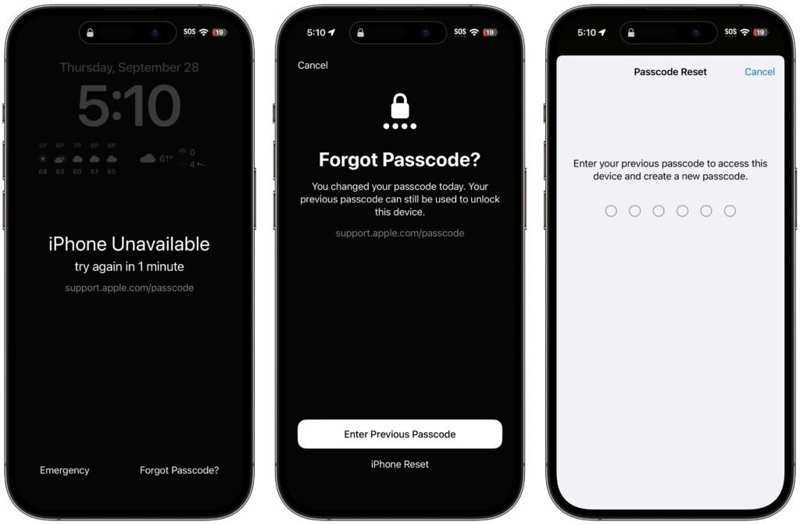
Schritt 1: Tippen Sie auf die Passwort vergessen auf dem iPhone-Bildschirm „Nicht verfügbar“.
Schritt 2: Wählen Vorherigen Passcode eingeben an der Unterseite.
Schritt 3: Geben Sie Ihren vorherigen Passcode ein. Erstellen Sie anschließend einen neuen Passcode.
So entsperren Sie support.apple.com/iphone/passcode mit iTunes
Wenn Sie die Option „iPhone löschen“ oder „Passcode vergessen“ nicht finden oder Ihr Apple-ID-Passwort vergessen haben, müssen Sie support.apple.com/iPhone/passcode mit einem Computer entsperren. Diese Methode erfordert die neueste Version von iTunes oder Finder. Beachten Sie, dass dabei alle Daten auf Ihrem Gerät gelöscht werden. Um Datenverlust zu vermeiden, sichern Sie Ihre Daten am besten in iCloud oder auf einem Computer.
Schritt 1: Verbinden Sie Ihr iPhone mit einem kompatiblen Kabel mit einem Computer.
Schritt 2: Öffnen Sie iTunes unter Windows oder macOS Mojave und früher. Öffnen Sie unter macOS Catalina oder höher den Finder.
Schritt 3: Versetzen Sie Ihr iPhone in den Wiederherstellungsmodus:
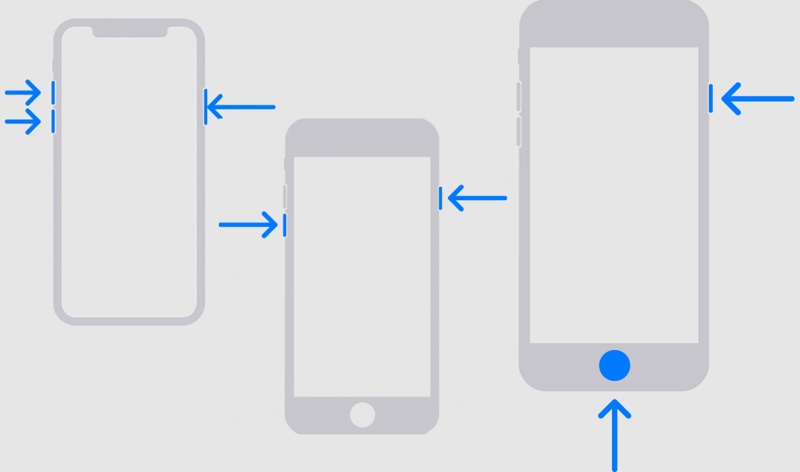
Auf einem iPhone 8 oder neuer und iPad ohne Home-Taste
Drücken Sie kurz die Taste und lassen Sie sie los Volume Up .
Drücken Sie kurz die Taste und lassen Sie sie los Volume Down .
Halten Sie die Seitentaste gedrückt, bis der Bildschirm „Mit dem PC verbinden“ angezeigt wird.
Auf einem iPhone 7/7 Plus
Drücken Sie lange auf Volume Down + Seite Tasten zusammen.
Wenn der Bildschirm „Mit dem PC verbinden“ angezeigt wird, lassen Sie die Tasten los.
Auf einem iPhone 6s oder älter und iPad mit Home-Taste
Halten Sie die Startseite + Schlafen/Wachen Tasten gleichzeitig. Lassen Sie die Tasten los, bis der Bildschirm zur Verbindung mit dem PC angezeigt wird.
Schritt 4: Sobald iTunes oder Finder Ihr Gerät im Wiederherstellungsmodus erkennen, wird ein Dialogfeld mit drei Schaltflächen angezeigt.
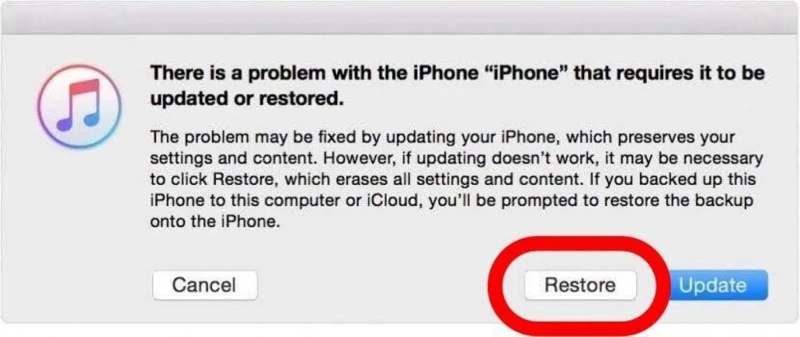
Schritt 5: Klicken Sie auf die Wiederherstellen Klicken Sie auf die Schaltfläche und folgen Sie den Anweisungen auf dem Bildschirm, um Ihr Gerät zu entsperren.
Hinweis: Auch wenn Sie Ihr Gerät nach der Wiederherstellung entsperren können, müssen Sie beim Einrichten Ihres iPhone oder iPad Ihr Apple-ID-Passwort angeben, um „Mein Gerät suchen“ zu deaktivieren.
So entsperren Sie support.apple.com/iphone/passcode mit iCloud
iCloud „Mein iPhone suchen“ ist eine weitere offizielle Möglichkeit, den Sperrbildschirm von support.apple.com/iphone/passcode aus der Ferne zu entsperren. Wenn Ihr iPhone mit einer Apple-ID verknüpft und „Mein iPhone suchen“ aktiviert ist, können Sie Ihr iPhone aus der iCloud löschen und so den gesperrten Bildschirm entsperren.
Schritt 1: Rufen Sie iCloud.com in einem beliebigen Browser auf.
Schritt 2: Melde dich mit deiner Apple ID und deinem Passwort an.
Schritt 3: Klicken Sie auf Finde meineund finde dein iPhone.
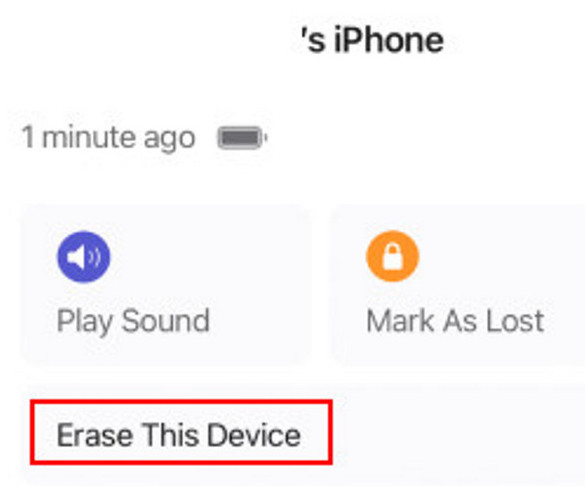
Schritt 4: Klicken Sie darauf und wählen Sie Löschen Sie dieses Gerät.
Teil 3: So umgehen Sie support.apple.com/iPhone/passcode ohne Passwort
Wie bereits erwähnt, ist das Vergessen Ihres iPhone-Passworts der Hauptgrund dafür, dass support.apple.com/iPhone/passcode auf Ihrem Bildschirm angezeigt wird. Für die meisten Methoden zum Entsperren Ihres Geräts ist Ihr Apple-ID-Passwort erforderlich. Wenn Sie Ihr Apple-ID-Passwort vergessen haben, Apeaksoft iFoneKit iOS Unlocker kann zur Lösung des Problems beitragen. Es kann support.apple.com/iphone/passcode umgehen, ohne dass Ihr iPhone-Passcode, Ihr Apple-ID-Passwort oder weitere Angaben erforderlich sind.

wurde von über 1,000,000 Nutzer
- Umgehen Sie support.apple.com/iphone/passcode ganz einfach.
- Benötigen Sie weder Ihren iPhone-Passcode noch Ihr Apple-ID-Passwort.
- Verfügbar für Entsperren eines deaktivierten iPhones, iPad oder iPod.
- Bieten Sie zusätzliche Funktionen an, wie z. B. die Entfernung des Apple-ID-Passworts.
- Unterstützt die neueste iPhone 18-Serie und iOS 26/27.
Sicherer Download
Sicherer Download

So umgehen Sie support.apple.com/iphone/passcode auf jedem Gerät
Schritt 1: Installieren Sie das iPhone-Entsperrtool
Starten Sie die beste iPhone-Entsperrsoftware, nachdem Sie sie auf Ihrem Computer installiert haben (Windows 11/10/8/7/XP/Vista und Mac OS X 10.7 oder höher). Verbinden Sie Ihr iPhone mit einem Lightning-Kabel mit Ihrem Computer.

Schritt 2: Geräteinformationen prüfen
Wähle die Entsperren Sie den iOS-Bildschirm Modus in der Home-Oberfläche und klicken Sie auf die Jetzt starten Drücken Sie nach der Geräteerkennung die entsprechende Taste, um die Firmware herunterzuladen. Dies kann einige Zeit dauern; bitte haben Sie Geduld.

Schritt 3: Umgehen Sie support.apple.com/iphone/passcode
Sobald der Firmware-Download abgeschlossen ist, klicken Sie auf die OK Klicken Sie auf diese Schaltfläche, um support.apple.com/iphone/passcode zu umgehen und Ihre Bildschirmsperre zu löschen. Klicken Sie bei Aufforderung darauf. Erneut bestätigen um das Entsperren zu bestätigen.

Hinweis: Der Prozess wird Factory Reset Ihr iPhone während des Vorgangs, daher sollten Sie vor dem Start ein Backup erstellen.
Teil 4: Häufig gestellte Fragen zu support.apple.com/iPhone/passcode
Kann ich mein iPhone entsperren, wenn ich das Passwort vergessen habe?
Ja. Sie können Ihr iPhone über den iTunes-Wiederherstellungsmodus, iCloud „Wo ist?“ oder einen Drittanbieter-iPhone-Entsperrdienst wie beispielsweise [Name des Entsperrdienstes einfügen] entsperren. Apeaksoft iFoneKit iOS Unlocker.
Wie kann ich die Sicherheitssperre meines iPhones aufheben?
Am einfachsten geht das durch Drücken der Taste Löschen Iphone Drücken Sie die Schaltfläche auf dem Bildschirm und geben Sie Ihr Apple-ID-Passwort ein, um dies zu bestätigen.
Wie kann ich mein iPhone entsperren, wenn ich mein Apple-ID-Passwort vergessen habe?
Sie können zu gehen iforgot.apple.com Um Ihr Konto wiederherzustellen, müssen Sie es wiederherstellen. Andernfalls bleiben Sie nach dem Entsperren durch Zurücksetzen über iTunes weiterhin auf die iCloud-Aktivierungssperre angewiesen.
Fazit
Dieser Artikel hat erklärt So entsperren Sie support.apple.com/iphone/passcode Mit oder ohne Computer. Seit iOS 15.2 erscheint auf dem Bildschirm „iPhone nicht verfügbar“ die Option „iPhone löschen“ oder „Code vergessen“. Damit können Sie Ihr Gerät entsperren. Alternativ können Sie es auch wiederherstellen, um wieder Zugriff darauf zu erhalten. Apeaksoft iFoneKit iOS Unlocker ist die ultimative Methode, um Ihr iPhone ohne Passcode zu entsperren.
 Apeaksoft iFoneKit
 Entsperren Sie alle Arten von iOS-Passwörtern von iPhone, iPad und iPod.
Sicherer Download
Sicherer Download
Ähnliche Artikel




