

Kindersicherung auf dem iPhone mit oder ohne Passwort entsperren

Heutzutage werden unzählige Inhalte im Internet veröffentlicht und verbreitet. Zudem besitzt fast jeder ein Mobilgerät, um auf diese Inhalte zuzugreifen. Das stellt Eltern vor die große Herausforderung, ihre Kinder zu schützen. Daher ist es verständlich, dass immer mehr Menschen nach Kindersicherungsfunktionen suchen. Viele Eltern nutzen die Kindersicherung von Apple auf den iPhones ihrer Kinder. Dieses Tutorial erklärt, wie das geht. wie man die Kindersicherung entsperrt auf einem iPhone mit oder ohne Passwort.
SEITENINHALT:
Teil 1: Was sind die Kindersicherungsfunktionen des iPhones?
Egal, ob Sie Ihrem Kind ein neues Apple-Gerät gekauft oder Ihr eigenes aufgerüstet und ihm das alte gegeben haben, der ideale Weg ist die Erstellung einer neuen Apple-ID über die Familienfreigabefunktion, um die Kindersicherung einzurichten.
Was können Sie mit der Kindersicherung tun? Sie hilft Ihnen, die Downloads und Käufe Ihrer Kinder zu verwalten, festzulegen, mit wem sie kommunizieren dürfen und auf welche Apps und andere Inhalte sie zugreifen können.
- 1.Käufe im App Store verhindern.
- 2.Vorinstallierte Apps und Funktionen zulassen.
- 3.Explizite Inhalte verhindern und Inhaltsbewertungen verwalten.
- 4.Unangemessene Webinhalte verhindern.
- 5.Game Center-Funktionen einschränken.
- 6.Intelligente Funktionen und Siri einschränken.
- 7.Änderungen an den Datenschutzeinstellungen verhindern.
- 8.Änderungen an anderen Einstellungen und Funktionen verhindern oder zulassen.
- 9.Nehmen Sie Änderungen an den Gesundheits- und Sicherheitsmerkmalen vor.
Wann sollte man die Kindersicherung deaktivieren?
- 1.Ihre Kinder erreichen das 16. Lebensjahr.
- 2.Sie planen, die Geräte Ihrer Kinder zu verkaufen.
- 3.Du hast den Bildschirmzeit-Passcode vergessen.
- 4.Ihre Kinder möchten ihre Geräte verschenken.
Teil 2: So entsperren Sie die Kindersicherung auf dem iPhone
So deaktivieren Sie die Kindersicherung auf dem iPhone Ihres Kindes
Eine einfache Möglichkeit, die Kindersicherung zu deaktivieren, bietet die Einstellungen-App auf dem iPhone Ihres Kindes. Hierfür ist keine zusätzliche Software oder Hardware erforderlich. Sie benötigen lediglich den Bildschirmzeit-Code.
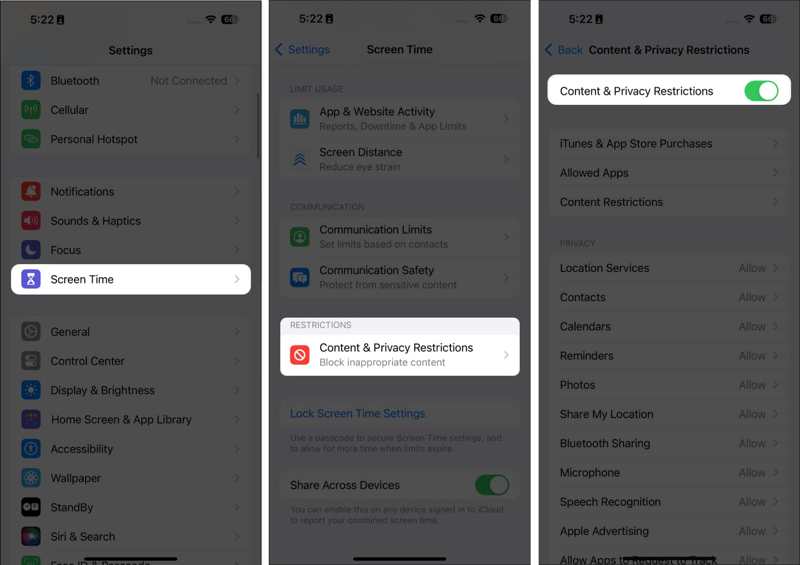
Schritt 1: Öffnen Sie den Microsoft Store auf Ihrem Windows-PC Einstellungen App auf Ihrem iPhone.
Schritt 2: Wählen Bildschirmzeitund geben Sie den Passcode für die Kindersicherung ein.
Schritt 3: Zylinderkopfschrauben Inhalts- und Datenschutzbeschränkungen und ausschalten Inhalts- und Datenschutzbeschränkungen.
Schritt 4: Bestätigen Sie Ihre Aktion gegebenenfalls.
So deaktivieren Sie die Kindersicherung über die Familienfreigabe
Wenn Sie keinen Zugriff auf das iPhone Ihres Kindes haben, können Sie die Kindersicherung auch über die Familienfreigabe aus der Ferne deaktivieren. Diese Methode erfordert das Apple-Gerät des Familienorganisators und das zugehörige Anmeldekennwort.
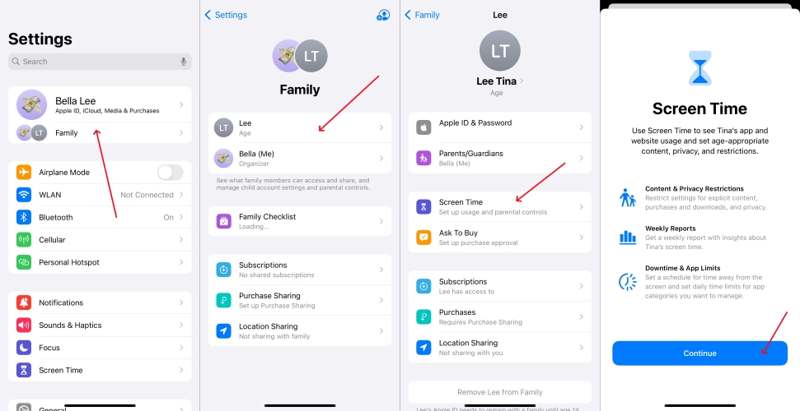
Schritt 1: Führen Sie die Einstellungen App auf dem Gerät des Familienorganisators.
Schritt 2: Tippe auf das Profil und wähle aus Beteiligung der Familie.
Schritt 3: Wählen Sie den Namen Ihres Kindes aus der Liste aus.
Schritt 4: Pick Bildschirmzeitund tippen Sie auf Inhalts- und Datenschutzbeschränkungen.
Schritt 5: Geben Sie bei entsprechender Aufforderung das Kennwort ein.
Schritt 6: Bestätigen Sie anschließend die Deaktivierung der Kindersicherung auf dem iPhone.
Weiterführende Literatur
Teil 3: So deaktivieren Sie bestimmte Kindersicherungsfunktionen
Manchmal möchte man auf dem iPhone nur bestimmte Kindersicherungsfunktionen deaktivieren, aber nicht alle Einschränkungen. Glücklicherweise bietet Apple die Möglichkeit, App-Käufe, einzelne Apps oder den Zugriff auf Inhalte zu steuern.
Wie man die Kindersicherung für App-Käufe deaktiviert
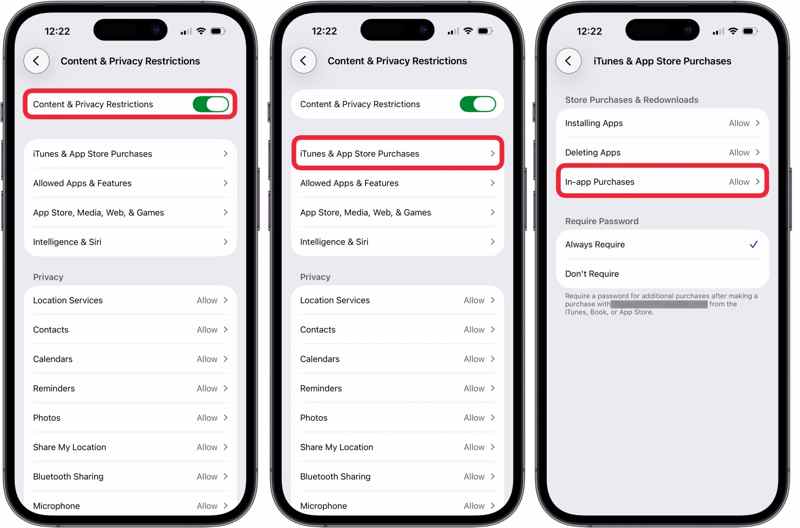
Schritt 1: Führen Sie die Einstellungen App vom Startbildschirm.
Schritt 2: Wählen Bildschirmzeit und geben Sie den Bildschirmzeit-Passcode ein.
Schritt 3: Zylinderkopfschrauben Inhalts- und Datenschutzbeschränkungen und halten Inhalts- und Datenschutzbeschränkungen auf.
Schritt 4: Wählen Einkäufe im iTunes & App Store, und wähle In-App Käufe.
Schritt 5: Zylinderkopfschrauben Erlauben und die Kindersicherung abschaffen.
Wie man die Kindersicherung für bestimmte Apps umgeht
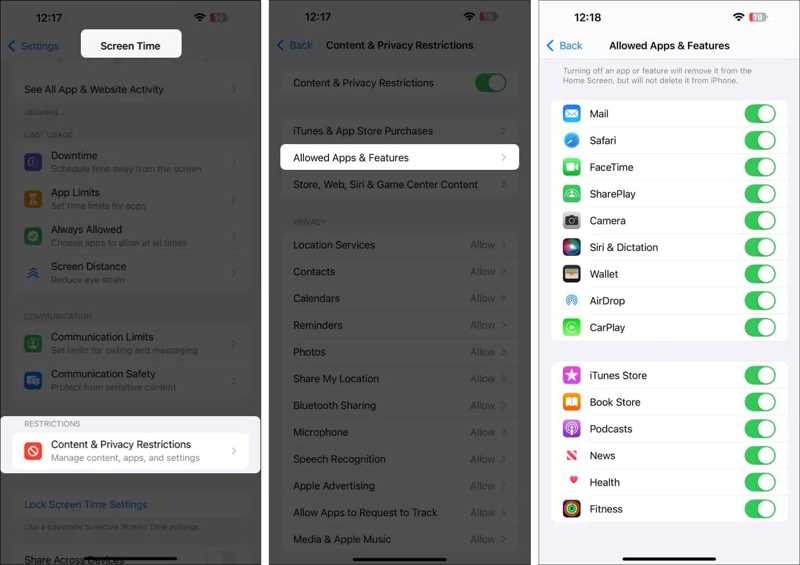
Schritt 1: Enter Bildschirmzeit in Ihrem Einstellungen App.
Schritt 2: Geben Sie bei Aufforderung den Bildschirmzeit-Passcode ein.
Schritt 3: Wählen Inhalts- und Datenschutzbeschränkungen und einschalten Inhalts- und Datenschutzbeschränkungen.
Schritt 4: Wählen Erlaubte Apps und Funktionen Alle Apps anzeigen.
Schritt 5: Deaktivieren Sie die Apps, die die Kindersicherung umgehen sollen.
So deaktivieren Sie die Kindersicherung für Inhalte
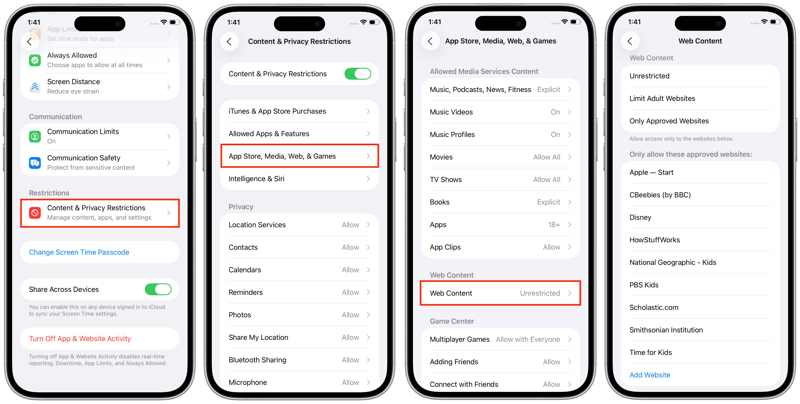
Schritt 1: Gehe zu Bildschirmzeit in England, Einstellungen App.
Schritt 2: Geben Sie den Bildschirmzeit-Passcode ein.
Schritt 3: Wählen Inhalts- und Datenschutzbeschränkungen, und wähle App Store, Medien, Web & Spiele.
Schritt 4: Wählen Internetinhalt und wählen Sie Uneingeschränkt or Beschränken Sie Websites für Erwachsene.
Hinweis: Wenn Sie die Kindersicherung für bestimmte Websites deaktivieren möchten, tippen Sie auf Website hinzufügen und geben Sie die Adressen ein und wählen Sie aus Nur genehmigte Websites.
Teil 4: So deaktivieren Sie die Kindersicherung ohne Passwort
Egal, ob Sie die Kindersicherung auf dem iPhone Ihres Kindes oder dem Gerät Ihres Familienorganisators deaktivieren, Sie müssen das Passwort eingeben. Falls Sie das Passwort vergessen haben, benötigen Sie ein leistungsstarkes Tool, wie zum Beispiel … Apeaksoft iOS UnlockerEs kann die Kindersicherung auf einem iPhone ohne Passwort oder technische Kenntnisse entfernen.
Eine schnelle Möglichkeit, die Kindersicherung ohne Passwort zu deaktivieren
- Deaktivieren Sie die Kindersicherung auf iOS-Geräten.
- Kein Passwort oder Passcode erforderlich.
- Schützen Sie Ihre Daten, während Sie die Kindersicherung entfernen.
- Unterstützt die neuesten Versionen von iOS und iPadOS.
- Verfügbar für Bildschirmzeit und andere Passwörter.
Sicherer Download
Sicherer Download

So deaktivieren Sie die Kindersicherung ohne Passwort
Schritt 1: Stellen Sie eine Verbindung zu Ihrem iPhone her
Führen Sie nach der Installation auf Ihrem PC das Schnell-Tool zum Entfernen der Kindersicherung aus. Es ist kompatibel mit Windows 11/10/8/7/XP/Vista. Es gibt auch eine Version für Mac. Verbinden Sie Ihr iPhone mit einem Lightning-Kabel mit Ihrem PC. Tippen Sie gegebenenfalls auf „Weiter“. Vertrauen können Auf Ihrem Bildschirm erscheint eine Meldung, dass Sie diesem PC vertrauen müssen. Wählen Sie dann die Option „Vertrauen“. Bildschirmzeit entsperren Modus, um fortzufahren.

Schritt 2: Kindersicherung entfernen
Sobald Ihr Gerät erkannt wurde, klicken Sie auf das Jetzt starten Drücken Sie die entsprechende Schaltfläche. Folgen Sie anschließend den Anweisungen auf dem Bildschirm, um „Mein iPhone suchen“ zu deaktivieren, falls diese Funktion aktiviert ist. Sobald der Vorgang abgeschlossen ist, umgeht die Software sofort die Kindersicherung auf dem iPhone. Lassen Sie Ihr Gerät währenddessen mit Ihrem Computer verbunden. Trennen Sie nach Abschluss des Vorgangs Ihr iPhone und schließen Sie die Software. Alle Einschränkungen sind nun aufgehoben.

Hinweis: Die Software unterbricht keine vorhandenen Daten auf Ihrem iPhone, wenn Sie die Kindersicherung deaktivieren.
Fazit
Dieser Leitfaden wurde geteilt So deaktivieren Sie die Kindersicherung Auf Ihrem oder dem iPhone bzw. iPad Ihres Kindes können Sie die Passwortbeschränkungen auf dem iPhone oder dem Gerät des Familienorganisators vollständig aufheben. Darüber hinaus können Sie auch die Beschränkungen für bestimmte App-Käufe, Apps und Websites entfernen. Apeaksoft iOS Unlocker So können Sie die Steuerelemente ausblenden, falls Sie den Passcode oder das Passwort vergessen haben. Noch wichtiger ist jedoch, dass das benutzerfreundliche Design die Bedienung erleichtert.
Ähnliche Artikel
Wie können Sie Ihr Einschränkungskennwort ändern, wenn Sie es vergessen haben? Entdecken Sie die umfassenden Methoden, was zu tun ist, wenn Sie das Einschränkungskennwort vergessen haben!
In diesem Beitrag zeigen wir fünf einfache Methoden zum Deaktivieren oder Umgehen der Bildschirmzeitbeschränkung ohne Kennwort und ohne Wissen der Eltern.
Sie können vier effektive Ansätze erlernen, um Life360 daran zu hindern, Ihren Standort auf Ihrem iPhone zu verfolgen, ohne dass es jemand merkt.
Entdecken Sie noch heute die erweiterten Methoden zum Einfrieren des Standorts auf „Mein iPhone suchen“ und erfahren Sie, wie Sie damit Ihre Privatsphäre schützen können.



