


So reduzieren Sie die Bildschirmzeit auf Ihrem oder dem iPhone Ihres Kindes

Es lässt sich nicht leugnen, dass die Bildschirmzeit eine nützliche Funktion zur elterlichen Kontrolle ist, insbesondere für Eltern. Es ist jedoch lästig, wenn man ständig durch App-Zeitlimits und wiederholte Berichte über die iPhone-Nutzung unterbrochen wird. Verständlicherweise möchte man... Bildschirmzeit loswerden auf Ihrem iPhone oder iPad. Dieser Leitfaden beschreibt bewährte Methoden für verschiedene Situationen und bietet detaillierte Anleitungen.
SEITENINHALT:
- Teil 1: So deaktivieren Sie die Bildschirmzeit auf dem iPhone
- Teil 2: So reduzieren Sie die Bildschirmzeit auf dem iPhone Ihres Kindes
- Teil 3: Wie man Bildschirmzeitbegrenzungen aufhebt
- Teil 4: Wie man die Bildschirmzeit ohne Passwort deaktiviert
- Teil 5: So deaktivieren Sie die Bildschirmzeit auf dem iPhone ohne Datenverlust
Teil 1: So deaktivieren Sie die Bildschirmzeit auf dem iPhone
Sie können auf Ihrem iPhone oder iPad die Bildschirmzeit und einen separaten Code einrichten. Wenn Sie sich noch an Ihren Code erinnern, können Sie die Bildschirmzeit und den zugehörigen Code direkt auf Ihrem iPhone deaktivieren.
So werden Sie den Bildschirmzeit-Passcode los
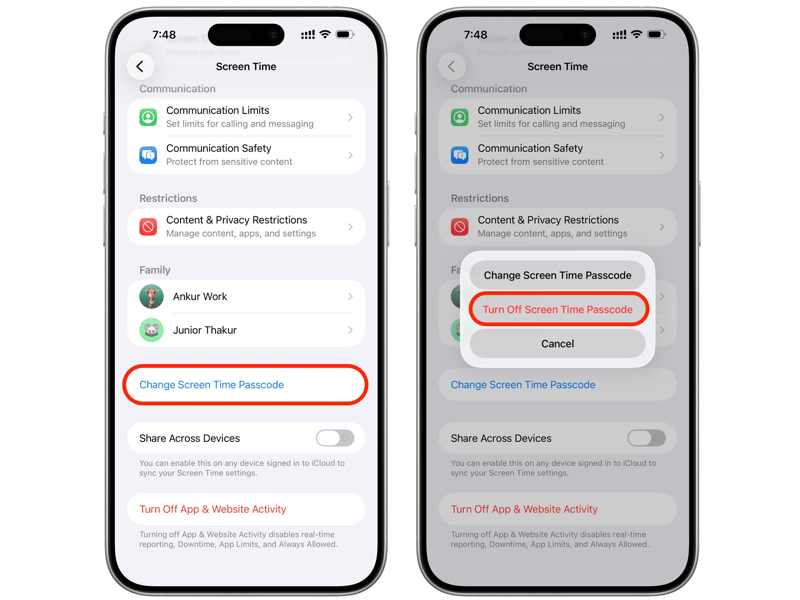
Schritt 1: Öffnen Sie den Microsoft Store auf Ihrem Windows-PC Einstellungen App vom Startbildschirm.
Schritt 2: Scrollen Sie nach unten und wählen Sie die aus Bildschirmzeit .
Schritt 3: Tippen Sie auf die Ändern Sie den Bildschirmzeit-Passcode .
Schritt 4: Wählen Bildschirm-Zeit-Passcode ausschalten.
Schritt 5: Geben Sie Ihren Bildschirmzeit-Passcode ein, um dies zu bestätigen.
So deaktivieren Sie die Bildschirmzeit auf dem iPhone mit iOS 17 und neuer
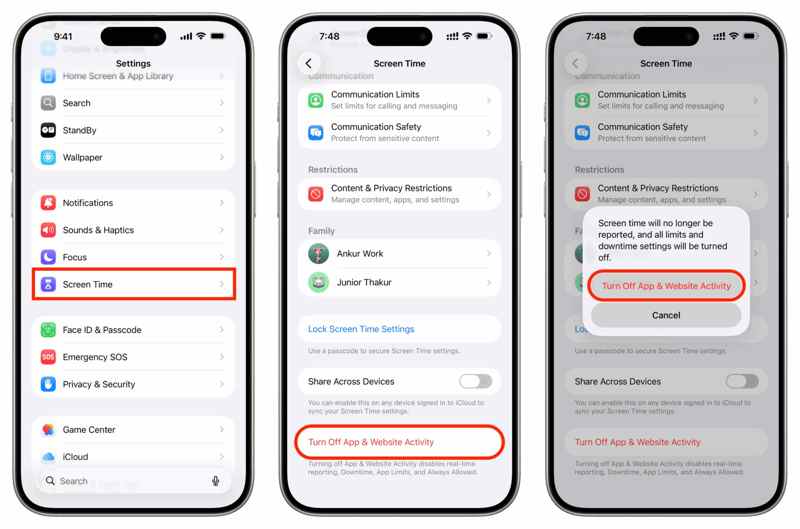
Schritt 1: Führen Sie Ihre Einstellungen App.
Schritt 2: Gehen Sie zur Bildschirmzeit .
Schritt 3: Scrolle nach unten und tippe auf Deaktivieren Sie App- und Website-Aktivitäten.
Schritt 4: Wähle die Deaktivieren Sie App- und Website-Aktivitäten .
Schritt 5: Wenn Sie einen Bildschirmzeit-Passcode eingerichtet haben, geben Sie diesen zur Bestätigung der Aktion ein.
So deaktivieren Sie die Bildschirmzeit auf einem iPhone mit iOS 16 oder älter
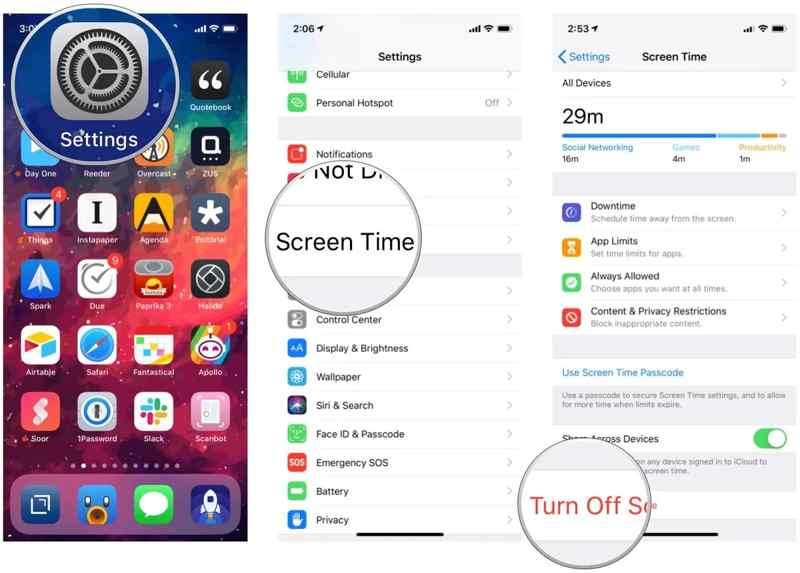
Schritt 1: Zurück Nach Einstellungen und Bildschirmzeit.
Schritt 2: Tippen Sie auf die Deaktivieren Sie die Bildschirmzeit .
Schritt 3: Wählen Deaktivieren Sie die Bildschirmzeit.
Schritt 4: Geben Sie Ihren Bildschirmzeit-Passcode ein.
Teil 2: So reduzieren Sie die Bildschirmzeit auf dem iPhone Ihres Kindes
Wenn Sie die Bildschirmzeit auf dem iPhone Ihres Kindes über die Familienfreigabe eingerichtet haben, müssen Sie die Bildschirmzeit auf dem Gerät des Organisators deaktivieren. Hierfür benötigen Sie auch den Bildschirmzeit-Code, falls Sie einen eingerichtet haben.
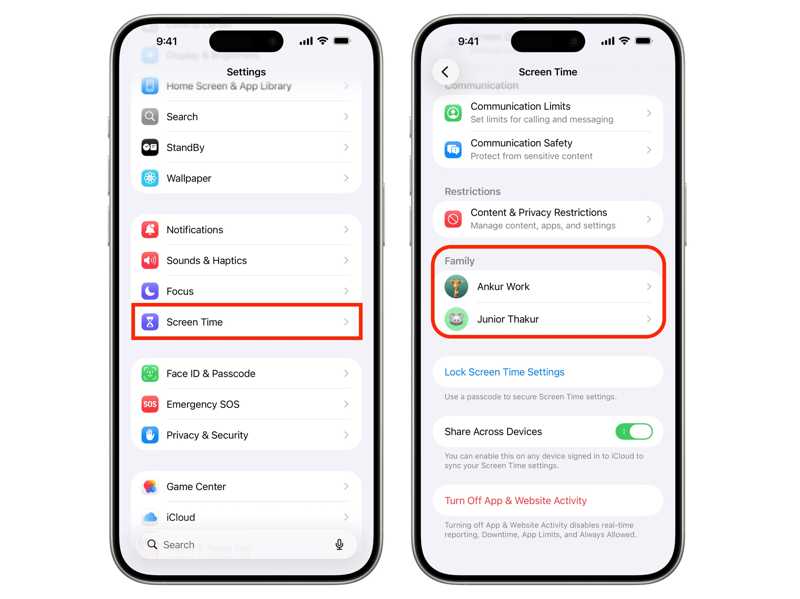
Schritt 1: Führen Sie Ihre Einstellungen App auf dem iPhone des Organisators.
Schritt 2: Gehen Sie zur Bildschirmzeit .
Schritt 3: Wählen Sie den Namen Ihres Kindes unter Familie Überschrift.
Schritt 4: Tippen Sie auf die App- und Website-Aktivität .
Schritt 5: Drücken Sie auf Deaktivieren Sie App- und Website-Aktivitäten .
Schritt 6: Wählen Deaktivieren Sie App- und Website-Aktivitäten.
Schritt 7: Authentifizieren Sie sich mit dem Passcode, um die Bildschirmzeit zu deaktivieren.
Teil 3: Wie man Bildschirmzeitbegrenzungen aufhebt
Die Bildschirmzeit umfasst verschiedene Funktionen und zahlreiche Einstellungen. Mit den App-Limits können Sie beispielsweise die Nutzungsdauer bestimmter Apps begrenzen. Wenn Sie bei der Nutzung dieser Apps nicht unterbrochen werden möchten, können Sie die Bildschirmzeit-Limits schnell aufheben.
Schritt 1: Gehen Sie auf die Einstellungen App auf Ihrem iPhone.
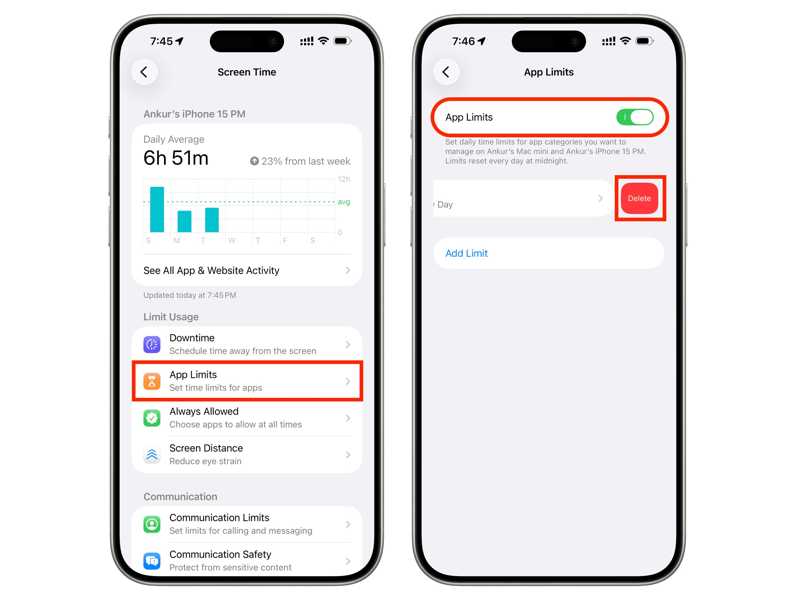
Schritt 2: Wähle die Bildschirmzeit .
Schritt 3: Tippen Sie auf die Apple-Beschränkungen .
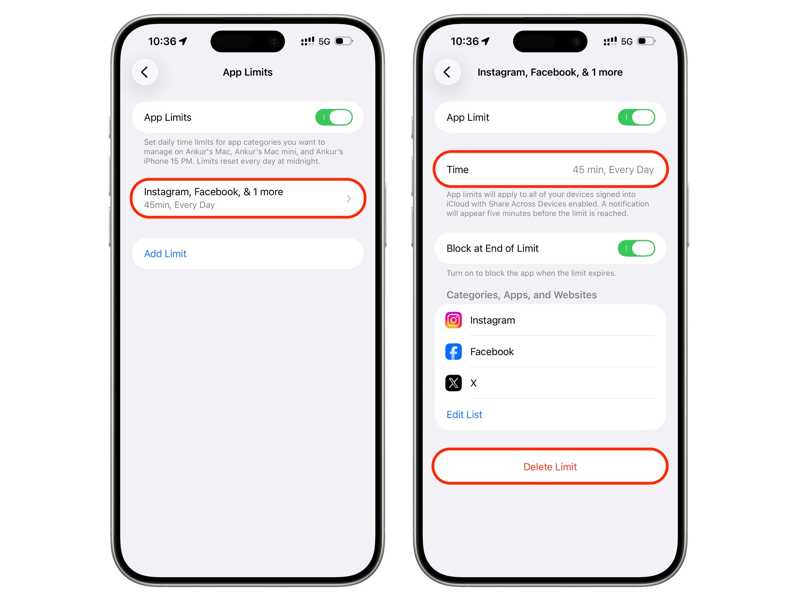
Schritt 4: Wenn Sie die Bildschirmzeitbegrenzung für einen bestimmten Zeitraum aufheben möchten, tippen Sie darauf und drücken Sie die entsprechende Taste. Limit löschenGeben Sie anschließend Ihren Bildschirmzeit-Passcode ein.
Um die Bildschirmzeitbegrenzungen vollständig aufzuheben, schalten Sie sie ab. App-Limitsund geben Sie Ihren Bildschirmzeit-Passcode ein.
Teil 4: Wie man die Bildschirmzeit ohne Passwort deaktiviert
Wie bereits erwähnt, können Sie die Bildschirmzeitbegrenzung auf Ihrem iPhone oder iPad nicht ohne einen Passcode aufheben. Wenn Sie Sie haben Ihren Bildschirmzeit-Passcode vergessenSie müssen es zuerst zurücksetzen und dann die Bildschirmzeit entfernen.
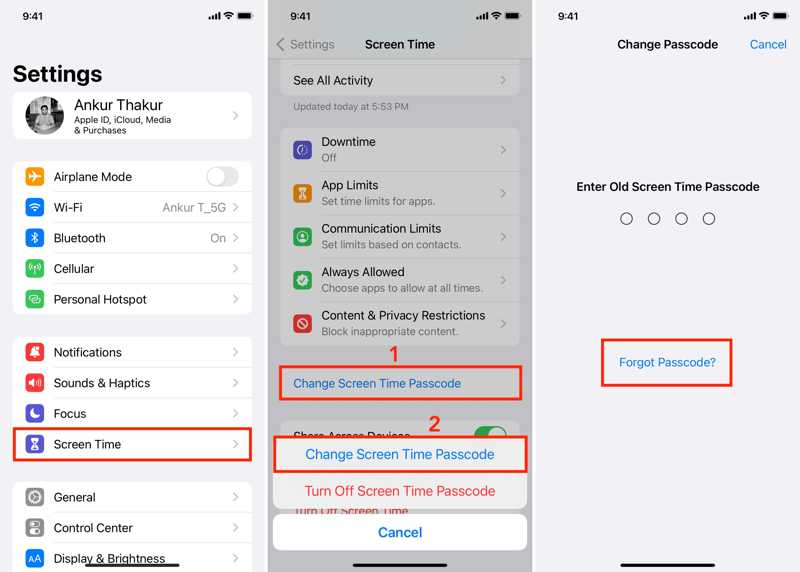
Schritt 1: Öffne deine Einstellungen App.
Schritt 2: Navigieren Bildschirmzeit.
Schritt 3: Scrollen Sie nach unten und tippen Sie auf Ändern Sie den Bildschirmzeit-Passcode .
Schritt 4: Wählen Ändern Sie den Bildschirmzeit-Passcode im Bestätigungsdialogfeld.
Schritt 5: Tippen Sie auf die Passwort vergessen Link, wenn Sie zur Eingabe des Passcodes aufgefordert werden.
Schritt 6: Authentifizieren Sie sich mit Ihrem Apple-Account-Passwort.
Schritt 7: Geben Sie anschließend einen neuen Passcode ein und bestätigen Sie ihn.
Schritt 8: Sie können die Bildschirmzeit jetzt in Ihrer Einstellungen-App mit dem neuen Passcode deaktivieren.
Teil 5: So deaktivieren Sie die Bildschirmzeit auf dem iPhone ohne Datenverlust
Wenn Sie Ihr Apple-Account-Passwort und Ihren Bildschirmzeit-Code vergessen haben, ist es schwierig, die Bildschirmzeit auf Ihrem iPhone zu deaktivieren. Glücklicherweise… Apeaksoft iFoneKit iOS Unlocker kann Ihnen bei der Lösung dieses Problems helfen. Darüber hinaus vereinfacht die intuitive Benutzeroberfläche den Vorgang.

wurde von über 1,000,000 Nutzer
- Bildschirmzeit vom iPhone oder iPad ohne Passcode entfernen.
- Verlangen Sie kein Apple-ID-Passwort.
- Schützen Sie Ihre Daten während des Prozesses.
- Bieten Sie Bonusfunktionen an, z Entfernen der Apple ID.
- Funktioniert mit einer Vielzahl von iPhones und iPads.
Sicherer Download
Sicherer Download

So deaktivieren Sie die Bildschirmzeit auf Ihrem iPhone
Schritt 1: Installieren Sie den iPhone Unlocker
Starten Sie die Software zum Entsperren der iPhone-Bildschirmzeit, sobald Sie sie auf Ihrem PC installiert haben. Sie ist mit Windows 11 bis XP kompatibel. Es gibt eine weitere Version für Mac OS X 10.7 oder höher. Wählen Sie die gewünschte Option. Bildschirmzeit entsperren Modus fortzusetzen.

Schritt 2: Verbinden Sie sich mit Ihrem Gerät
Verbinde dein iPhone mit einem Lightning-Kabel mit deinem PC und stelle sicher, dass du deinem Computer vertraust. Wähle aus, wie dein Bildschirmzeit-Passcode festgelegt werden soll. Sobald dein Gerät erkannt wurde, klicke auf … Jetzt starten um fortzufahren.

Schritt 3: Bildschirmzeit abschaffen
Folgen Sie anschließend den Anweisungen auf dem Bildschirm, um „Mein iPhone suchen“ auf Ihrem Gerät zu deaktivieren. Die Software entfernt dann automatisch den Bildschirmzeit-Code. Trennen Sie nach Abschluss des Vorgangs Ihr iPhone vom Computer. Einstellungen App, wählen Sie Bildschirmzeitund tippen Sie auf Deaktivieren Sie App- und Website-Aktivitäten Um die Bildschirmzeit direkt auf Ihrem iPhone zu deaktivieren.

Fazit
Diese Anleitung erklärte und demonstrierte Wie man die Bildschirmzeit loswird Auf Ihrem iPhone oder iPad können Sie die Bildschirmzeit in verschiedenen Situationen deaktivieren. Sie können dies auf Ihrem Gerät oder dem Ihres Kindes mit Ihrem Bildschirmzeit-Code tun. Falls Sie Ihren Code vergessen haben, können Sie ihn zunächst mit Ihrem Apple-ID-Passwort zurücksetzen und anschließend die Bildschirmzeit deaktivieren. Apeaksoft iFoneKit iOS Unlocker ist die ultimative Lösung, um die Bildschirmzeit Ihres Geräts ohne Einschränkungen oder technische Kenntnisse zu entsperren.
 Apeaksoft iFoneKit
 Entsperren Sie alle Arten von iOS-Passwörtern von iPhone, iPad und iPod.
Sicherer Download
Sicherer Download
Ähnliche Artikel




