

Ausführliche Anleitung auf iforgot.apple.com – Alle Funktionen enthalten

Es kommt häufig vor, dass man das Apple-ID-Passwort vergisst und sich nicht bei seinem Apple-Konto anmelden kann. Apple bietet daher die spezielle Website iforgot.apple.com an, auf der Benutzer ihre Apple-ID entsperren und Passwörter zurücksetzen können. Bei Problemen mit der Anmeldung können Sie das Problem auf iforgot.apple.com beheben.
Dieser Beitrag führt Sie durch die Verwendung iforgot.apple.com entsperren um die Apple-ID Schritt für Schritt zu entsperren. Darüber hinaus stellen wir Ihnen einen leistungsstarken iOS-Unlocker vor, mit dem Sie Ihr Apple-Konto ganz einfach entsperren können.
SEITENINHALT:
Teil 1. Was ist iforgot.apple.com?
Haben Sie schon einmal von iforgot.apple.com gehört? Es handelt sich um eine offizielle Webseite von Apple zur Passwortwiederherstellung, die Nutzern hilft, ihr Apple-ID-Passwort (jetzt Apple-Account-Passwort genannt) zurückzusetzen, falls sie es vergessen haben. Die Webseite ist besonders nützlich für iPhone-, iPad- und Mac-Nutzer, die Probleme beim Anmelden bei ihrem Apple-Account haben.
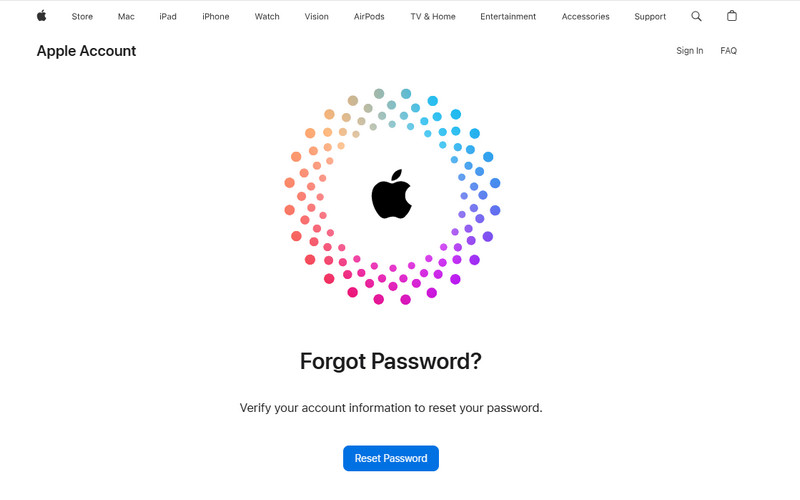
Wie viele Möglichkeiten bietet iforgot.apple.com zum Zurücksetzen des Apple-ID-Passworts?
iForgot.apple.com bietet hauptsächlich drei Möglichkeiten, Ihr Apple-Account-Passwort zurückzusetzen, je nach Ihren verfügbaren Verifizierungsoptionen: Zurücksetzen des Passworts mit einem vertrauenswürdigen Gerät oder Wiederherstellen Ihres Accounts, wenn Sie keinen Zugriff auf ein vertrauenswürdiges Gerät haben.
| Methodik | Funktionsweise |
| Mit einem vertrauenswürdigen Gerät zurücksetzen | Setzen Sie Ihr Passwort direkt über ein vertrauenswürdiges iPhone, iPad oder einen Mac zurück, auf dem Sie bereits bei Ihrem Apple-Account angemeldet sind. |
| Zurücksetzen ohne vertrauenswürdiges Gerät | Setzen Sie Ihr Passwort mit einem anderen Apple-Gerät zurück, z. B. mit einem neuen Gerät, einem fremden iPhone/iPad oder einem Gerät aus dem Apple Store. |
| Konto-Wiederherstellung | Beantragen Sie die Wiederherstellung Ihres Kontos, wenn Sie nicht auf Ihre vertrauenswürdigen Geräte zugreifen oder die Verifizierung nicht abschließen können. |
Wann sollte iforgot.apple.com verwendet werden?
- Sie haben die Apple-ID und das Passwort vergessen.
- Sie möchten das Passwort Ihres Apple-Kontos zurücksetzen.
- Ihre Apple-ID wurde aus irgendeinem Grund gesperrt.
- Sie vermuten, dass Ihr Apple-Account-Passwort kompromittiert wurde.
- Sie können nicht auf Ihr vertrauenswürdiges Gerät zugreifen, um Ihre Identität zu bestätigen.
- Es ist kostenlos, Sie müssen also kein zusätzliches Geld bezahlen, um Hilfe vom Apple Support Center in Ihrer Nähe zu erhalten.
- Es wird von Apple empfohlen und ist daher absolut sicher. Sie müssen sich keine Sorgen machen, dass Ihre Apple-Kontodaten dauerhaft verloren gehen.
- Die Erfolgsquote ist davon abhängig, da Sie einige Informationen angeben müssen, an die Sie sich möglicherweise nicht mehr erinnern.
- Der Vorgang ist relativ langsam und Sie müssen Geduld haben.
Teil 2. So verwenden Sie iforgot.apple.com zum Zurücksetzen der Apple-ID [Jeder Schritt wird erklärt]
Angenommen, Sie haben Ihr Apple-ID-Passwort vergessen und erhalten eine Meldung, dass Ihre Apple-ID aus Sicherheitsgründen gesperrt wurde oder dass diese Apple-ID aus Sicherheitsgründen deaktiviert wurde, weil Sie zu oft das falsche Passwort eingegeben haben. In diesem Fall können Sie auf der Website iforgot.apple.com Ihr Passwort zurücksetzen, Ihre Identität überprüfen und Ihr Apple-Konto entsperren.
1. Apple-Account-Passwort mit einem vertrauenswürdigen Gerät zurücksetzen
Hier finden Sie die Schritte zur Verwendung von iforgot.apple.com unlock:
Schritt 1: Gehen Sie in Ihrem vertrauenswürdigen Browser zu iForgot.apple.com.
Schritt 2: Klicken Sie auf die Passwort zurücksetzen Um fortzufahren, geben Sie Ihre Telefonnummer und die Zeichen ein. Falls Sie keine Telefonnummer haben, können Sie Ihre E-Mail-Adresse verwenden, um iforgot.apple.com ohne Telefonnummer zu entsperren.
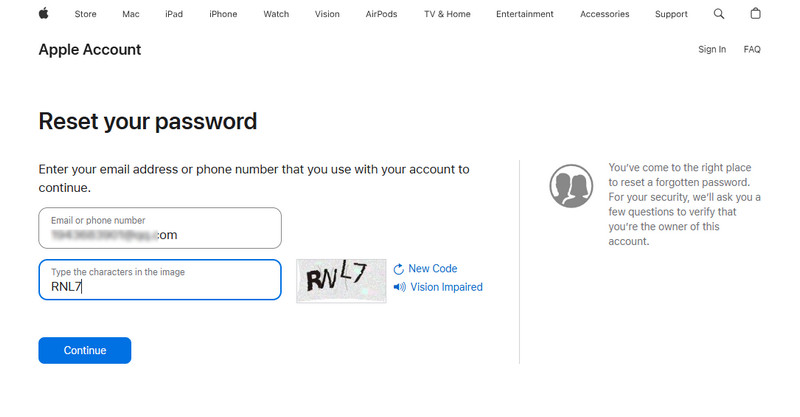
Tipps: Wenn Sie sich mit Ihrer E-Mail-Adresse anmelden, ist ein zusätzlicher Schritt erforderlich, bei dem Sie Ihre Telefonnummer bestätigen müssen.
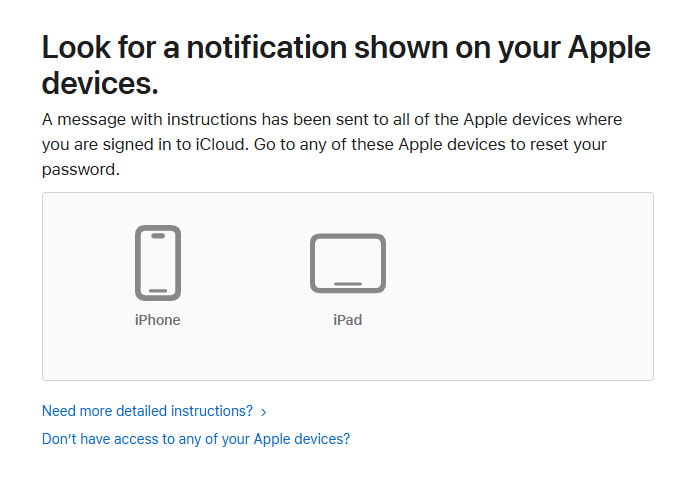
Schritt 3: Auf der folgenden Seite werden Ihnen die vertrauenswürdigen Geräte angezeigt. Gehen Sie zu einem Ihrer vertrauenswürdigen Geräte und folgen Sie den Anweisungen auf dem Bildschirm, um Ihr Apple-Konto-Passwort zurückzusetzen.
2. Apple-Account-Passwort ohne vertrauenswürdiges Gerät zurücksetzen
Sollten Sie kein vertrauenswürdiges Gerät besitzen, keine Sorge. iforgot.apple.com bietet auch mehrere Möglichkeiten, das iforgot Apple-ID-Passwort über andere Geräte zurückzusetzen:
Schritt 1: Gib wie gewohnt deinen Apple-Account und die Charaktere aus dem Bild ein.
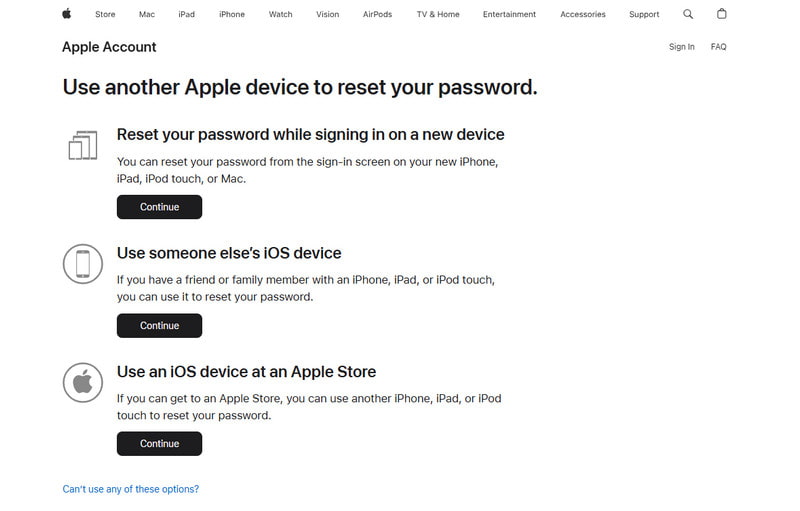
Schritt 2: Klicken Sie auf der Seite „Vertrauenswürdige Geräte“ auf Sie haben keinen Zugriff auf Ihre Apple-Geräte in Blau.
Schritt 3: Anschließend bietet Ihnen iforgot.apple.com drei alternative Möglichkeiten, Ihr Apple-Account-Passwort auf anderen Geräten zurückzusetzen, darunter auf einem neuen Gerät, auf dem iOS-Gerät einer anderen Person und sogar auf Geräten in einem Apple Store. Klicken Sie auf Fortfahren Klicken Sie auf die Schaltfläche, und Sie sehen die detaillierten Anweisungen.
3. Setzen Sie Ihr Apple-Account-Passwort über die Account-Wiederherstellung in iForgot zurück.
Wenn Sie Ihr Apple-Account-Passwort nicht mit einem vertrauenswürdigen Gerät zurücksetzen oder den Standard-Verifizierungsprozess nicht abschließen können, können Sie die Account-Wiederherstellung in iForgot nutzen. Apple kann Sie dabei auffordern, eine erreichbare Telefonnummer anzugeben, um Wiederherstellungs-Updates zu erhalten, selbst wenn diese von Ihrer ursprünglichen, vertrauenswürdigen Telefonnummer abweicht.
Schritt 1: Fahren Sie mit Schritt 3 der vorherigen Methode fort. Anstatt zu klicken FortfahrenWählen Keine dieser Optionen kann verwendet werden.Um mit der Kontowiederherstellung fortzufahren.
Schritt 2: Folgen Sie den Anweisungen auf dem Bildschirm, um eine Telefonnummer anzugeben, unter der Apple Sie bezüglich der Kontowiederherstellung kontaktieren kann. Geben Sie den Bestätigungscode ein.
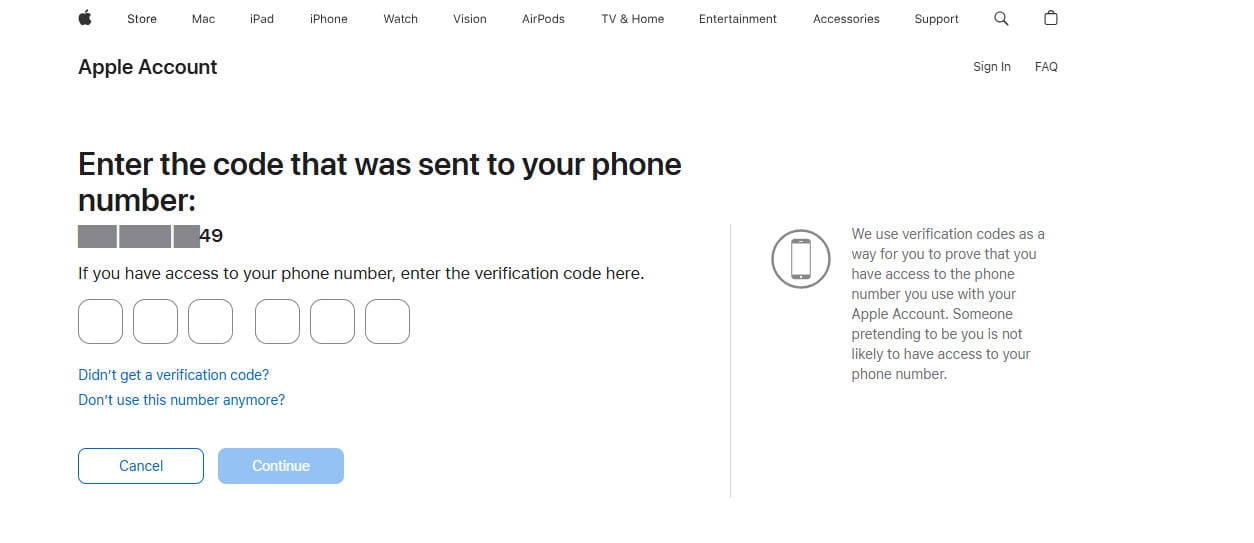
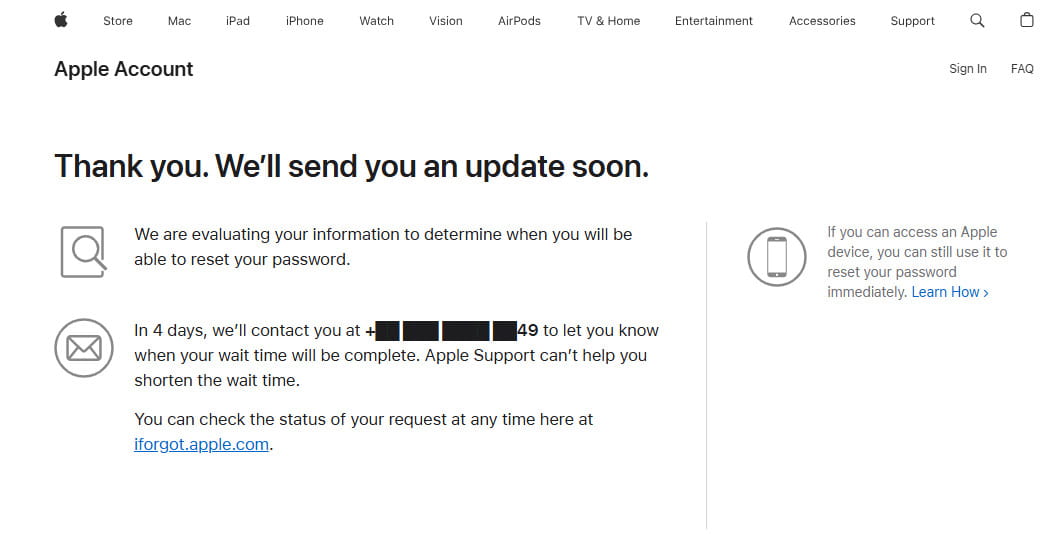
Schritt 3: Stellen Sie Ihren Antrag auf Kontowiederherstellung und warten Sie, bis Apple den Verifizierungsprozess abgeschlossen hat. Die Wartezeit hängt von Ihrem Kontostatus ab.
Bonus: So entfernen Sie die Apple-ID ohne Passwort vom iPhone
Wenn Sie die aktuell auf Ihrem iPhone angemeldete Apple-ID entfernen möchten, dies aber aufgrund eines vergessenen Passworts und eines Fehlers bei der Nutzung von iforgot.apple.com nicht möglich ist: Kann ich mein Apple-Konto auch ohne iforgot.apple.com entsperren? Die Antwort lautet: Ja! Sie können ein professionelles iOS-Entsperrtool verwenden, wie zum Beispiel … Apeaksoft iFoneKit iOS Unlocker, um die Apple-ID von Ihrem Gerät zu entfernen.

wurde von über 1,000,000 Nutzer
- Apple-ID einfach ohne Passwort entsperren und entfernen.
- Setzen Sie das iCloud-Passwort und die Apple-ID mit 100 % Sicherheit zurück.
- Entsperren Sie die iPhone-Bildschirmsperre, Face ID, Touch ID und das digitale Passwort.
- Kompatibel mit Mac und Windows.
- Unterstützt alle iOS-Geräte und -Versionen (einschließlich iOS 26/27).

Befolgen Sie die nachstehenden Schritte, um zu erfahren, wie Sie die Apple-ID ohne iforgot.apple.com-Entsperrung entsperren:
Schritt 1: Sie können oben auf die Download-Schaltfläche klicken, um dieses iOS-Unlocker-Tool kostenlos auf Ihren Computer herunterzuladen.
Schritt 2: Wähle aus Apple ID entfernen Funktion. Anschließend müssen Sie Ihr iPhone mit einem USB-Kabel mit Ihrem Computer verbinden.
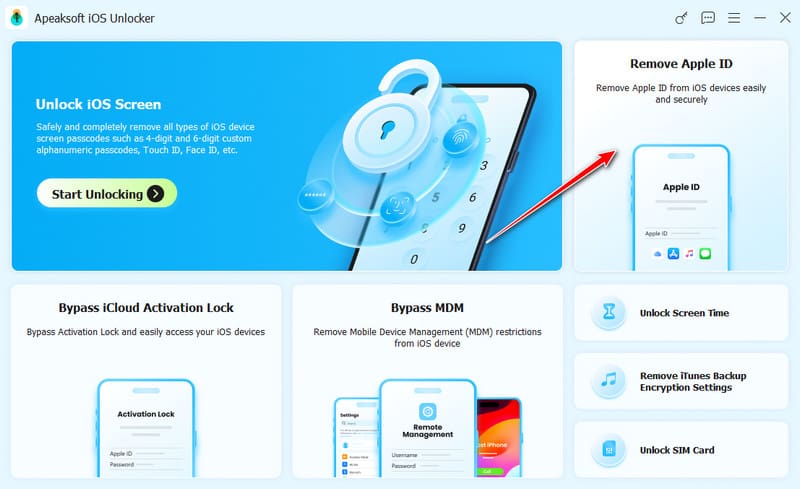
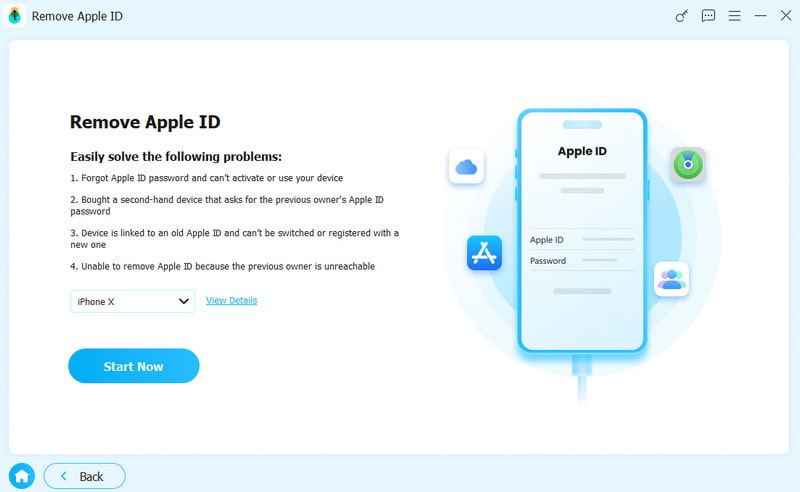
Schritt 3: Klicken Sie auf Start Schaltfläche, um Ihre Apple-ID und das zugehörige Passwort zu entfernen. Wenn die Finde meine auf Ihrem iPhone deaktiviert ist, wird der gesamte Vorgang ohne weitere Vorgänge abgeschlossen.
Schritt 4: Wenn die Funktion „Wo ist?“ auf Ihrem iOS-Gerät aktiviert ist, folgen Sie den Anweisungen auf dem Bildschirm, um Ihr iPhone zurückzusetzen. Falls das Zurücksetzen fehlschlägt, können Sie auf die entsprechende Schaltfläche auf dem Bildschirm tippen. Wiederholen Taste zum Neuflashen des Geräts.
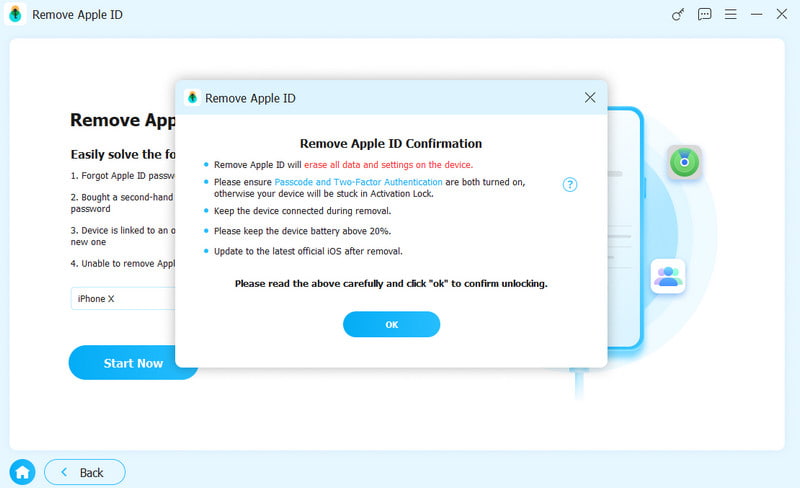
Tipps: Apeaksoft iOS-Entsperrung funktioniert auch, wenn Sie ein iCloud-Passwort zurücksetzen möchten. Und Sie sollten bedenken, dass das Entfernen der Apple-ID alle Daten auf Ihrem iOS-Gerät löscht. Daher ist es wichtig, Manuelles Sichern des iPhone.
Fazit
Dieser Beitrag enthält eine detaillierte Anleitung zur Verwendung des iforgot.apple.com-Website zum Entsperren der Apple-ID, wenn diese gesperrt oder deaktiviert ist. Außerdem haben wir ein leistungsstarkes iOS-Entsperrtool eingeführt, das Ihnen bei der Lösung zahlreicher iOS-Probleme hilft, darunter das Zurücksetzen von Passwörtern ohne die iForgot Apple-ID. iPhone ohne Passcode/Face ID entsperren, usw.
Wenn Sie alle Ihre iOS-Probleme mit nur einem Programm lösen möchten, zögern Sie nicht, herunterzuladen Apeaksoft iOS Unlocker kostenlos!
 Apeaksoft iFoneKit
 Entsperren Sie alle Arten von iOS-Passwörtern von iPhone, iPad und iPod.
Sicherer Download
Sicherer Download
Ähnliche Artikel




