

So entfernen Sie das Jamf MDM-Profil von iPad, iPhone und Mac

Jamf MDM ist seit langem die Lösung der Wahl für Unternehmen, die eine nahtlose Kontrolle und Sicherheit ihrer Geräteflotten suchen. Es kann jedoch vorkommen, dass die Zeit kommt, in der Sie es brauchen Entfernen Sie Jamf MDM-Profile, sei es, um die persönliche Freiheit über Ihr Gerät zurückzugewinnen oder die Richtlinien Ihrer Organisation zu ändern. In dieser umfassenden Anleitung führen wir Sie Schritt für Schritt durch das Entfernen eines Jamf MDM-Profils und stellen so sicher, dass Sie Ihr Gerät reibungslos von verwaltet auf unabhängig umstellen können, während Ihre Daten und Einstellungen erhalten bleiben.
SEITENINHALT:
- Teil 1: Was ist ein Jamf MDM-Profil?
- Teil 2: So entfernen Sie das Jamf MDM-Profil vom iPad ohne Passwort
- Teil 3: So entfernen Sie das Jamf MDM-Profil von einem Mac ohne Passwort
- Teil 4: [Offiziell] So entfernen Sie ein Jamf MDM-Profil mit Passwort
- Teil 5: Häufig gestellte Fragen zum Entfernen von Jamf MDM-Profilen
Teil 1: Was ist ein Jamf MDM-Profil?
Jamf MDM ist eine Softwarelösung zur Verwaltung und Sicherung von Apple-Geräten innerhalb eines Unternehmens. Es stellt Administratoren Tools zur Fernkonfiguration, Überwachung und Wartung von Apple-Geräten wie iPhones, iPads, Macs und Apple TVs zur Verfügung. Zu den wichtigen Funktionen von Jamf MDM gehören die Bereitstellung von Apps, die Durchsetzung von Sicherheitsrichtlinien, die Konfiguration von Einstellungen, die Nachverfolgung des Gerätebestands und die Bereitstellung von Remoteunterstützung.
Teil 2: So entfernen Sie das Jamf MDM-Profil vom iPad ohne Passwort
Da Jamf MDM-Profile häufig zur Verwaltung von iOS- und iPadOS-Geräten verwendet werden, kann deren Entfernung ohne Administratorpasswort schwierig sein. In diesem Fall können Sie Tools wie beispielsweise verwenden. Apeaksoft iOS Unlocker um das Jamf MDM-Profil einfach entfernen zu können.
Jamf MDM-Profil vom iPad ohne Passwort umgehen
- Entfernen Sie Jamf MDM-Profile ganz einfach mit ein paar Klicks.
- Stellen Sie sicher, dass beim Entfernen des Profils kein Datenverlust auftritt.
- Kompatibel mit dem neuesten iPad Air M4 und iPadOS 26.
- Umgehen Sie die Jamf MDM-Steuerung, um Ihr iPad normal nutzen zu können.
Sicherer Download
Sicherer Download

Schritt 1: Nachdem Sie Ihr iOS-Gerät mit Ihrem Computer verbunden haben, können Sie Apeaksoft iOS Unlocker öffnen. Klicken Sie anschließend auf die Schaltfläche MDM umgehen .
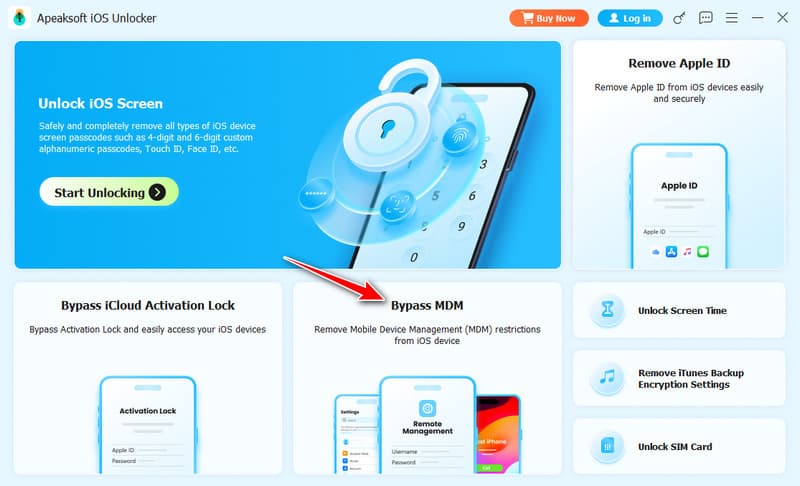
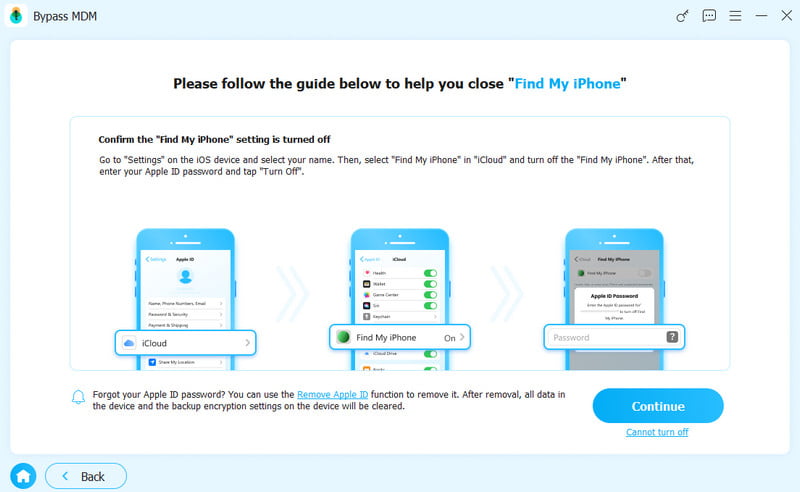
Schritt 2: Wenn „Find My“ deaktiviert ist, können Sie das Jamf MDM-Profil sofort umgehen. Wenn „Find My“ aktiviert ist, sollten Sie die Anweisungen auf dem Bildschirm befolgen, um es zuerst zu deaktivieren.
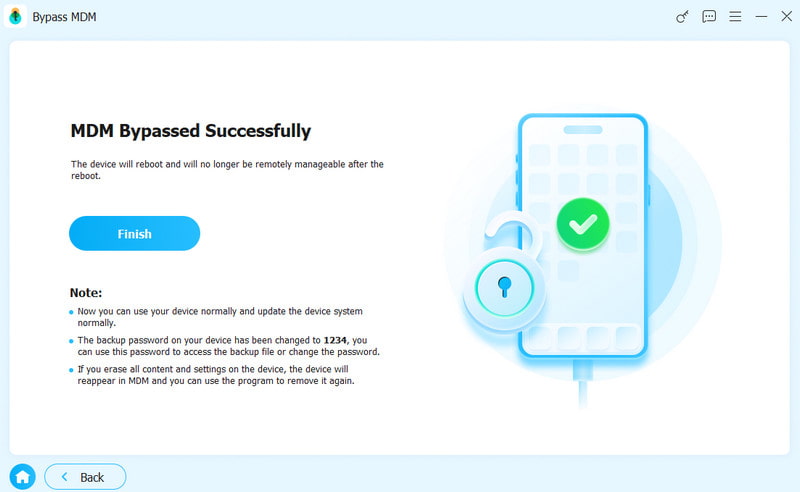
Schritt 3: Ihr Gerät wird automatisch neu gestartet. Anschließend können Sie es wie gewohnt verwenden.
Teil 3: So entfernen Sie das Jamf MDM-Profil von einem Mac ohne Passwort
Wenn Sie das Administratorpasswort für das Jamf MDM-Profil nicht besitzen und das Jamf-Profil von Ihrem Mac entfernen möchten, können Sie die folgenden Schritte befolgen:
Schritt 1: Starten Sie Ihren Mac neu.
Schritt 2: Öffne Anwendungen - Werkzeuge - Terminal.
Schritt 3: Typ sudo jamf –removeFramework Öffnen Sie das Terminal und drücken Sie die Eingabetaste, um das Jamf-Framework von Ihrem Mac zu entfernen.
Schritt 4: Geben Sie Ihr Mac-Administratorpasswort ein und drücken Sie die Eingabetaste.
Schritt 5: Typ sudo -i und drücken Sie Enter zum Root-Benutzer wechseln.
Schritt 6: Typ cd /var/db/ und drücken Sie Enter zum Verzeichnis des Systemkonfigurationsprofils wechseln.
Schritt 7: Typ mv Konfigurationsprofile KonfigurationsprofileVERKAUFT und drücken Sie Enter den Ordner „Konfigurationsprofile“ umbenennen.
Schritt 8: Typ Abmeldung und drücken Sie Enter Die Root-Sitzung beenden.
Schritt 9: Starten Sie Ihren Mac neu, um dies zu überprüfen.
Tipps: Diese Methode funktioniert möglicherweise nicht auf Macs, die über Apple Business Manager, Apple School Manager oder die automatische Geräteregistrierung (ADE) registriert sind. Jamf wird nach einem Zurücksetzen oder bei erneuter Internetverbindung des Geräts möglicherweise automatisch neu installiert.
Teil 4: [Offiziell] So entfernen Sie ein Jamf MDM-Profil mit Passwort
So entfernen Sie das Jamf MDM-Profil auf dem iPad in den Einstellungen:
Wenn Sie das Jamf-Administratorpasswort kennen, können Sie das Jamf-MDM-Profil direkt in den Einstellungen entfernen. Dies ist der offizielle, einfachste und sicherste Weg.
Schritt 1: Öffne Einstellungen auf deinem iPad.
Schritt 2: Scrollen Sie nach unten und klicken Sie auf Allgemein.
Schritt 3: Klicken Sie auf VPN- und Geräteverwaltung.
Schritt 4: Klicken Sie auf Mobile Device Management und wählen Sie Jamf MDM-Profil.
Schritt 5: Zylinderkopfschrauben Verwaltung entfernen.
Schritt 6: Geben Sie zur Bestätigung das Administratorpasswort ein.
Jamf MDM-Profil aus Jamf Pro entfernen (Für Administratoren)
Als Jamf-Administrator können Sie das Jamf-MDM-Profil direkt über die Jamf Pro-Konsole von einem Gerät entfernen. Die folgenden Schritte zeigen anhand der Jamf Pro-Weboberfläche, wie Sie ein Jamf-MDM-Profil sicher entfernen.
Schritt 1: Melden Sie sich bei Jamf Pro an und greifen Sie mit Ihren Administrator-Anmeldeinformationen auf die Jamf Pro-Weboberfläche zu.
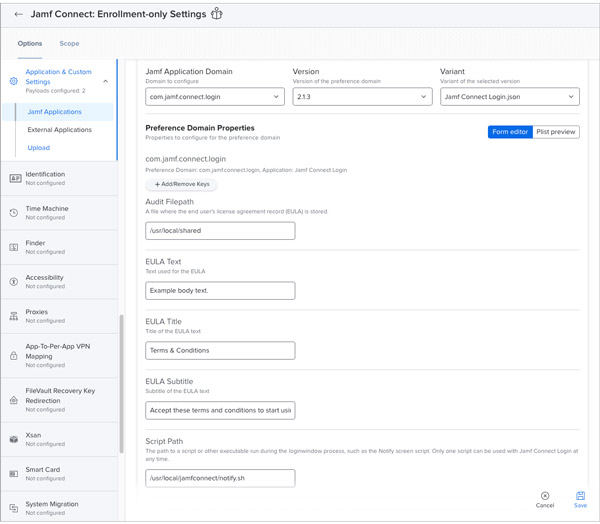
Schritt 2: Wählen Sie das Gerät aus, um das Profil zu entfernen. Sie finden das Gerät im Abschnitt „Geräte“ oder „Mobile Geräte“ des Jamf Pro-Dashboards.
Schritt 3: Klicken Sie auf der Detailseite des Geräts auf die Schaltfläche „Verwaltung“. Suchen Sie nach dem MDM-Profil, das Sie aus der Profilliste entfernen möchten.
Schritt 4: Um das MDM-Profil zu entfernen, klicken Sie auf die Schaltfläche „Entfernen“ und bestätigen Sie, wenn die Aufforderung erscheint.
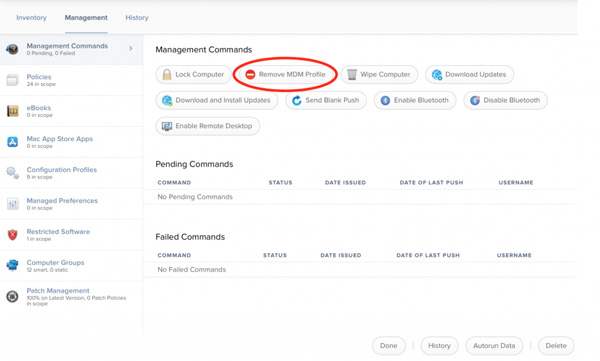
Schritt 5: Um sicherzustellen, dass das MDM-Profil erfolgreich entfernt wurde, können Sie in den Geräteeinstellungen überprüfen, ob Jamf noch vorhanden ist.
Tipps: Bitte beachten Sie, dass die genauen Schritte je nach Ihrer Jamf Pro-Version und der Konfiguration Ihres MDM-Profils variieren können. Gehen Sie beim Entfernen von MDM-Profilen stets vorsichtig vor, da dies die Geräteverwaltung und -funktionalität beeinträchtigen kann. Sollten Sie auf Probleme stoßen oder sich bezüglich des Vorgangs unsicher sein, empfehlen wir Ihnen die unten beschriebene Lösung. Apeaksoft iOS Unlocker, um das Jamf MDM-Profil zu entfernen.
Teil 5: Häufig gestellte Fragen zum Entfernen von Jamf MDM-Profilen
Kann Jamf entfernt werden?
Ja, Jamf-Verwaltungsprofile und Agenten können von Geräten entfernt werden. Administratoren können den Entfernungsprozess über die Jamf Pro-Konsole starten und die Entfernung wird an das Zielgerät gesendet. Wenn Benutzer Jamf von ihren Geräten entfernen möchten, können sie Apeaksoft iOS Unlocker verwenden.
Kann ich ein Jamf MDM-Profil ohne Passwort entfernen?
Ja. Allerdings lässt sich das Jamf MDM-Profil nicht direkt über die Einstellungen-App ohne Administratorpasswort entfernen. Sie können dafür ein professionelles Tool wie beispielsweise verwenden. Apeaksoft iOS Unlocker um das Jamf MDM-Profil ohne Passwort von Ihrem Gerät zu entfernen.
Kann das Jamf MDM-Profil durch Zurücksetzen auf Werkseinstellungen entfernt werden?
Nein. In den meisten Fällen wird die Jamf-Verwaltungssoftware bei der erneuten Einrichtung des Geräts neu installiert.
Werden durch die Deinstallation von Jamf MDM Daten gelöscht?
Nein. Durch das Entfernen des Jamf MDM-Profils werden Ihre persönlichen Daten nicht gelöscht. Es werden lediglich Arbeits- oder Schulkonten, Apps und Konfigurationen entfernt, die vom Administrator installiert wurden.
Fazit
Die Kontrolle über die Verwaltung Ihres Geräts zu übernehmen, kann ein befreiendes Erlebnis sein. Ob Sie Ihr Gerät wieder privat nutzen möchten, zu einer anderen MDM-Lösung wechseln oder dies aus einem anderen Grund tun möchten, Entfernen eines Jamf MDM-Profils Es ist ganz einfach, wenn man die Schritte kennt.
Denken Sie daran, wichtige Daten zu sichern und sich bei Unklarheiten bezüglich einzelner Schritte an die IT-Abteilung Ihres Unternehmens zu wenden. Mit den Informationen in diesem Leitfaden, insbesondere der Hilfe von Apeaksoft iOS UnlockerSie können den Abmeldevorgang zur Entfernung des Jamf MDM-Profils sicher durchführen.
Sicherer Download
Sicherer Download
Ähnliche Artikel
Wenn Sie die Mobilgeräteverwaltung loswerden und die volle Kontrolle über Ihr Gerät erlangen möchten, erfahren Sie hier, wie Sie MDM auf dem iPad entfernen.
Suchen Sie eine passende MDM-Lösung für Ihr Unternehmen oder Ihre Institution? Dieser Beitrag zeigt Ihnen 9 der am besten bewerteten MDM-Lösungen und erklärt, wie Sie diese entfernen können.
Hier wird die Entfernung von iPhone-MDM bereitgestellt, einschließlich verschiedener Methoden, die keine Administratorrechte erfordern und für private und Unternehmensgeräte gelten.
Wenn Ihr iPhone oder iPad von Ihrer früheren Schule oder Firma gesperrt wurde, können Sie unserer Schritt-für-Schritt-Anleitung folgen, um MDM einfach zu umgehen.



