


So entfernen Sie Ihre Apple-ID schnell von Ihrem iPhone oder iPad

Es gibt mehrere Szenarien, in denen man Eine Apple-ID von einem iPhone entfernenWenn Sie beispielsweise ein geschenktes iPhone erhalten und die alte Apple-ID noch auf dem Gerät vorhanden ist, müssen Sie nach dem Passwort des Vorbesitzers fragen und sich vom Konto abmelden. Wenn Sie das Konto nicht mehr nutzen, müssen Sie es auch von Ihrem Gerät entfernen. Dieser Artikel beschreibt vier bewährte Methoden, um ein Apple-ID-Konto zu löschen.
SEITENINHALT:
- Teil 1: Was passiert nach dem Entfernen der Apple-ID vom iPhone?
- Teil 2: So entfernen Sie die Apple-ID vom iPhone
- Teil 3: So entfernen Sie Ihre Apple-ID online von Ihrem iPhone
- Teil 4: So entfernen Sie die Apple-ID aus der Ferne vom iPhone
- Teil 5: So löschen Sie die Apple-ID ohne Passwort vom iPhone
Teil 1: Was passiert nach dem Entfernen der Apple-ID vom iPhone?
Bevor Sie Ihre Apple-ID von Ihrem iPhone entfernen, sollten Sie sich über die Folgen informieren. Außerdem müssen Sie sich von allen zugehörigen Diensten, Abonnements und Geräten abmelden, um Fehler zu vermeiden.
Was passiert nach dem Entfernen der Apple-ID vom iPhone?
- 1.Alle Ihre mit Ihrer Apple-ID verknüpften Informationen sind weiterhin verfügbar.
- 2.Sie können sich auf einem anderen Apple-Gerät in den Account einloggen.
- 3.Ihre Apps stehen Ihnen weiterhin zur Verfügung, Sie werden jedoch von den mit Ihrer Apple-ID verknüpften Apps abgemeldet.
- 4.Sie können auf Ihrem Gerät nicht auf den App Store, iMessage, FaceTime und iCloud zugreifen.
- 5.Die mit iCloud synchronisierten Fotos, Notizen und sonstigen Daten werden von Ihrem iPhone entfernt.
- 6.„Mein iPhone suchen“ ist deaktiviert, und Sie können Ihr Gerät nicht orten.
- 7.Alle in Apple Music oder iTunes gespeicherten Musiktitel und Wiedergabelisten werden von Ihrem iPhone entfernt.
- 8.Andere Dienste wie Apple Pay und die Familienfreigabe funktionieren dann nicht mehr.
Teil 2: So entfernen Sie die Apple-ID vom iPhone
Mit Ihrem Apple-ID-Passwort können Sie die Apple-ID von Ihrem iPhone entfernen. Dies können Sie in den Einstellungen durchführen. Voraussetzung dafür ist, dass Sie sich an Ihren iPhone-Code erinnern und Ihr Gerät noch zugänglich ist.
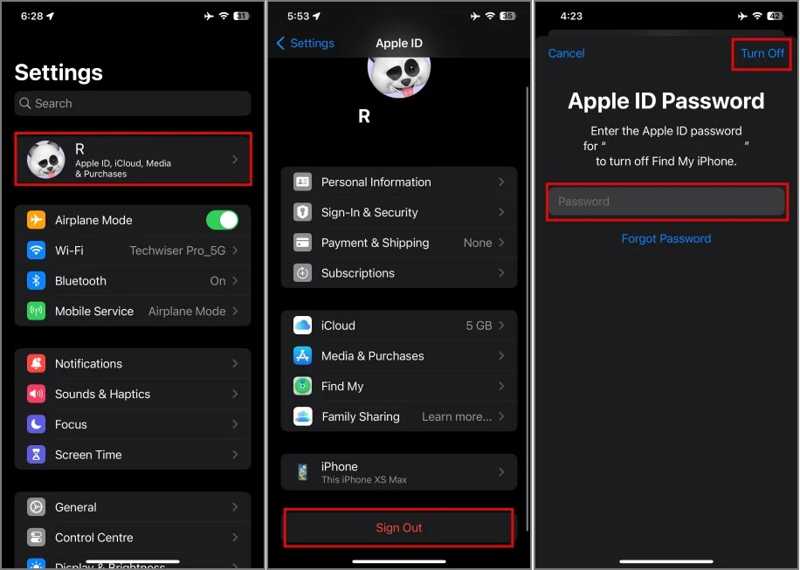
Schritt 1: Öffnen Sie den Microsoft Store auf Ihrem Windows-PC Einstellungen App auf Ihrem iPhone.
Schritt 2: Tippen Sie auf Ihr Profil.
Schritt 3: Scrollen Sie nach unten und tippen Sie auf Abmelden .
Schritt 4: Gib das Apple-ID-Passwort ein und tippe auf Turn Off.
Schritt 5: Bewahren Sie eine Kopie Ihrer Daten auf oder ignorieren Sie sie.
Schritt 6: Tippen Sie auf die Abmelden Taste und wählen Sie Abmelden.
Teil 3: So entfernen Sie Ihre Apple-ID online von Ihrem iPhone
Kann man eine Apple-ID ohne Passwort vom iPhone entfernen? Wenn Sie Ihr Apple-ID-Passwort vergessen haben, müssen Sie es über iForgot zurücksetzen und anschließend das Konto mit dem neuen Passwort von Ihrem iOS-Gerät entfernen.
Apple ID-Passwort zurücksetzen
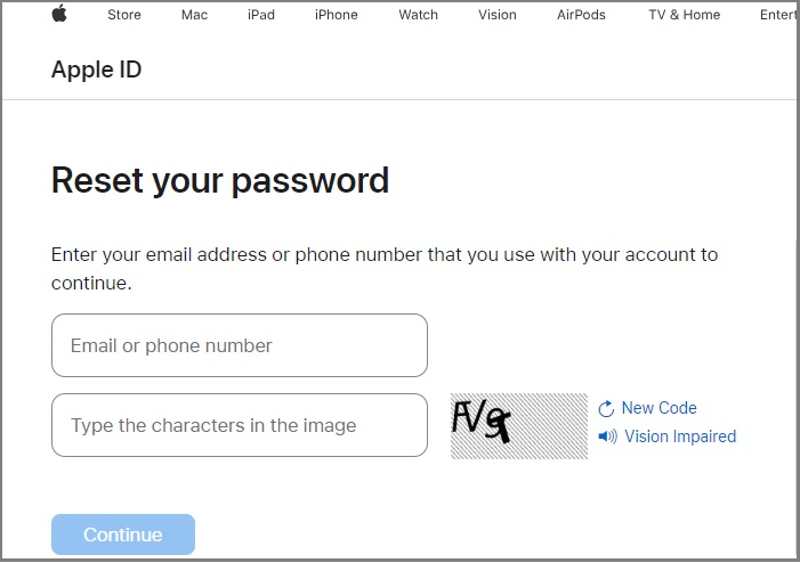
Schritt 1: Öffnen Sie iforgot.apple.com in einem Browser.
Schritt 2: Klicken Sie auf die Passwort zurücksetzen .
Schritt 3: Geben Sie Ihre Apple-ID-E-Mail-Adresse ein, geben Sie die Zeichen aus dem Bild ein und klicken Sie auf „Weiter“. Fortfahren.
Schritt 4: Folgen Sie den Anweisungen auf dem Bildschirm, um Ihre Eigentumsrechte entsprechend Ihrer Situation zu bestätigen.
Schritt 5: Legen Sie ein neues Passwort fest und bestätigen Sie es.
Apple-ID online vom iPhone entfernen
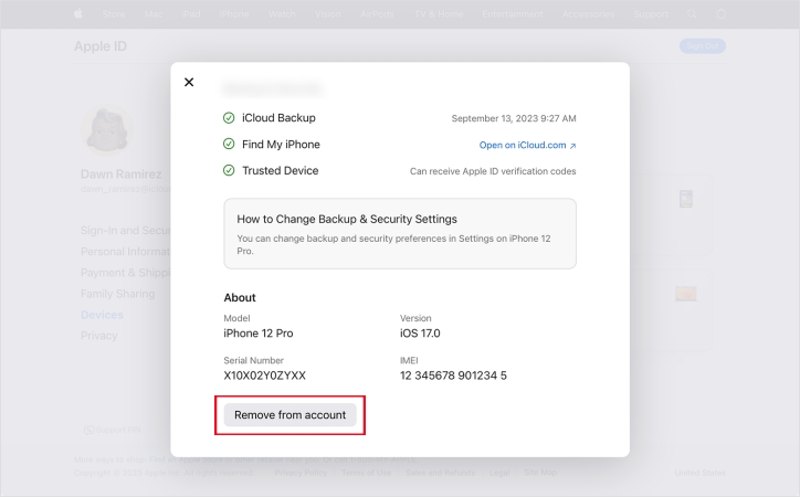
Schritt 1: Besuchen Sie account.apple.com in Ihrem Browser.
Schritt 2: Melde dich mit deiner Apple-ID und deinem neuen Passwort an.
Schritt 3: Klicken Sie auf Ihr iPhone unter dem Geräte .
Schritt 4: Als nächstes klicken Sie auf die Vom Konto entfernen Schaltfläche im Kontextmenü.
Schritt 5: Lesen Sie die Warnung im Dialogfeld und wählen Sie Dieses iPhone entfernen erneut.
Teil 4: So entfernen Sie die Apple-ID aus der Ferne vom iPhone
Auch wenn sich das Gerät nicht im Besitz des Eigentümers befindet, kann dieser die Apple-ID vom iPhone entfernen. Voraussetzung dafür ist, dass Sie sich mit diesem Account auf mehreren Apple-Geräten angemeldet haben. Das heißt, Sie können den Vorgang auf einem anderen iPhone/iPad oder Mac durchführen.
So entfernen Sie die Apple-ID von einem iPhone auf ein anderes iPhone
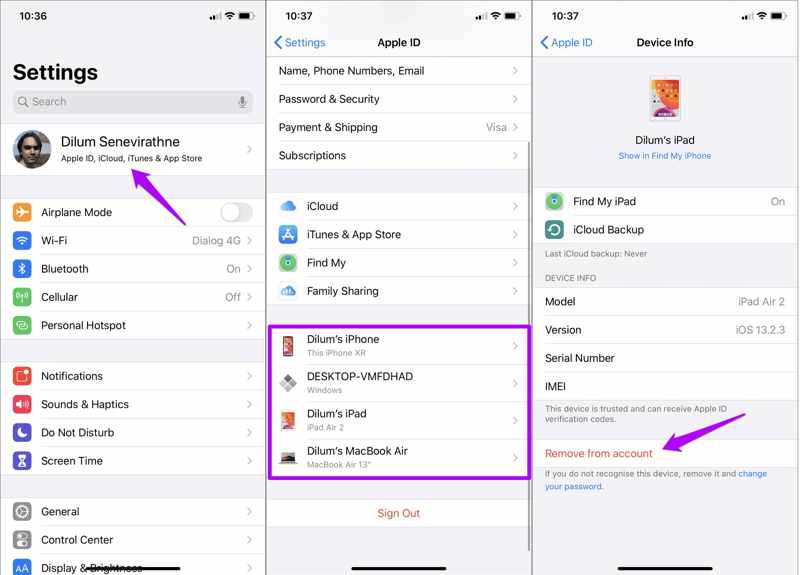
Schritt 1: Führen Sie die Einstellungen App.
Schritt 2: Tippen Sie auf das Profil.
Schritt 3: Scrollen Sie nach unten und wählen Sie Ihr iPhone aus der Liste aus.
Schritt 4: Tippen Sie auf die Vom Konto entfernen .
Schritt 5: Wenn Sie dazu aufgefordert werden, wählen Sie Entfernen noch einmal, um es zu bestätigen.
So löschen Sie die Apple-ID vom iPhone auf dem Mac
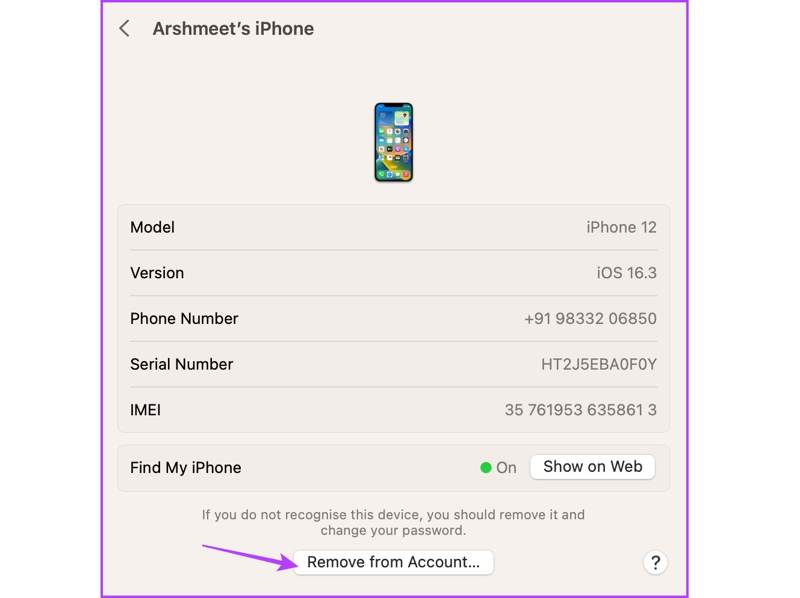
Schritt 1: Klicken Sie auf die Apple Menü und wählen Sie Systemeinstellungen or Systemeinstellungen.
Schritt 2: Klicken Sie auf apple ID or Apple-Konto.
Schritt 3: Wählen Sie das gewünschte Gerät unter der Geräte .
Schritt 4: Klicken Sie auf die Vom Konto entfernen .
Schritt 5: Wählen Entfernen und bestätige deine Handlung.
Teil 5: So löschen Sie die Apple-ID ohne Passwort vom iPhone
Apeaksoft iFoneKit iOS Unlocker ist eine einfache Möglichkeit, die Apple-ID ohne Passwort vom iPhone zu löschen. Es entfernt das alte Apple-Konto ohne Einschränkungen von einem iOS-Gerät. Besonders hervorzuheben ist die benutzerfreundliche Oberfläche, die die Anwendung auch ohne technische Vorkenntnisse ermöglicht.

wurde von über 1,000,000 Nutzer
- Die alte Apple-ID in drei Schritten von einem iPhone entfernen.
- Fragt nicht nach dem iPhone-Passcode oder dem Apple-ID-Passwort.
- Verfügbar für gesperrte oder deaktivierte Apple-Konten.
- Bieten Sie Bonusfunktionen an, z MDM-Entfernung.
- Unterstützt eine breite Palette von iPhone- und iPad-Modellen.
Sicherer Download
Sicherer Download

So löschen Sie Ihre Apple-ID von Ihrem iPhone ohne Passwort
Schritt 1: Installieren Sie den Apple-ID-Entferner.
Starten Sie die Software zum Entfernen der Apple-ID, sobald Sie sie auf Ihrem PC installiert haben. Es gibt auch eine Version für Mac. Wählen Sie die … Apple ID entfernen Modus fortzusetzen.

Schritt 2: Verbinden Sie Ihr Gerät
Verbinden Sie Ihr iPhone mit einem Lightning-Kabel mit Ihrem PC. Tippen Sie gegebenenfalls auf „Vertrauen“, um diesem PC zu vertrauen. Die Software erkennt Ihr Gerät sofort und lädt die Geräteinformationen.

Schritt 3: Apple-ID löschen
Als nächstes klicken Sie auf die Jetzt starten Klicken Sie auf diese Schaltfläche, um die Apple-ID ohne Passwort von Ihrem iPhone zu löschen, falls „Wo ist?“ deaktiviert ist. Wenn „Wo ist?“ auf Ihrem Gerät aktiviert ist, setzen Sie alle Einstellungen gemäß den Anweisungen auf dem Bildschirm zurück. OKund traf Erneut bestätigen um den Prozess einzuleiten.

Weiterführende Literatur
Fazit
In diesem Handbuch werden mehrere Möglichkeiten beschrieben, Entfernen Sie die Apple ID vom iPhone Mit oder ohne Passwort. Sie können über die Einstellungen-App auf Ihr Gerät zugreifen und sich von Ihrem Account abmelden. Falls Sie Ihr Apple-ID-Passwort vergessen haben, setzen Sie es zuerst zurück und melden Sie sich dann ab. Wenn Sie mehrere Apple-Geräte besitzen, können Sie den Account auch remote entfernen. Apeaksoft iFoneKit iOS Unlocker ermöglicht es Ihnen, Ihr Apple-Konto ohne Passwort zu löschen.
 Apeaksoft iFoneKit
 Entsperren Sie alle Arten von iOS-Passwörtern von iPhone, iPad und iPod.
Sicherer Download
Sicherer Download
Ähnliche Artikel




