


So deaktivieren Sie Face ID vorübergehend oder dauerhaft auf dem iPhone

Apple hat fortschrittliche Technologien in iPhones integriert. Face ID ermöglicht es Nutzern beispielsweise, auf ihre iOS-Geräte, -Dienste und -Apps zuzugreifen, ohne den Sperrbildschirm-Code eingeben zu müssen. Allerdings äußern immer mehr Nutzer Bedenken hinsichtlich der Sicherheitsrisiken biometrischer Technologien. Zudem ist Face ID in manchen Situationen unpraktisch, etwa wenn das Gesicht durch Hut, Maske, Sonnenbrille oder andere Gesichtsbedeckungen verdeckt wird. Dieser Leitfaden beschreibt verschiedene Möglichkeiten, dies vorübergehend oder dauerhaft zu umgehen. Face ID auf Ihrem iPhone entfernen.
SEITENINHALT:
Teil 1: So entfernen Sie Face ID dauerhaft auf dem iPhone
Kann man die zweite Face ID auf einem iPhone entfernen? Nein. Es gibt keine Option zum Löschen von Face ID. Alternativ können Sie Face ID auf Ihrem Gerät deaktivieren, indem Sie es zurücksetzen. Die Schritte dazu finden Sie unten:
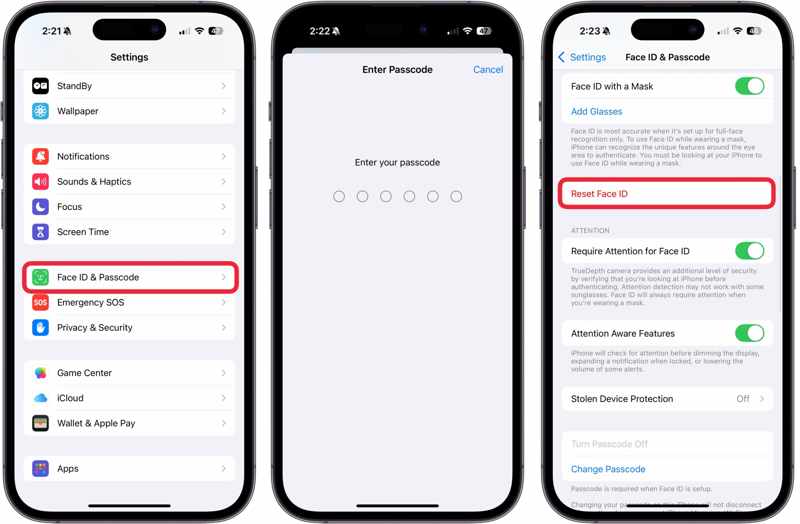
Schritt 1: Öffnen Sie den Microsoft Store auf Ihrem Windows-PC Einstellungen App auf Ihrem iPhone.
Schritt 2: Zurück Nach Gesichts-ID & Passcode.
Schritt 3: Geben Sie Ihren iPhone-Passcode ein.
Schritt 4: Tippen Sie auf die Gesichts-ID zurücksetzen drücken, um es zu bestätigen.
Teil 2: So deaktivieren Sie Face ID vorübergehend auf dem iPhone
Außerdem können Sie Face ID auf Ihrem iPhone vorübergehend deaktivieren. Dafür gibt es mehrere Möglichkeiten. Beachten Sie, dass Sie Ihr iPhone mit Ihrem Code entsperren müssen.
Methode 1: So deaktivieren Sie Face ID auf dem iPhone
Das iPhone ermöglicht es Nutzern, Face ID vorübergehend zu deaktivieren. Darüber hinaus lässt sich Face ID für das Entsperren des iPhones, den App Store, Zahlungen, das automatische Ausfüllen und bestimmte Apps deaktivieren. Für diese Methode wird Ihr iPhone-Passcode benötigt.
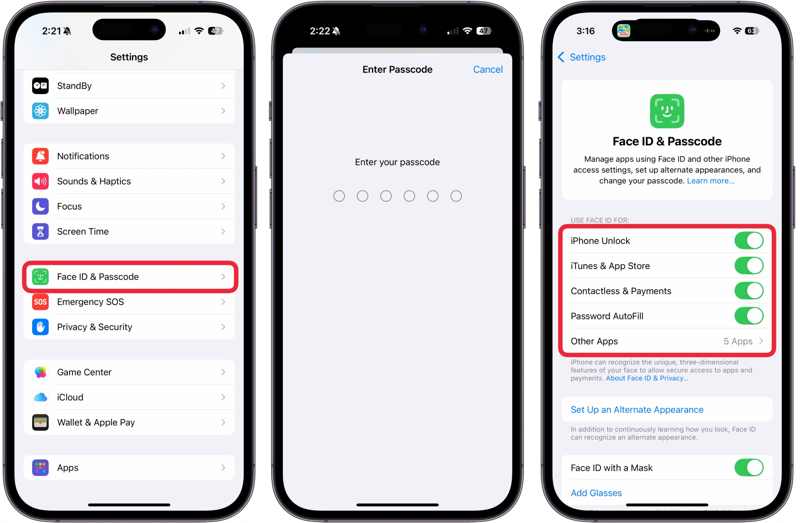
Schritt 1: Zurück Nach Gesichts-ID & Passcode in Ihrem Einstellungen App.
Schritt 2: Geben Sie Ihren iPhone-Passcode ein.
Schritt 3: Ausschalten iPhone entsperren unter dem FACE ID VERWENDEN FÜR .
Schritt 4: Wenn Sie Face ID für einen bestimmten Dienst deaktivieren möchten, schalten Sie den Schalter aus.
Schritt 5: Wenn Sie Face ID für Apps entfernen möchten, tippen Sie auf Andere Appsund schalten Sie die Schalter aus.
Methode 2: So deaktivieren Sie Face ID auf dem ausgeschalteten iPhone
Eine weitere Möglichkeit, Face ID auf Ihrem iPhone vorübergehend zu deaktivieren, ist der Ausschaltbildschirm. Sie können den Ausschaltbildschirm aufrufen und werden dann aufgefordert, Ihr Gerät mit Ihrem Code zu entsperren, jedoch nicht mit Face ID.
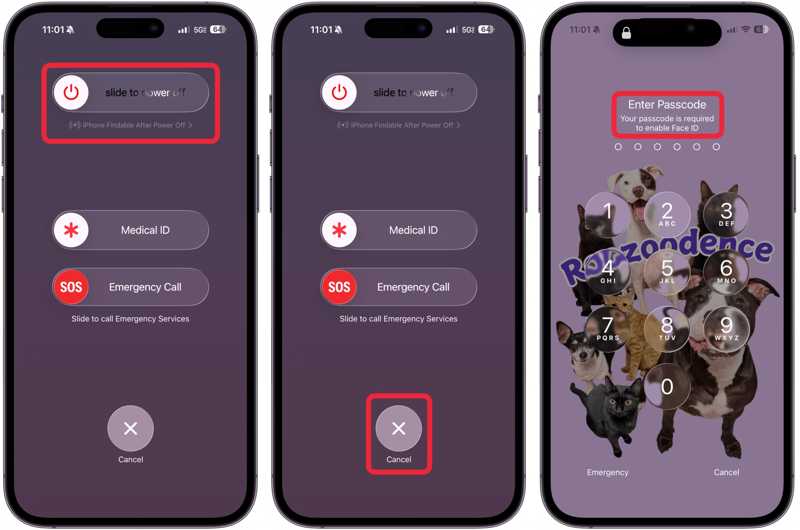
Schritt 1: Drücken und halten Sie eine der Tasten Volumen Tasten + die Seite Taste zusammen.
Schritt 2: Lassen Sie die Tastenkombination los, sobald der Ausschaltbildschirm erscheint.
Schritt 3: Tippen Sie auf die Abbrechen Knopf am unteren Rand.
Schritt 4: Anschließend werden Sie zur Eingabe eines Passcodes aufgefordert.
Hinweis: Wenn Sie Ihr iPhone das nächste Mal entsperren, können Sie weiterhin Face ID verwenden.
Methode 3: So deaktivieren Sie Face ID auf dem iPhone über Siri
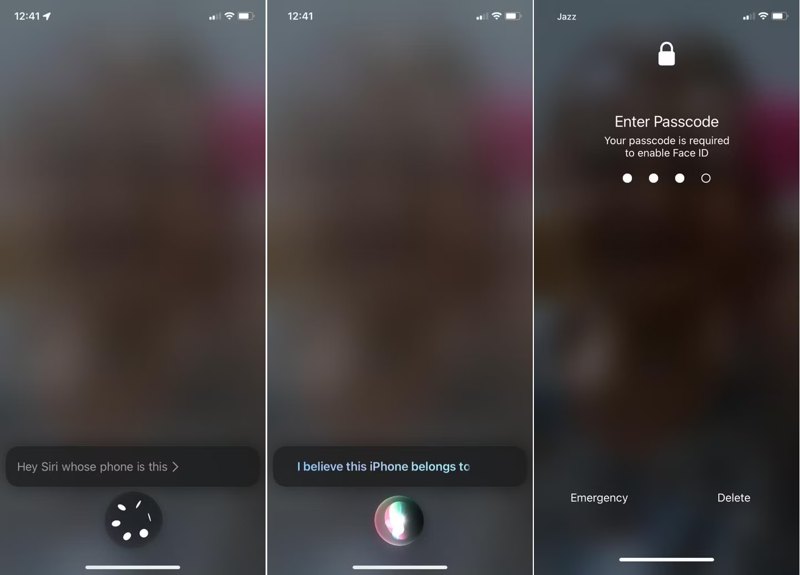
Eine schnelle, vorübergehende Möglichkeit, Face ID auf Ihrem iPhone zu deaktivieren, ist die Verwendung von Siri. Diese Methode bietet sich an, wenn die Bedienung des iPhone-Bildschirms umständlich ist. Beachten Sie, dass Face ID dadurch nur einmalig aktiviert wird.
Sagen Sie bei gesperrtem iPhone: „Hey Siri, wem gehört dieses Telefon?“ Siri zeigt Ihre Visitenkarte an und sperrt Ihr iPhone vorübergehend. Face ID deaktivierenSie müssen Ihren iPhone-Passcode eingeben, um Ihr Gerät zu entsperren.
Teil 3: So entfernen Sie Face ID ohne Passcode
Wie bereits erwähnt, benötigen Sie Ihren Passcode, um Face ID zu entfernen. Wenn Sie Face ID und Passcode auf Ihrem iPhone entfernen möchten, nachdem Sie Ihren Passcode vergessen haben, versuchen Sie Folgendes: Apeaksoft iFoneKit iOS UnlockerEs ermöglicht Ihnen, alle Bildschirmsperren Ihres iOS-Geräts ohne Einschränkungen zu entfernen. Dank des benutzerfreundlichen Designs ist es zudem einfach zu bedienen.

wurde von über 1,000,000 Nutzer
- Face ID und Passcode in drei Schritten entfernen.
- Sie benötigen weder Ihren Bildschirmpasscode noch Ihr Apple-ID-Passwort.
- Verfügbar für gesperrte und deaktivierte iOS-Geräte.
- Unterstützt eine breite Palette von iPhones und iPads.
Sicherer Download
Sicherer Download

So entfernen Sie Face ID und den Passcode auf Ihrem iPhone
Schritt 1: iFoneKit installieren
Starten Sie die Software zum Entfernen der Apple-ID, nachdem Sie sie auf Ihrem Computer installiert haben. Sie ist kompatibel mit Windows 11/10/8/7/XP/Vista und macOS 10.7 oder höher. Wählen Sie die … Apple ID entfernen Modus arbeiten können.

Schritt 2: Laden Sie die Firmware herunter
Verbinden Sie Ihr iPhone mit einem Lightning-Kabel mit Ihrem Computer. Sobald Ihr Gerät erkannt wurde, lädt die Software Ihre iPhone-Informationen. Klicken Sie anschließend auf … Jetzt starten Schaltfläche, um den Download der Firmware zu starten.

Schritt 3: Face ID und Passcode entfernen
Wenn der Download abgeschlossen ist, klicken Sie im Bestätigungsdialog auf „OK“. Klicken Sie anschließend auf die Schaltfläche Erneut bestätigen Klicken Sie auf diese Schaltfläche, um die Firmware zu überprüfen. Anschließend leitet die Software die Entfernung von Face ID und des Passcodes ein.

Fazit
Dieser Leitfaden stellte fünf Wege vor Face ID auf Ihrem iPhone entfernen In verschiedenen Situationen können Sie Face ID auf Ihrem Gerät vollständig deaktivieren und Ihr iPhone stattdessen mit einem Code entsperren. Darüber hinaus gibt es mehrere Möglichkeiten, die biometrische ID Ihres Geräts vorübergehend zu deaktivieren. Apeaksoft iFoneKit iOS Unlocker Ermöglicht es Ihnen, Face ID ohne Einschränkungen von Ihrem Gerät zu löschen.
 Apeaksoft iFoneKit
 Entsperren Sie alle Arten von iOS-Passwörtern von iPhone, iPad und iPod.
Sicherer Download
Sicherer Download
Ähnliche Artikel




