


So deaktivieren Sie Face ID auf dem iPhone vorübergehend und dauerhaft

Face ID bietet eine komfortable Möglichkeit, Ihr iPhone zu entsperren, sich bei wichtigen Plattformen anzumelden und Zahlungen abzuschließen. Aus Sicherheitsgründen sollten Sie jedoch Folgendes beachten: Face ID auf dem iPhone deaktivieren.
Dieser Blog bietet die umfassendste Anleitung zum vorübergehenden oder dauerhaften Deaktivieren von Face ID auf dem iPhone in verschiedenen Szenarien.
SEITENINHALT:
Teil 1: Was ist Face ID?
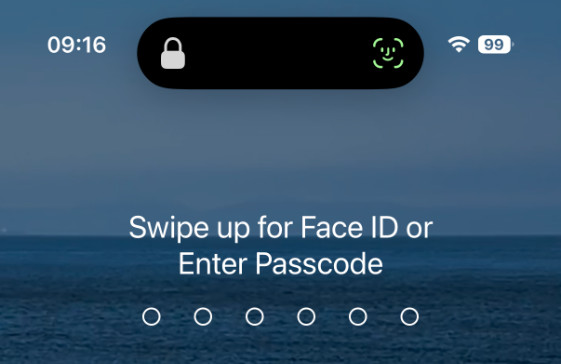
Gesicht ID Face ID ist Apples offizielle biometrische Gesichtserkennungsfunktion. Sie bietet eine Alternative zu herkömmlichen Bildschirmsperren. Laut Apple nutzt das TrueDepth-Kamerasystem fortschrittliche Gesichtserkennungstechnologie, um die Bildschirmsperre zu entsperren, Apps zu authentifizieren, Zahlungen zu autorisieren und Passwörter automatisch auszufüllen. Im Vergleich zu herkömmlichen Passwörtern bietet Face ID eine schnellere und bequemere Möglichkeit, die Sicherheit Ihres Geräts zu gewährleisten.
Teil 2: Warum Sie Face ID deaktivieren sollten
Face ID ist komfortabel und effizient in der Anwendung, aber in bestimmten Sondersituationen kann das Deaktivieren dieser Funktion dazu beitragen, einige Probleme zu vermeiden und die Privatsphäre zu schützen.
- 1.Schützen Sie die Privatsphäre: Wenn Sie Ihr Telefon an jemand anderen verleihen oder andere Personen Ihr iPhone auf illegale Weise erlangen, können Sie verhindern, dass sie es direkt entsperren, indem Sie Ihr Gesicht scannen und so private Inhalte besser schützen.
- 2.Entsperren durch ähnliche Gesichter verhindern: Obwohl Apple angibt, dass die Wahrscheinlichkeit, dass eine zufällige Person Ihr iPhone mit Face ID entsperrt, weniger als 1 zu 1,000,000 beträgt, besteht in bestimmten Situationen dennoch die Möglichkeit einer falschen Übereinstimmung, beispielsweise bei eineiigen Zwillingen, Geschwistern mit sehr ähnlichen Gesichtszügen oder Kindern unter 13 Jahren, deren Gesichtszüge sich noch entwickeln.
- 3.Vermeiden Sie versehentliche Face ID-Authentifizierung bei Zahlungen: Viele von uns kennen das: Beim Online-Shopping kann die Authentifizierung per Face ID sofort abgeschlossen sein, bevor man überhaupt merkt, dass man den falschen Artikel ausgewählt hat. Durch Deaktivieren von Face ID lassen sich versehentliche Zahlungen und solche Unannehmlichkeiten vermeiden.
- 4.Bevorzugen Sie die Authentifizierung per Passcode gegenüber Face ID: Manche Nutzer bevorzugen möglicherweise die traditionelle Passcode-Authentifizierung gegenüber Face ID aufgrund persönlicher Vorlieben oder Bedenken hinsichtlich des Datenschutzes.
- 5.Face ID funktioniert nicht.
Teil 3: So deaktivieren Sie Face ID auf dem iPhone
Szenario 1: So deaktivieren Sie Face ID vorübergehend auf Ihrem iPhone
Das vorübergehende Deaktivieren von Face ID ist eine integrierte Datenschutzfunktion, mit der Sie die Face ID-Authentifizierung schnell verhindern können. Sie müssen keine Einstellungen ändern oder Daten zurücksetzen. Nachdem Sie Ihr iPhone mit einem Code entsperrt haben, ist Face ID wieder aktiviert.
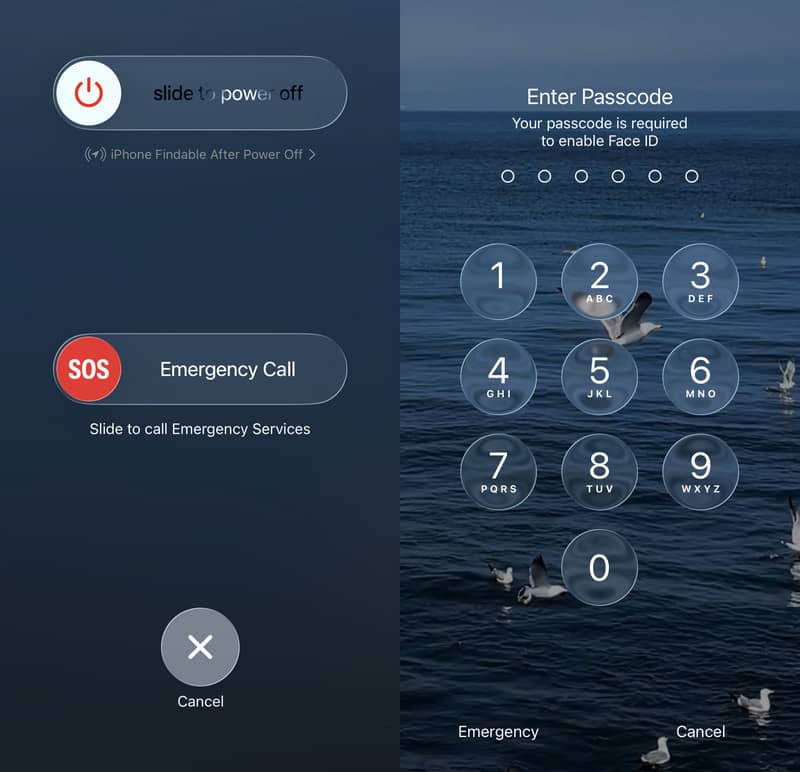
Schritt 1: Drücken und halten Sie eine beliebige Taste Lautstärketaste zusammen mit dem Power-Taste um den Abschaltregler zu aktivieren.
Schritt 2: Klicken Sie auf Abbrechen um den Herunterfahrbildschirm zu verlassen.
Schritt 3: Anschließend gelangen Sie zurück zum Sperrbildschirm, auf dem Face ID deaktiviert ist. Sie können das Gerät nun nur noch mit dem Sperrbildschirm-Passcode entsperren.
Szenario 2: So deaktivieren Sie Face ID dauerhaft für die Bildschirmsperre
Die dauerhafte Deaktivierung von Face ID auf dem iPhone betrifft Funktionen wie Entsperren, Herunterladen, Bezahlen, automatisches Ausfüllen von Passwörtern und App-Zugriff. Diese Änderung kann nicht automatisch rückgängig gemacht werden und eignet sich für Nutzer, die Face ID langfristig nicht verwenden möchten.
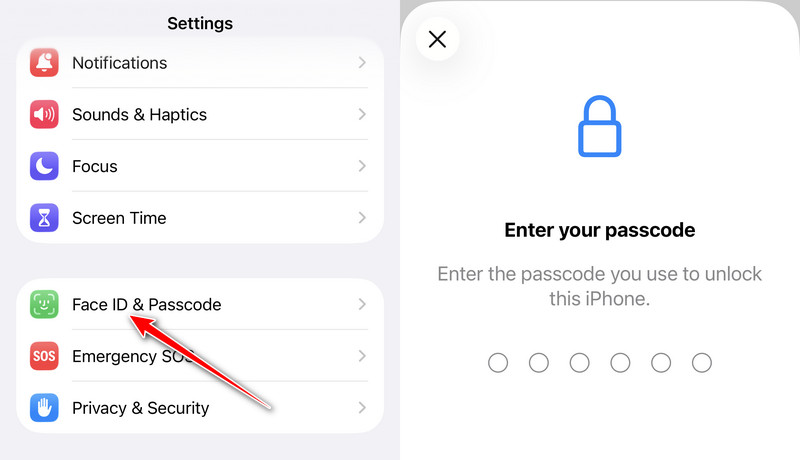
Schritt 1: Öffne Einstellungen auf Ihrem Telefon und gehen Sie zu Gesichts-ID & Passcode.
Schritt 2: Geben Sie Ihren Passcode ein, um die Identitätsprüfung abzuschließen.
Schritt 3: Deaktivieren Sie hier alle Face ID-bezogenen Optionen, die Ihren Bedürfnissen entsprechen, einschließlich iPhone entsperren, iTunes & App Store, Kontaktloses Bezahlen und Passwort AutoFill.
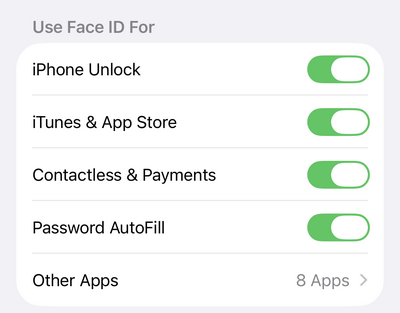
Schritt 4: Wenn Sie Face ID oder Apps deaktivieren möchten, können Sie hier klicken. Andere Apps Hier. Anschließend können Sie die gewünschte App auswählen und sie auf der nächsten Seite deaktivieren.
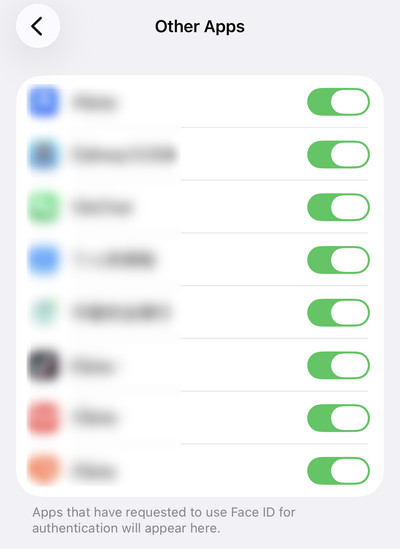
Nach Abschluss der Einrichtung werden alle Face ID-Funktionen deaktiviert, und Sie können Ihr Gerät nur noch mit einem Passcode entsperren.
Szenario 3: So deaktivieren Sie Face ID für bestimmte Fotos und Safari
Einige Apps benötigen Face ID für zusätzlichen Datenschutz, beispielsweise für das versteckte Album in Fotos, den privaten Browsermodus in Safari und weitere. Wenn Sie diese Funktionen lieber ohne Face ID nutzen möchten, können Sie Face ID mithilfe der folgenden Anleitung ganz einfach deaktivieren.
Face ID für Fotos deaktivieren
Schritt 1: Öffne die Einstellungen und wische nach unten. Klicke Apps.
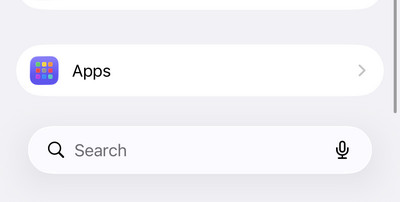
Schritt 2: Finde Fotografien aus der App-Liste.
Schritt 3: Ausschalten Verwenden Sie die Gesichts-ID auf der folgenden Seite.
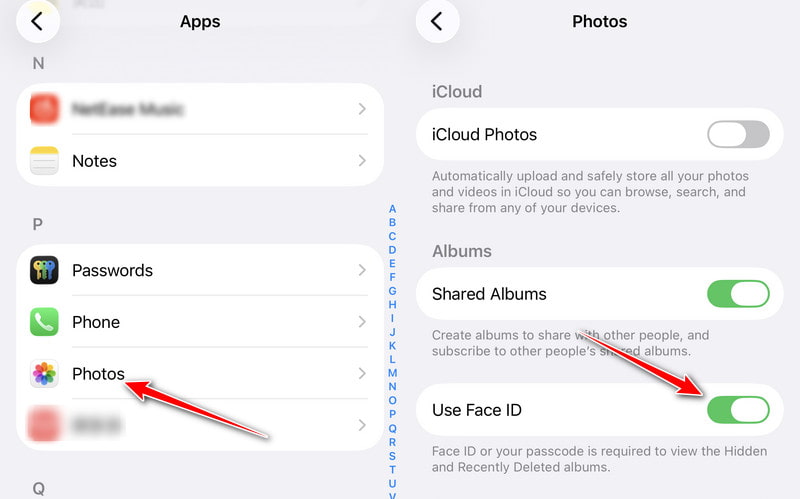
Schritt 4: Anschließend können Sie Ihr verstecktes Album oder gelöschte Fotos ohne Face ID-Authentifizierung ansehen.
Face ID für Safari deaktivieren
Schritt 1: Öffne Einstellungen , klicken Apps, und finde Safari.
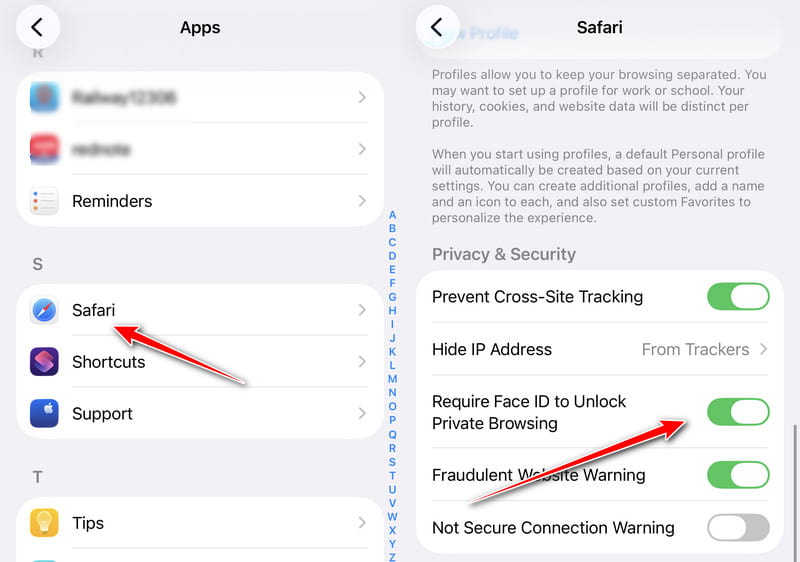
Schritt 2: Ausschalten Face ID zum Entsperren des privaten Surfens erforderlich Face ID für privates Surfen deaktivieren.
Schritt 3: Wenn Sie dann eine private Browserseite in Safari öffnen, müssen Sie Ihre Face ID nicht mehr bestätigen.
Teil 4: Was passiert nach der Deaktivierung von Face ID?
Das Deaktivieren von Face ID löscht keine bereits auf Ihrem iPhone gespeicherten Gesichtsdaten und beeinträchtigt nicht die normale Nutzung Ihres Geräts. Es ändert sich lediglich die Verifizierungsmethode. Alle Aktionen, wie das Entsperren des Telefons, das Herunterladen von Apps, Online-Zahlungen und das automatische Ausfüllen von Passwörtern, die zuvor auf Face ID zur automatischen Verifizierung basierten, erfordern nun die manuelle Passworteingabe. Die Änderungen umfassen:
- Sie müssen Ihren Passcode eingeben, um Ihr iPhone zu entsperren.
- Apps, die die Face ID-Authentifizierung unterstützen, wie z. B. Banking-Apps und Passwortmanager, verlangen, dass Sie Ihr Passwort manuell eingeben oder eine andere Verifizierungsmethode verwenden.
- Nach dem Deaktivieren von Face ID können Apple Pay-Zahlungen nicht mehr mit Face ID bestätigt werden.
- ...

wurde von über 1,000,000 Nutzer
- Entsperren Sie Ihr iPhone, wenn Face ID nicht funktioniert.
- So entsperren Sie Ihr iPhone, wenn Sie den Passcode vergessen haben.
- Zugriff auf ein deaktiviertes iPhone nach mehreren falschen Passcode-Eingaben.
- Face ID deaktivieren, ohne Face ID zu verwenden.
- Unterstützt alle gängigen iPhone-Modelle und iOS-Versionen.
Sicherer Download
Sicherer Download

Fazit
Lernen So deaktivieren Sie Face ID Auf dem iPhone können Sie die Verifizierungsmethode an Ihre Bedürfnisse anpassen. Ob Sie Face ID vorübergehend oder dauerhaft deaktivieren oder Face ID in einer bestimmten Funktion deaktivieren möchten – all dies lässt sich ganz einfach über die Systemeinstellungen erledigen.
Sollten Sie Face ID nicht deaktivieren können und Ihren Bildschirmpasscode vergessen haben, können Sie außerdem Folgendes verwenden: Apeaksoft iFoneKit iOS Unlocker um wieder Zugriff auf Ihr Gerät zu erhalten.
 Apeaksoft iFoneKit
 Entsperren Sie alle Arten von iOS-Passwörtern von iPhone, iPad und iPod.
Sicherer Download
Sicherer Download
Ähnliche Artikel




