


Detaillierte Schritte zum Entfernen des MDM-Profils von Ihrem iPhone, iPad und Mac

Ein MDM-Profil auf Ihrem iPhone, iPad oder Mac kann die normale Nutzung Ihres Geräts einschränken. Wenn Sie gerade ein gebrauchtes Gerät gekauft haben, Ihr Unternehmen verlassen haben, Ihr Gerät aber weiterhin verwaltet wird, oder aufgrund von MDM-Beschränkungen keine Apps installieren können, sind Sie hier genau richtig! Dieser Beitrag zeigt Ihnen, wie es geht. Wie entferne ich das MDM-Profil? Sie können die Kontrolle über Ihr iPad, iPhone oder Ihren Mac entfernen. Und das Beste daran: Für diesen Vorgang ist weder ein Jailbreak noch ein Zurücksetzen auf Werkseinstellungen erforderlich.
Disclaimer
Das Entfernen eines MDM-Profils erfordert eine Genehmigung, wenn das Gerät von einer Organisation verwaltet wird. Wir empfehlen außerdem, vor jeglichen Änderungen ein Backup Ihres Geräts zu erstellen.
SEITENINHALT:
Teil 1: Was ist ein MDM-Profil?
MDM, kurz für Mobile Device Management, dient, wie der Name schon sagt, der Steuerung und Verwaltung von Mobilgeräten. Es wird üblicherweise von Organisationen wie Schulen und Unternehmen eingesetzt, um eine große Anzahl von iPhones, iPads und Macs fernzusteuern.
Wenn auf Ihrem Gerät ein MDM-Profil installiert ist, können Administratoren die Geräteeinstellungen, die Installation oder Deinstallation von Apps, App-Funktionen, Sicherheitsoptionen und Netzwerkkonfigurationen aus der Ferne steuern.
Manche empfinden die MDM-Profilverwaltung jedoch als umständlich und möchten sie nach dem Ausscheiden aus dem Unternehmen/der Schule oder beim Kauf eines gebrauchten Geräts entfernen. In solchen Fällen erfahren Sie im Folgenden detailliert, wie Sie das MDM-Profil auf iPhone, iPad und Mac entfernen.
Teil 2: So entfernen Sie das MDM-Profil auf dem iPhone/iPad
Mit einem Administratorkennwort können Sie das MDM-Profil schnell und einfach kostenlos von Ihrem iPhone oder iPad entfernen. Der Vorgang beeinträchtigt nicht die auf Ihrem Gerät vorhandenen Daten. Außerdem wird Ihr Gerät nicht gejailbreakt.
Schritt 1: Öffnen Sie den Microsoft Store auf Ihrem Windows-PC Einstellungen App auf deinem Gerät.
Schritt 2: Gehen Sie zur Allgemein Tab.
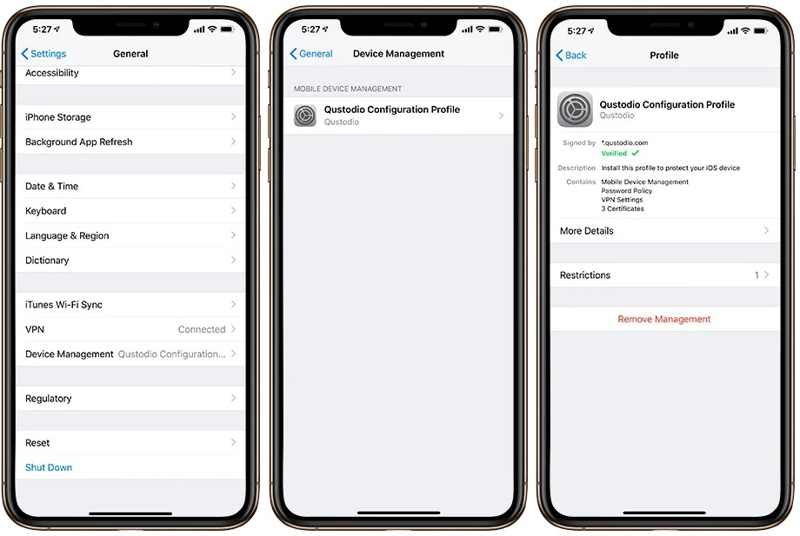
Schritt 3: Scrolle nach unten und tippe auf Geräteverwaltung (oder VPN- und Geräteverwaltung in neueren iOS-Versionen) .
Tipps: Wenn Sie die Optionen für die Geräteverwaltung nicht sehen, bedeutet dies, dass sich kein MDM-Profil auf Ihrem iPhone befindet und Sie das MDM nicht entfernen müssen.
Schritt 4: Nun wird das installierte MDM-Profil angezeigt. Tippen Sie darauf, um fortzufahren.
Schritt 5: Tippen Sie abschließend auf Verwaltung entfernen Knopf am unteren Rand.
Schritt 6: Geben Sie bei der entsprechenden Aufforderung Ihren iPhone- oder iPad-Passcode ein.
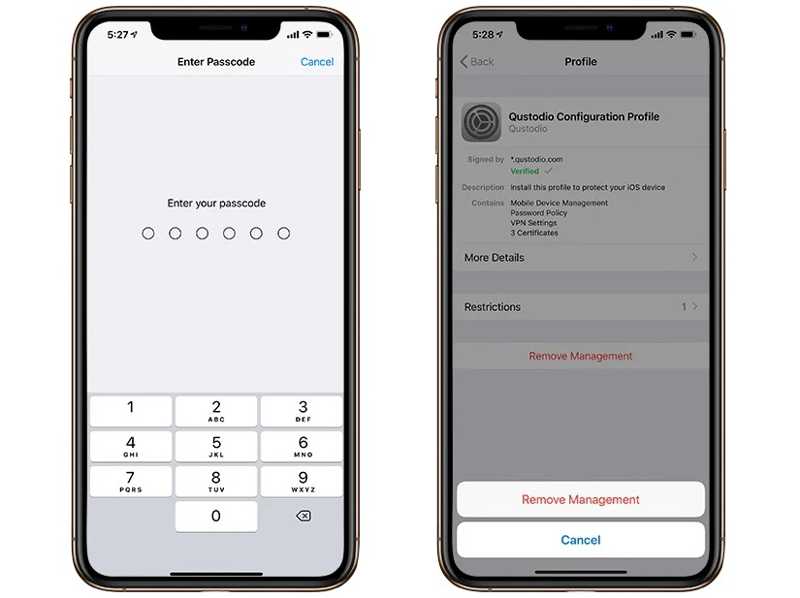
Schritt 7: Tippen Sie auf die Verwaltung entfernen Klicken Sie im Dialogfeld auf die Schaltfläche, um Ihre Aktion zu bestätigen.
Hinweis: Während des Vorgangs werden Sie je nach MDM-Installation möglicherweise aufgefordert, das Administratorkennwort einzugeben.
Bonus: Kann man MDM ohne Administratorpasswort entfernen?
| Situation | Kann man MDM entfernen? |
| Kennen Sie das Administratorpasswort? | Ja |
| Persönliches Gerät mit abnehmbarem Profil | Ja |
| Von Organisationen überwachte Geräte | Normalerweise nicht. Die Organisation muss das Gerät aus ihrem MDM-System entfernen. |
| MDM-Passwort vergessen? | Professionelles Werkzeug erforderlich |
Teil 3: So entfernen Sie das MDM-Profil auf dem Mac
Wenn Ihr MacBook von Ihrer Organisation registriert wurde, können Sie MDM von Ihrem Mac, nachdem Sie das Unternehmen oder die Schule verlassen haben. Der Arbeitsablauf ist je nach Version Ihres macOS etwas unterschiedlich.
Unter macOS Monterey oder früher
Schritt 1: Klicken Sie auf Ihre Apple Menü und wählen Sie Systemeinstellungen.
Schritt 2: Klicken Sie auf Profile und wählen Sie das unerwünschte MDM-Profil aus.
Schritt 3: Drücken Sie auf Entfernen Schaltfläche mit einem Minussymbol.
Schritt 4: Geben Sie bei entsprechender Aufforderung Ihr Mac-Anmeldekennwort ein.
Unter macOS Sonoma und Ventura
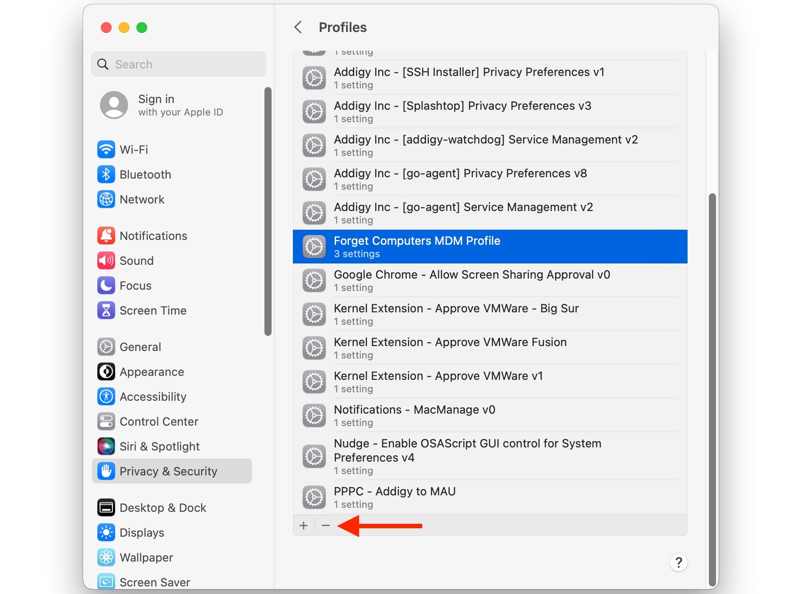
Schritt 1: Wählen Systemeinstellungen in Ihrem Apple Menü.
Schritt 2: Zurück Nach Datenschutz & Sicherheit auf der Seitenleiste.
Schritt 3: Wählen Profil und klicken Sie auf das gewünschte MDM-Profil.
Schritt 4: Hit the Entfernen Klicken Sie auf die Schaltfläche und geben Sie Ihr Mac-Passwort ein.
Unter macOS Sequoia und neuer
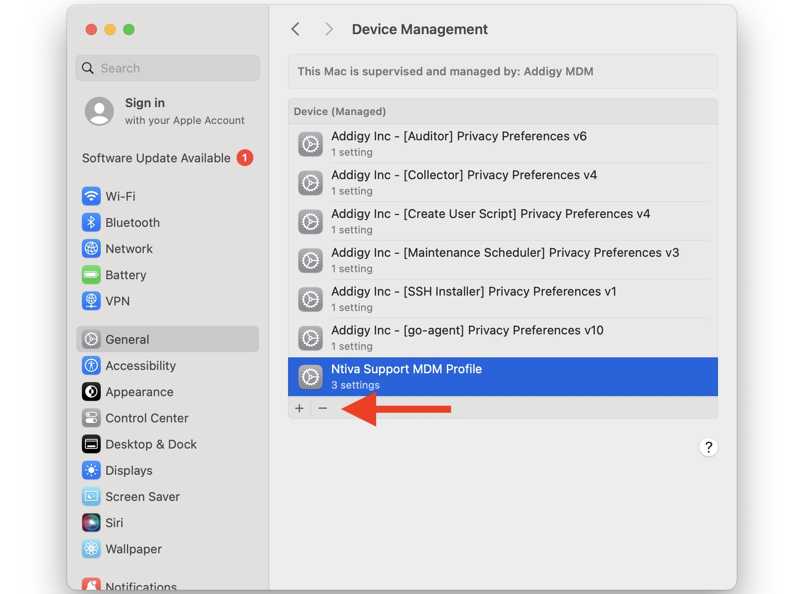
Schritt 1: Klicken Sie auf die Apple Menü und wählen Sie Systemeinstellungen.
Schritt 2: Gehen Sie zur Allgemein Registerkarte in der Seitenleiste.
Schritt 3: Wählen Device Management und klicken Sie auf das unerwünschte MDM-Profil.
Schritt 4: Klicken Sie auf die Entfernen Klicken Sie auf die Schaltfläche und geben Sie Ihr Mac-Passwort ein.
Hinweis: Seit macOS 15.3 sehen Sie auch eine neue Abmelden Klicken Sie auf die Schaltfläche, sobald Sie auf ein MDM-Profil klicken. Durch Klicken auf die Schaltfläche wird das MDM von Ihrem Mac entfernt.
So entfernen Sie ein MDM auf dem Mac mit dem Terminal

Schritt 1: Starten Sie Ihr MacBook im Wiederherstellungsmodus.
Schritt 2: Wählen Dienstprogramm und klicken auf Terminal.
Schritt 3: Enter csrutil Behinderte und drücken Sie die Return .
Schritt 4: Starten Sie Ihren Computer neu und starten Sie das integriertes Terminal.
Schritt 5: Führen Sie die folgenden Befehle aus:
cd /var/db/Konfigurationsprofile
rm -rf *
mkdir-Einstellungen
berühren Sie Einstellungen/.profilesAreInstalled
Schritt 6: Starten Sie Ihren Mac im Wiederherstellungsmodus neu, gehen Sie zu Werkzeuge, und wähle Terminal.
Schritt 7: Enter csrutil Behinderte und drücken Sie die Return.
Schritt 8: Starten Sie Ihren Mac im Standardmodus neu, um MDM vollständig von Ihrem Mac zu entfernen.
Tipps: Diese Methode wird nur fortgeschrittenen Benutzern empfohlen. Falsche Einstellungen führen zu Systemproblemen.
Teil 4: So entfernen Sie ein MDM-Profil unter iOS ohne Datenverlust
In einigen Fällen ist die Option „Verwaltung entfernen“ nicht verfügbar, weil das Gerät durch eine MDM-Beschränkung geschützt ist oder Sie keine Administratorrechte besitzen. Wenn Sie das MDM-Profil auf Ihrem iPad oder iPhone nicht über die Einstellungen-App entfernen können, benötigen Sie ein spezielles MDM-Entfernungstool. Apeaksoft iFoneKit iOS UnlockerBeispielsweise können Sie damit ein MDM-Profil auf einem iPad oder iPhone ohne Einschränkungen entfernen. Ihre Daten und Einstellungen bleiben dabei erhalten.

wurde von über 1,000,000 Nutzer
- Schnelles Entfernen eines MDM-Profils auf iPhone/iPad.
- Benötigen Sie weder Ihren iPhone-Passcode noch Ihr Administratorkennwort.
- Schützen Sie während des Vorgangs Ihre Daten auf Ihrem iOS-Gerät.
- Bieten Sie Bonusfunktionen an, z Entsperren eines iPhones ohne Passcode.
- Kompatibel mit einer Vielzahl von iPhones und iPad-Geräten.
Sicherer Download
Sicherer Download

So entfernen Sie eine vergessene Apple-ID auf Ihrem iPhone
Schritt 1: Starten Sie die beste MDM-Entfernungssoftware, sobald Sie sie auf Ihrem Computer installiert haben.
Schritt 2: Wähle die MDM umgehen Modus in der Home-Oberfläche.
Schritt 3: Verbinden Sie Ihr iPhone oder iPad mit einem Lightning-Kabel mit Ihrem Computer. Tippen Sie gegebenenfalls auf die Schaltfläche Vertrauen können Klicken Sie auf Ihrem Bildschirm, um dem Computer zu vertrauen. Die Software erkennt Ihr Gerät sofort.
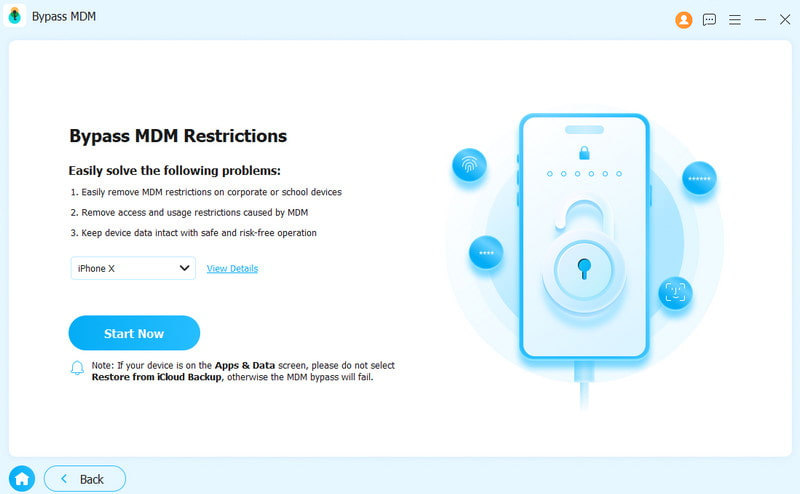
Schritt 4: Klicken Sie auf die Jetzt starten Schaltfläche, um mit dem Löschen des MDM-Profils auf Ihrem iPad oder iPhone zu beginnen, wenn „Mein Gerät suchen“ deaktiviert ist.
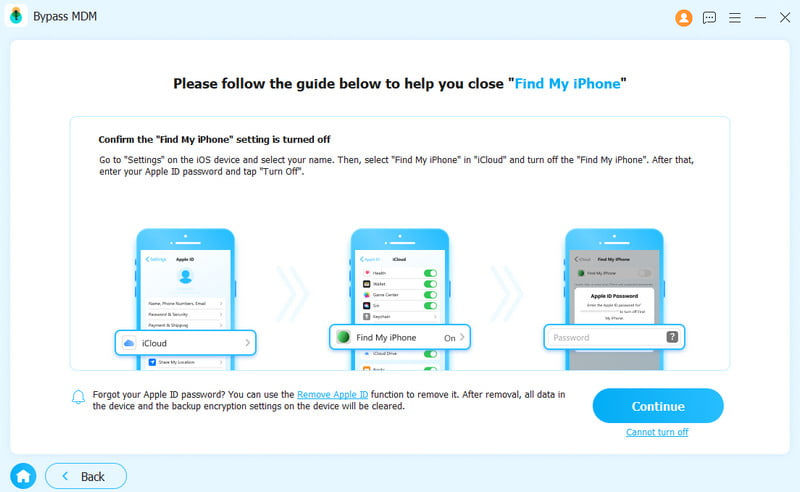
Schritt 5: Wenn „Wo ist?“ aktiviert ist, folgen Sie den Anweisungen auf dem Bildschirm, um es zuerst auf Ihrem iOS-Gerät zu deaktivieren.
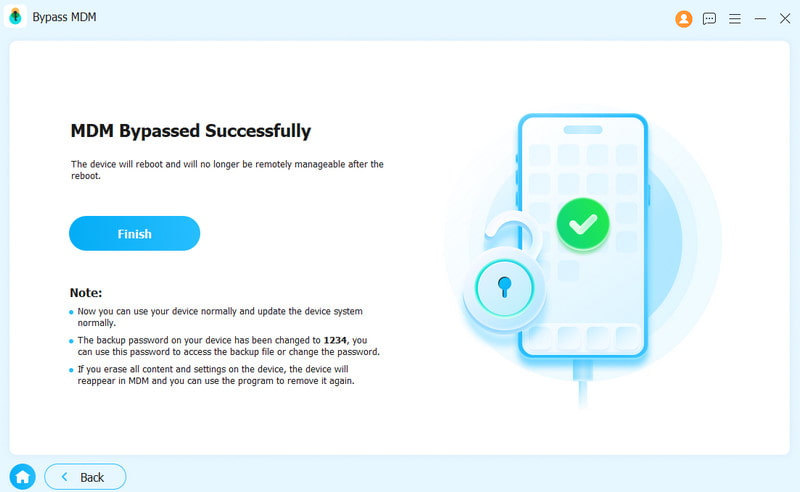
Schritt 6: Ihr Gerät wird automatisch neu gestartet. Anschließend können Sie es wie gewohnt verwenden.
Fazit
In diesem Artikel wird erläutert, wie Sie Löschen Sie ein MDM-Profil auf Ihrem iPad, iPhone oder Mac. Wählen Sie die richtige Methode und folgen Sie unseren Schritten, um die MDM-Kontrolle zu entfernen. Apeaksoft iOS Unlocker kann nicht entfernbare MDM-Dateien von Ihrem iPhone oder iPad löschen. Wenn Sie weitere Fragen zu diesem Thema haben, schreiben Sie diese bitte unter diesen Beitrag.
 Apeaksoft iFoneKit
 Entsperren Sie alle Arten von iOS-Passwörtern von iPhone, iPad und iPod.
Sicherer Download
Sicherer Download
Ähnliche Artikel




