


So entsperren Sie Ihre Apple Watch mit Ihrem iPhone oder iPad

Es ist bekannt, dass Apple ein ganzes Ökosystem aufgebaut hat, anstatt einfach nur Smartphones auf den Markt zu bringen. Die Apple Watch beispielsweise ist ein Wearable, das Apple speziell für die Verwendung mit iPhone und iPad entwickelt hat. Um Ihre Daten zu schützen, müssen Sie eine PIN auf Ihrer Uhr festlegen und diese zum Entsperren Ihres Geräts eingeben. Andererseits können Sie auch… Entsperren Sie die Apple Watch mit einem iPhoneDieses Tutorial beschreibt die einzelnen Schritte detailliert.
SEITENINHALT:
Teil 1: So entsperren Sie die Apple Watch mit dem iPhone
Sie können Ihre Apple Watch auch ohne PIN mit Ihrem iPhone entsperren. Die Funktion „Mit iPhone entsperren“ ist in der Watch-App auf iPhones integriert. So können Sie auf Ihre Uhr zugreifen, ohne die PIN wiederholt eingeben zu müssen.
Voraussetzungen:
- 1.Ihre Apple Watch läuft mit watchOS 6 oder neuer.
- 2.Auf Ihrem iPhone läuft iOS 14.5 oder neuer.
- 3.Beide Geräte müssen mit demselben Apple-Account angemeldet sein.
- 4.Bluetooth muss auf beiden Geräten aktiviert sein.
- 5.Ihre Apple Watch sollte aktuell mit Ihrem iPhone gekoppelt sein.
So aktivieren Sie die Option „Mit iPhone entsperren“ unter iOS
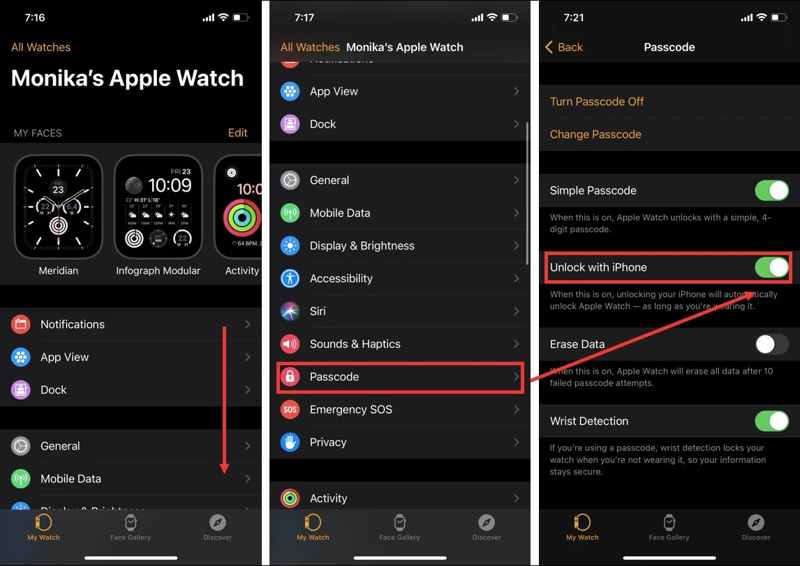
Schritt 1: Öffnen Sie den Microsoft Store auf Ihrem Windows-PC Ansehen App auf Ihrem iPhone.
Schritt 2: Scrollen Sie nach unten und gehen Sie zu Passcode .
Schritt 3: Umschalten Mit dem iPhone entsperren.
Schritt 4: Authentifizieren Sie sich mit Ihrem Apple Watch-Passcode.
So aktivieren Sie die Option „Mit iPhone entsperren“ auf der Apple Watch
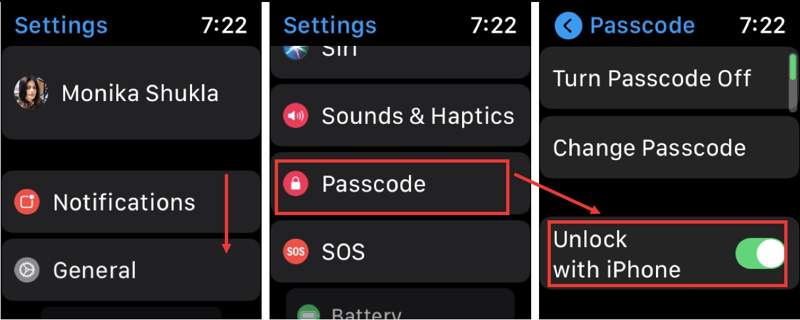
Schritt 1: Schalte deine Uhr ein und starte die... Einstellungen App.
Schritt 2: Scrollen Sie nach unten und tippen Sie auf Passcode .
Schritt 3: Schalten Sie den ein Mit dem iPhone entsperren .
Nach der Einrichtung, Entsperren Sie Ihr iPhone Die Apple Watch wird automatisch entsperrt, solange Sie sie am Handgelenk tragen.
Teil 2: Was tun, wenn sich die Apple Watch nicht mit dem iPhone entsperren lässt?
Dass sich die Apple Watch nicht mit dem iPhone entsperren lässt, ist ein häufiges Problem. Die Ursachen sind vielfältig und reichen von einer schlechten Verbindung über ein eingefrorenes Gerät bis hin zu falschen Einstellungen. Die folgenden Lösungsansätze können Ihnen helfen, das Problem zu beheben.
Lösung 1: Bluetooth einschalten
Auf dem iPhone
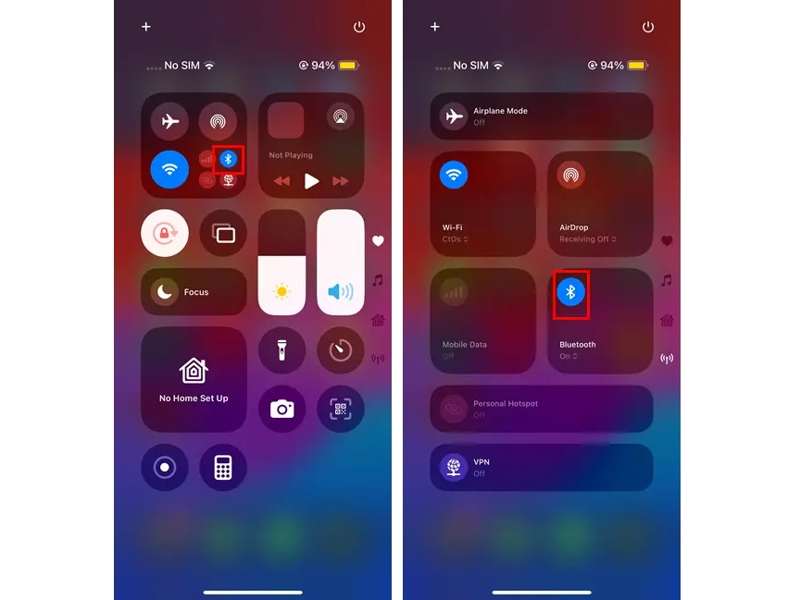
Schritt 1: Gehen Sie zur Control Center auf deinem iPhone.
Schritt 2: Tippen Sie auf die Bluetooth .
Schritt 3: Wenn Bluetooth aktiviert ist, tippen Sie darauf, um es einzuschalten. Bluetooth Ausschalten. Tippen Sie dann erneut darauf, um es wieder einzuschalten.
Auf der Apple Watch
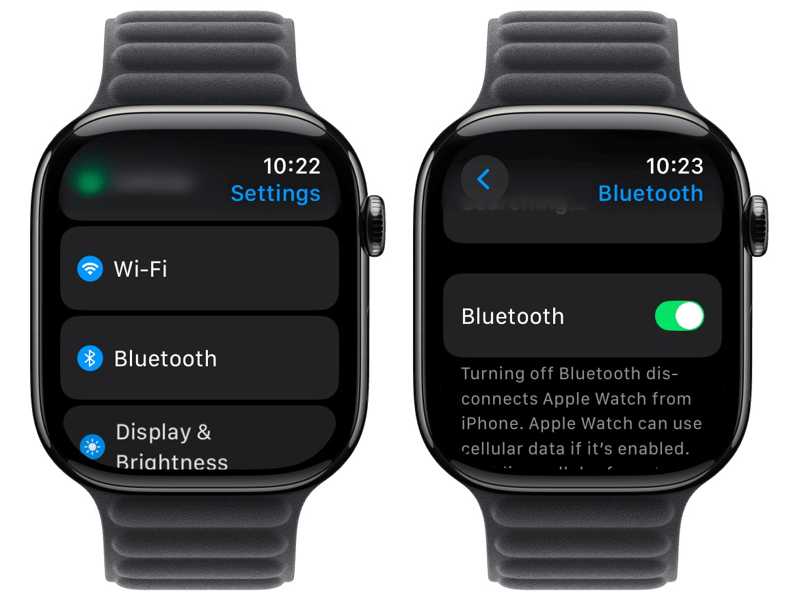
Schritt 1: Gehen Sie zur Einstellungen App auf Ihrer Uhr.
Schritt 2: Wähle die Bluetooth .
Schritt 3: Umschalten Bluetooth.
Entsperren Sie nun die Apple Watch mit dem iPhone, um zu überprüfen, ob das Problem behoben ist.
Lösung 2: „Entsperren mit iPhone“ erneut aktivieren
Auf dem iPhone
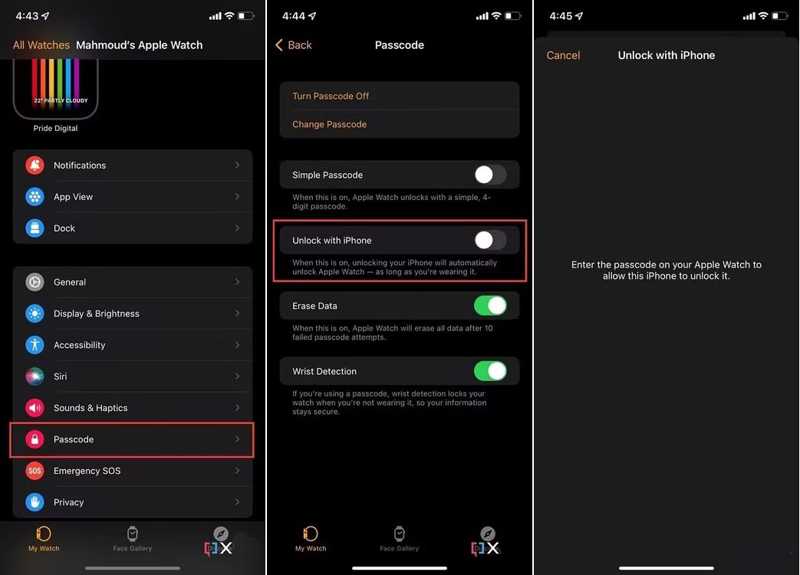
Schritt 1: Führen Sie die Ansehen App.
Schritt 2: Gehen Sie zur Meine Uhr Tab.
Schritt 3: Tippen Sie auf die Passcode Option und Ausschalten Mit dem iPhone entsperren.
Schritt 4: Geben Sie Ihren Apple Watch-Passcode ein, wenn Sie dazu aufgefordert werden.
Schritt 5: Wiederholen Sie die obigen Schritte, um das Gerät einzuschalten. Mit dem iPhone entsperren erneut.
Auf der Apple Watch
Schritt 1: Zurück Nach Einstellungen und Passcode auf deiner Uhr.
Schritt 2: Ausschalten Mit dem iPhone entsperren.
Schritt 3: Schalten Sie die Option anschließend wieder ein.
Überprüfen Sie als Nächstes, ob der Fehler, dass sich die Apple Watch nicht mit dem iPhone entsperren lässt, behoben ist.
Lösung 3: Entsperren mit Apple Watch deaktivieren
Apple ermöglicht es Ihnen, Ihr iPhone mit Ihrer Apple Watch zu entsperren. Wenn Sie diese Funktion auf Ihrem iPhone aktiviert haben, funktioniert das Entsperren mit der Apple Watch möglicherweise nicht. Die Lösung ist einfach: Deaktivieren Sie „Mit Apple Watch entsperren“ auf Ihrem iPhone.
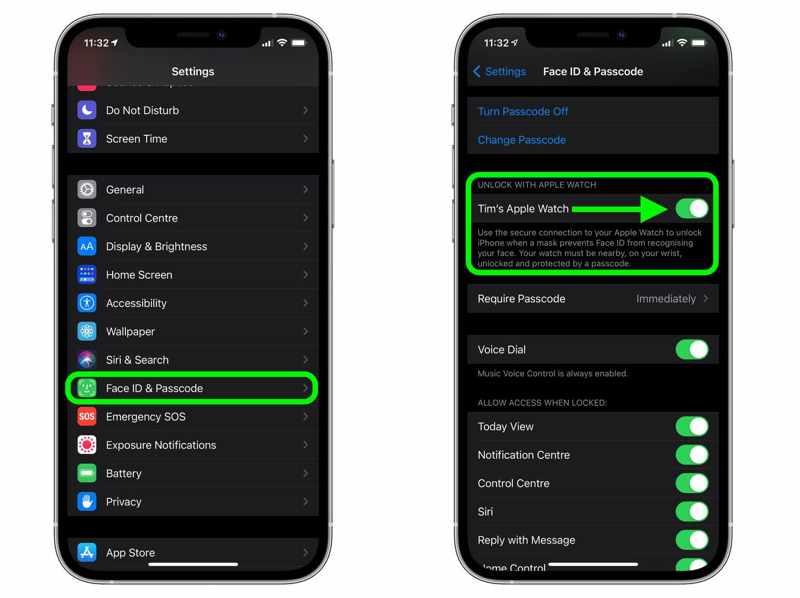
Schritt 1: Führen Sie die Einstellungen App von Ihrem Startbildschirm aus.
Schritt 2: Scrollen Sie nach unten und gehen Sie zu Gesichts-ID & Passcode.
Schritt 3: Geben Sie Ihren iPhone-Passcode ein.
Schritt 4: Stellen Sie sicher, dass Sie Ihre Apple Watch unter dem Mit Apple Watch entsperren .
Lösung 4: Software aktualisieren
Auf dem iPhone
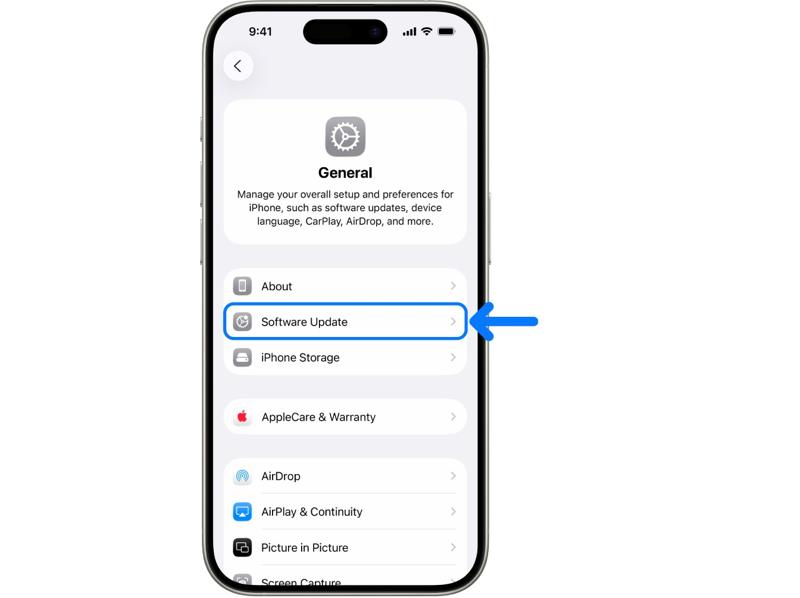
Schritt 1: Führen Sie Ihre Einstellungen App.
Schritt 2: Zurück Nach Allgemein und Software-Update.
Schritt 3: Wenn ein Update verfügbar ist, tippen Sie auf das Lade und installiere .
Schritt 4: Folgen Sie den Anweisungen auf dem Bildschirm, um Ihr iPhone zu aktualisieren.
Auf der Apple Watch
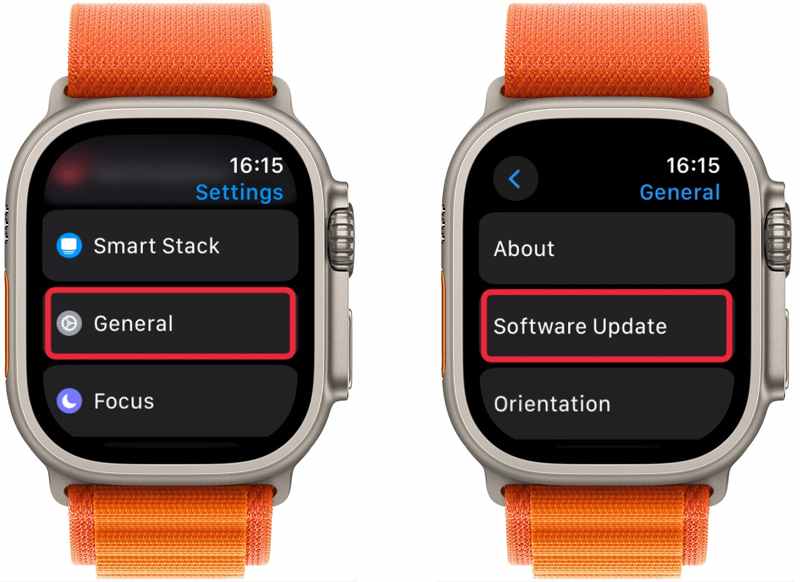
Schritt 1: Gehen Sie auf die Einstellungen App.
Schritt 2: Navigieren Allgemein und Software-Update.
Schritt 3: Zylinderkopfschrauben Installieren Wenn Sie sehen, dass ein neues Update verfügbar ist.
Hinweis: Sie können watchOS in der Watch-App auf Ihrem iPhone aktualisieren.
Teil 3: So entsperren Sie Ihr iPhone ohne Passwort
Nach der Einrichtung können Sie Ihre Apple Watch mit Ihrem iPhone entsperren, nachdem Sie Ihr iPhone mit Ihrem Code, Face ID oder Touch ID entsperrt haben. Falls Sie Ihre iPhone-Bildschirmsperre vergessen haben, müssen Sie Ihr Gerät mit [fehlende Information] entsperren. Apeaksoft iFoneKit iOS UnlockerEs kann Ihr iPhone ohne Passwort entsperren.

wurde von über 1,000,000 Nutzer
- Entsperren Sie ein iPhone oder iPad ohne Passwort.
- Einfach zu bedienen und der Vorgang ist in drei Schritten abgeschlossen.
- Funktioniert auch für eingefrorene, deaktivierte und gesperrte iOS-Geräte.
- Bieten Sie Bonusfunktionen wie das Entfernen der Apple-ID an.
- Kompatibel mit einer Vielzahl von iPhone- und iPad-Modellen.Windows-Download, Mac download
Sicherer Download
Sicherer Download

So entsperren Sie Ihr iPhone ohne Passwort
Schritt 1: Installieren Sie den iOS-Unlocker
Starten Sie die iOS-Entsperrsoftware, sobald Sie diese auf Ihrem Computer installiert haben. Sie ist für Windows 11/10/8/7/XP/Vista und Mac OS X 10.7 oder höher verfügbar. Wählen Sie die … Entsperren Sie den iOS-Bildschirm Modus, um fortzufahren.

Schritt 2: Stellen Sie eine Verbindung zu Ihrem iPhone her
Schließen Sie Ihr iPhone mit einem Lightning-Kabel an Ihren Computer an. Stellen Sie sicher, dass Sie diesem Computer vertrauen. Sobald die Software Ihr Gerät erkennt, werden Ihre iPhone-Informationen geladen. Überprüfen Sie diese und klicken Sie auf „OK“. Jetzt starten Schaltfläche, um den Download der Firmware zu starten.

Schritt 3: Entsperren Sie Ihr iPhone
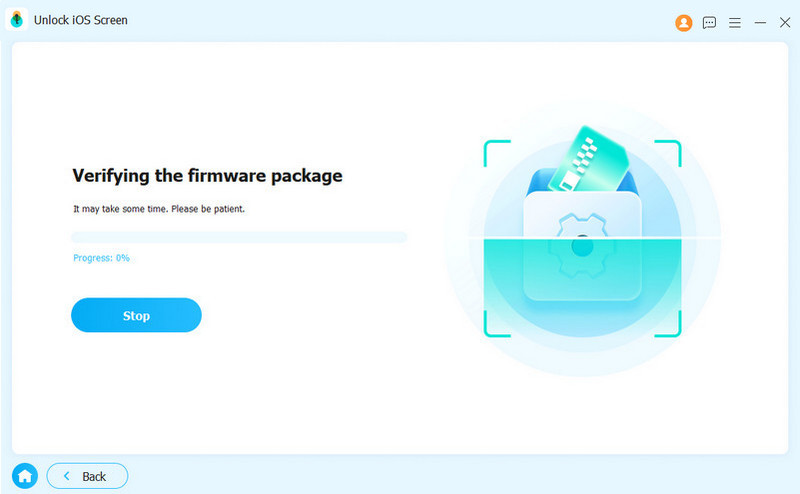
Nachdem die Firmware heruntergeladen wurde, klicken Sie auf OK Drücken Sie anschließend die Schaltfläche im Bestätigungsdialog. Erneut bestätigen Klicken Sie auf diese Schaltfläche, um die Firmware zu überprüfen. Nach erfolgreicher Überprüfung entsperrt die Software Ihr iPhone automatisch. Anschließend können Sie „Mit iPhone entsperren“ erneut einrichten.
Hinweis: Bei diesem Vorgang werden Ihre Daten gelöscht. Sichern Sie daher vorher unbedingt Ihr iPhone.
Weiterführende Literatur
Fazit
Diese Anleitung demonstriert So entsperren Sie Ihre Apple Watch mit einem iPhoneSie können die Funktion auf Ihrem iPhone und Ihrer Apple Watch anhand unserer detaillierten Anleitung einrichten. Falls das Entsperren mit dem iPhone nicht funktioniert, versuchen Sie die oben genannten Lösungen, um das Problem schnell zu beheben. Apeaksoft iFoneKit iOS Unlocker ist die Komplettlösung, um Ihr iPhone ohne Passwort zu entsperren. Anschließend können Sie die Entsperrung mit dem iPhone erneut aktivieren.
 Apeaksoft iFoneKit
 Entsperren Sie alle Arten von iOS-Passwörtern von iPhone, iPad und iPod.
Sicherer Download
Sicherer Download
Ähnliche Artikel




