


So entsperren Sie ein deaktiviertes iPad mit oder ohne iTunes

„Mein iPad wurde gesperrt, weil ich das Passwort vergessen und es mehrmals falsch eingegeben habe. Wie kann ich mein Gerät entsperren? Kann mir jemand helfen?“ Die Sperrung eines iPads kann sehr ärgerlich sein, besonders wenn man es beruflich, zur Unterhaltung, zur Kommunikation mit Freunden, für soziale Medien und vieles mehr nutzt. Dieser Leitfaden zeigt bewährte Methoden, um… ein deaktiviertes iPad entsperren und die detaillierten Arbeitsabläufe.
SEITENINHALT:
Teil 1: Warum Ihr iPad deaktiviert ist
Wie bereits erwähnt, ist die häufige Falscheingabe des Passcodes der Hauptgrund für die Deaktivierung Ihres iPads. Laut Apple sind bis zu fünf falsche Passcode-Eingaben erlaubt. Nach sechs Fehlversuchen wird Ihr iPad vorübergehend deaktiviert. Nach zehn Fehlversuchen wird es dauerhaft gesperrt.
Teil 2: So entsperren Sie ein deaktiviertes iPad mit iTunes
Voraussetzungen:
- 1.Ein Computer und ein USB-Kabel.
- 2.Die neueste Version von iTunes, wenn Sie Windows und macOS Mojave oder eine ältere Version verwenden, oder Finder, wenn Sie macOS Catalina oder eine neuere Version verwenden.
- 3.Die zugehörige Apple-ID und das Passwort.
Schritt 1: Verbinden Sie Ihr iPad mit einem Computer über ein USB-Kabel.
Schritt 2: Öffnen Sie je nach Betriebssystem iTunes oder Finder.
Schritt 3: Versetzen Sie Ihr iPad in den Wiederherstellungsmodus:
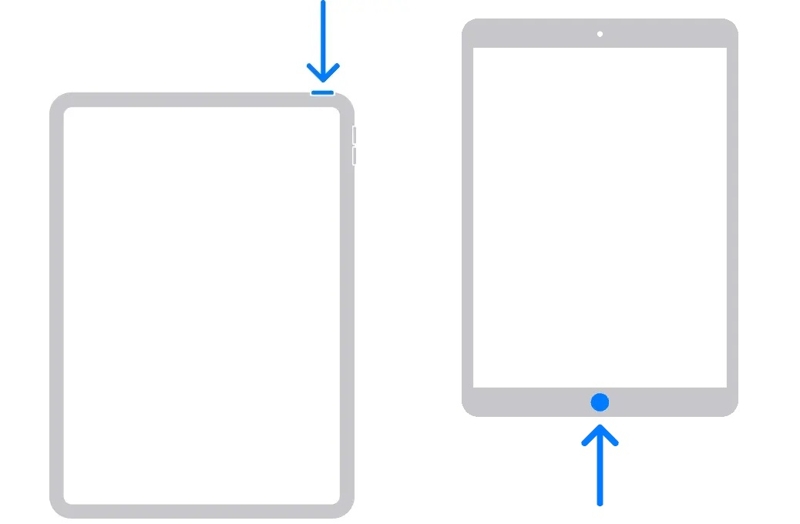
iPad ohne Home-Taste
Drücken Sie kurz die Volume Up .
Machen Sie dasselbe mit dem Volume Down .
Drücken und halten Sie die Seite Drücken Sie die Taste, bis Ihr iPad in den Wiederherstellungsmodus wechselt.
iPad mit Home-Button
Halten Sie die Startseite + Seite/Power Tasten zusammen.
Sobald Ihr iPad in den Wiederherstellungsmodus wechselt, lassen Sie die Tasten los.
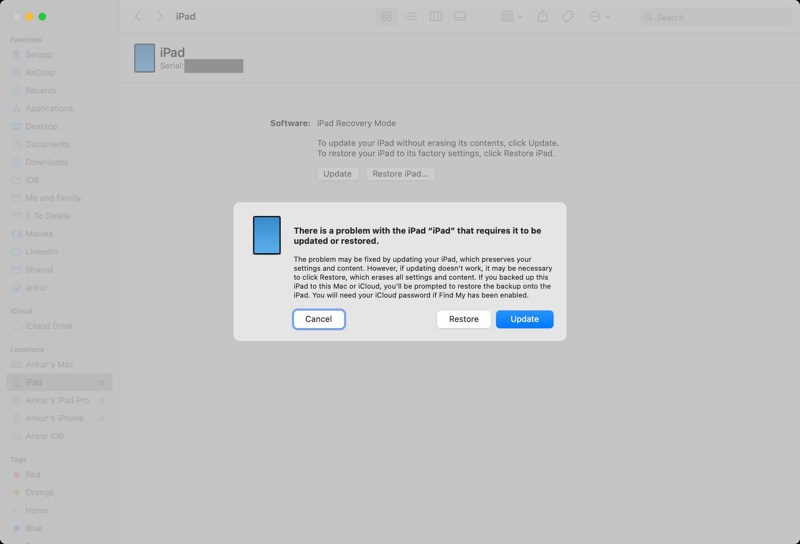
Schritt 4: Als nächstes klicken Sie auf die Wiederherstellen Klicken Sie im Dialogfeld auf die Schaltfläche, um das deaktivierte iPad mit iTunes oder dem Finder zu entsperren.
Schritt 5: Wenn der Vorgang abgeschlossen ist, wird Ihr iPad neu gestartet.
Hinweis: Der Nachteil ist, dass alle Ihre Daten gelöscht werden.
Teil 3: So entsperren Sie ein deaktiviertes iPad ohne Computer
Kann man ein deaktiviertes iPad ohne iTunes entsperren? Ja. Wenn auf Ihrem iPad die neueste Version von iPadOS installiert ist, können Sie Ihr Gerät auf dem Bildschirm „Sicherheitssperre“ löschen. Außerdem können Sie mit der Funktion „Wo ist?“ ein deaktiviertes iPad aus der Ferne zurücksetzen.
Option 1: Ein deaktiviertes iPad durch Löschen entsperren
Voraussetzungen:
- 1.Auf Ihrem iPad läuft iPadOS 15.2 oder neuer.
- 2.Ihre Apple-ID und Ihr Passwort.
Schritt 1: Tippen Sie auf die IPad löschen Schaltfläche auf dem iPad-Bildschirm „Nicht verfügbar“ oder „Sicherheitssperre“.

Schritt 2: Lesen Sie die Warnung und bestätigen Sie sie.
Schritt 3: Geben Sie das zugehörige Apple-ID-Passwort ein.
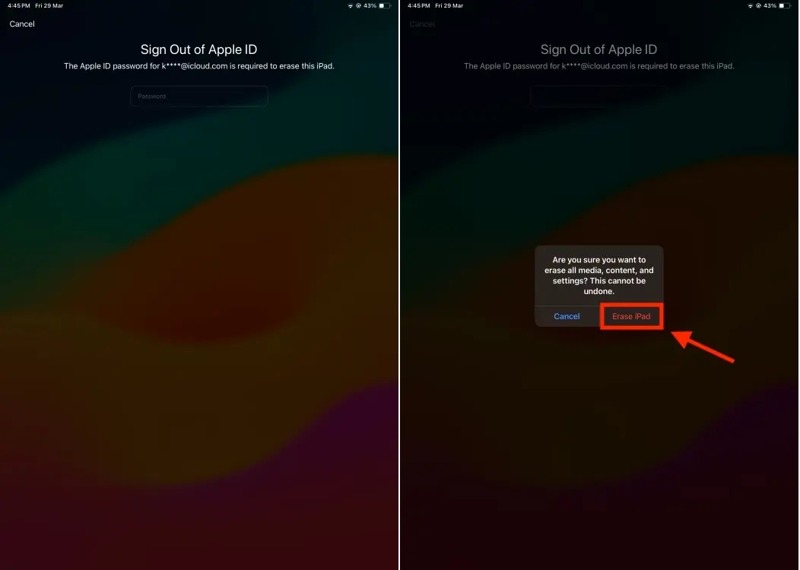
Schritt 4: Zylinderkopfschrauben Löschen Um das deaktivierte iPad ohne Computer zu entsperren, beginnen Sie mit der Entsperrung.
Option 2: Entsperren eines deaktivierten iPads über „Passcode vergessen“
Voraussetzungen:
- 1.Auf Ihrem iPad läuft iPadOS 17 oder höher.
- 2.Zugehörige Apple-ID und Passwort.
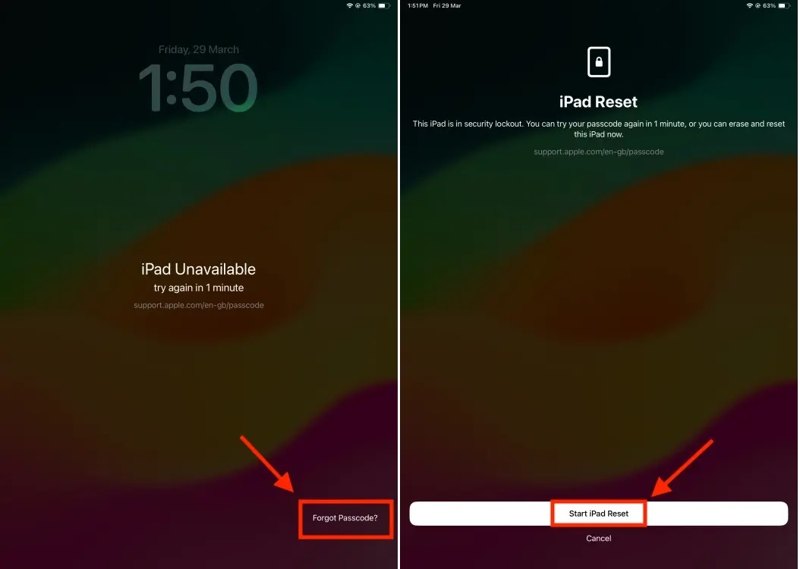
Schritt 1: Wenn Sie auf iPadOS 17 oder höher aktualisiert haben, tippen Sie auf Passwort vergessen Knopf stattdessen.
Schritt 2: Wähle die Starten Sie den iPad-Reset .
Schritt 3: Geben Sie als Nächstes das zugehörige Apple-ID-Passwort ein.
Schritt 4: Tippen Sie abschließend auf IPad löschen Schaltfläche im Bestätigungsdialogfeld.
Schritt 5: Wenn der Vorgang abgeschlossen ist, startet Ihr iPad neu und zeigt den Begrüßungsbildschirm an.
Schritt 6: Nachdem Sie das deaktivierte iPad mit der Apple-ID entsperrt haben, richten Sie es als neues Gerät ein und Stellen Sie Ihr iPad wieder her aus einem Backup, falls vorhanden.
Option 3: Ein deaktiviertes iPad online entsperren
Voraussetzungen:
- 1.Eine stabile Internetverbindung.
- 2.Ein Webbrowser.
- 3.„Mein iPad suchen“ ist auf Ihrem Gerät aktiviert.
- 4.Ihre Apple-ID-Anmeldeinformationen.
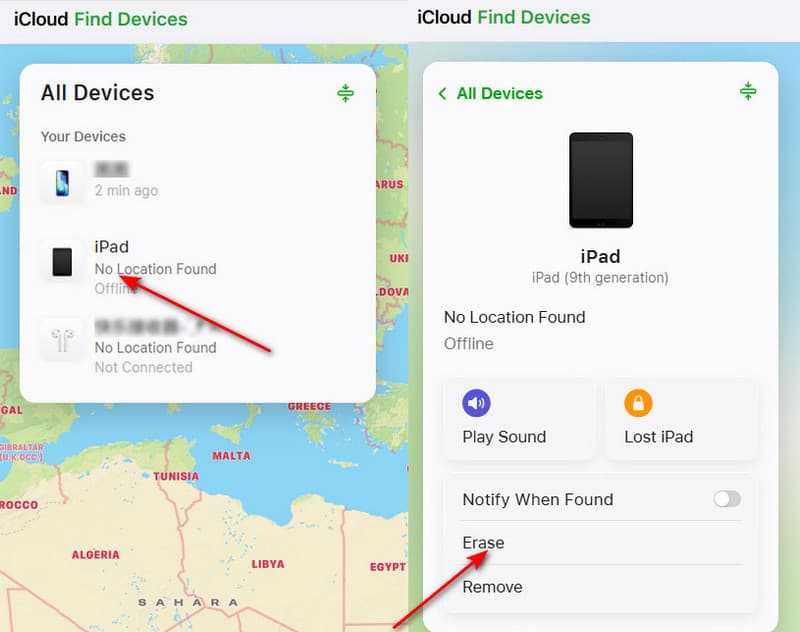
Schritt 1: Um ein deaktiviertes iPad zu entsperren, das sich nicht in Ihrer Hand befindet, gehen Sie zu www.icloud.com/find in einem Browser.
Schritt 2: Melden Sie sich mit Ihrer Apple-ID und Ihrem Passwort an.
Schritt 3: Klicken und erweitern Sie die Alle Geräte Option und wählen Sie Ihr iPad aus.
Schritt 4: Sobald Ihr iPad geortet wurde, klicken Sie auf die Schaltfläche Löschen or Löschen Sie dieses Gerät .
Schritt 5: Klicken Sie auf Weiter um Ihre Aktion zu bestätigen.
Schritt 6: Geben Sie bei Aufforderung Ihr Apple-ID-Passwort erneut ein.
Schritt 7: Wenn Ihr iPad online ist, wird es sofort entsperrt, aber es wird auch Factory Reset.
Option 4: Ein deaktiviertes iPad in „Wo ist?“ entsperren
Voraussetzungen:
- 1.Ein weiteres Apple-Gerät.
- 2.Die „Wo ist?“-App.
- 3.Ihre Apple-ID und Ihr Passwort.
- 4.Sie haben „Mein iPad suchen“ auf Ihrem deaktivierten iPad aktiviert.
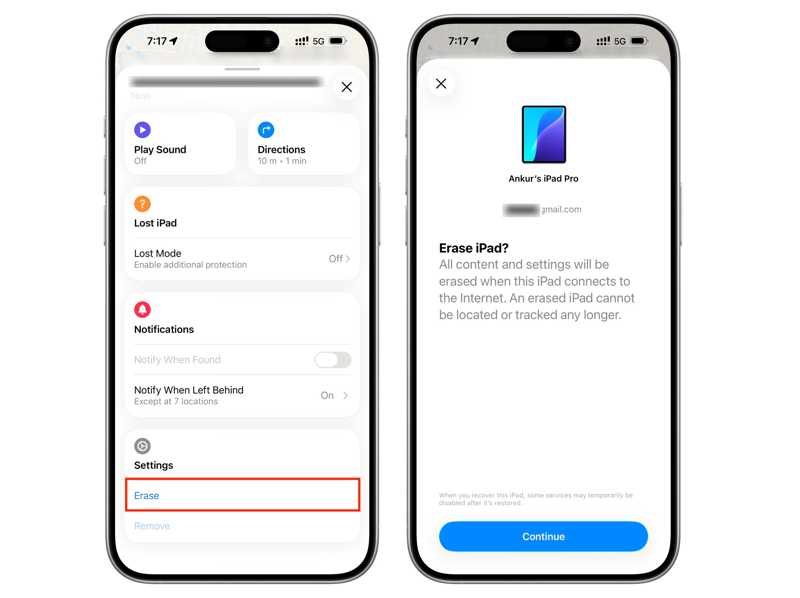
Schritt 1: Öffnen Sie den Microsoft Store auf Ihrem Windows-PC Finde meine Verwenden Sie die App auf einem anderen Apple-Gerät, falls Sie ein deaktiviertes iPad ohne iTunes entsperren müssen.
Schritt 2: Vergewissern Sie sich, dass Sie sich mit Ihrer Apple-ID und Ihrem Passwort anmelden.
Schritt 3: Gehen Sie zur Geräte Tippen Sie auf die entsprechende Taste und wählen Sie das deaktivierte iPad aus.
Schritt 4: Erweitern Sie die Symbolleiste und wählen Sie Löschen or Löschen Sie dieses Gerät.
Schritt 5: Lies die Warnung und drücke Fortfahren.
Schritt 6: Geben Sie Ihre Telefonnummer ein und drücken Sie Löschen.
Teil 4: So entsperren Sie ein deaktiviertes iPad ohne Apple-ID
Apeaksoft iFoneKit iOS Unlocker ist die ultimative Methode, um ein gesperrtes iPad ohne Apple-ID und Passwort zu entsperren. Es kann den Sperrbildschirm von jedem iPad ohne Einschränkungen oder technische Vorkenntnisse entfernen.

wurde von über 1,000,000 Nutzer
- Schnelles Entfernen von Bildschirmsperren auf einem iPad.
- Kein iPad-Passcode oder Apple-ID-Passwort erforderlich.
- Funktioniert auch für gesperrte und deaktivierte iPad-Geräte.
- Unterstützt fast alle iPad-Modelle.
Sicherer Download
Sicherer Download

So entsperren Sie ein deaktiviertes iPad ohne Apple-ID
Schritt 1: iPad Unlocker installieren
Starten Sie die iPad-Entsperrsoftware, nachdem Sie sie auf Ihrem PC installiert haben. Es gibt auch eine Version für Mac. Wählen Sie die Entsperren Sie den iOS-Bildschirm Modus arbeiten können.

Schritt 2: Stellen Sie eine Verbindung zu Ihrem iPad her
Schließen Sie Ihr iPad mit einem Lightning-Kabel an Ihren PC an. Sobald Ihr Gerät erkannt wurde, klicken Sie auf die Schaltfläche Jetzt starten Schaltfläche, um den Download der Firmware zu starten.

Schritt 3: Entsperren Sie Ihr deaktiviertes iPad
Klicken Sie nach dem Herunterladen auf das OK -Taste und drücken Sie dann Erneut bestätigen Um die Firmware zu überprüfen, entsperrt die Software anschließend das deaktivierte iPad ohne Apple-ID.

Fazit
In diesem Handbuch werden mehrere Möglichkeiten beschrieben, Entsperren eines deaktivierten iPads mit oder ohne iTunesDarüber hinaus haben wir die Voraussetzungen für jede Methode erläutert. Sie können die für Ihre Situation passende Methode auswählen und unseren detaillierten Schritten folgen, um wieder Zugriff auf Ihr Gerät zu erhalten. Apeaksoft iFoneKit iOS Unlocker ist ein leistungsstarkes iPad-Entsperrprogramm ohne jegliche Einschränkungen.
 Apeaksoft iFoneKit
 Entsperren Sie alle Arten von iOS-Passwörtern von iPhone, iPad und iPod.
Sicherer Download
Sicherer Download
Ähnliche Artikel




