


So entsperren Sie einen deaktivierten iPod Touch ohne Passcode

Wichtige Erkenntnisse
- Sie können iCloud verwenden, um Ihren iPod Touch zu löschen und den Sperrbildschirm zu entfernen, dies erfordert jedoch Ihre Apple-ID und Ihr Passwort.
- Falls Sie Ihren iPod Touch-Passcode vergessen haben, können Sie das Gerät mit iTunes oder dem Finder verbinden und es wiederherstellen, um den Sperrbildschirm zu entsperren.
- Wenn auf Ihrem iPod Touch die Meldung „iPod touch ist deaktiviert, mit iTunes verbinden“ angezeigt wird, müssen Sie ihn zuerst in den Wiederherstellungsmodus versetzen und ihn dann mit iTunes oder dem Finder wiederherstellen.
- Falls der Wiederherstellungsmodus fehlschlägt, können Sie den DFU-Modus für eine umfassendere Systemwiederherstellung ausprobieren.
- Wenn Sie eine Komplettlösung zum Entsperren Ihres iPod Touch ohne Passcode, Apple-ID oder iTunes suchen, probieren Sie Apeaksoft iFoneKit aus.
Ich habe bei einem Nachlassverkauf einen gebrauchten iPod Touch gekauft, kenne aber den Bildschirm-Passcode nicht. Wie kann ich ihn entsperren?
Dies ist ein häufiges Problem bei gebrauchten Geräten, wenn der Passcode des Vorbesitzers nicht mehr verfügbar ist. In diesem Leitfaden erklären wir Ihnen, wie das geht. So entsperren Sie einen iPod Touch Wir werden verschiedene Methoden zur Entsperrung des iPod Touch vorstellen, darunter iTunes, den Wiederherstellungsmodus und den DFU-Modus. Außerdem präsentieren wir eine Komplettlösung zum Entsperren des iPod Touch.
SEITENINHALT:
- Kurzübersicht der 5 Entsperrlösungen für den iPod Touch
- Methode 1: So entsperren Sie einen iPod Touch ohne Passcode [Komplettlösung]
- Methode 2: So entsperren Sie Ihren iPod Touch mit iTunes/Finder
- Methode 3: So entsperren Sie Ihren iPod Touch mit iCloud „Meine Suche“.
- Methode 4: So entsperren Sie einen deaktivierten iPod Touch im Wiederherstellungsmodus
- Methode 5: So stellen Sie einen deaktivierten iPod Touch mithilfe des DFU-Modus wieder her [Fortgeschritten]
Kurzübersicht der 5 Entsperrlösungen für den iPod Touch
| Methodik | Erfordert eine Apple-ID. | Erforderlicher Computer | Datenverlust | Schwierigkeit | Am besten geeignet für |
| Apeaksoft iFoneKit | Nein | Ja | Ja | Einfach | Nutzer, die eine schnelle und einfache Lösung wünschen |
| iCloud | Ja | Nein | Ja | Einfach | Nutzer, die „Meine Suche“ aktiviert haben und sich ihre Apple-ID merken |
| iTunes / Finder | Nein | Ja | Ja | Einfach | Benutzer, die das Gerät zuvor synchronisiert haben |
| Wiederherstellungsmodus | Nein | Ja | Ja | Medium | Das iPhone/der iPod ist deaktiviert oder kann nicht aufgerufen werden |
| DFU-Modus | Nein | Ja | Ja | Erweitert | Wiederherstellungsmodus schlägt fehl |
Tipps: Wie Sie der obigen Vergleichstabelle entnehmen können, können alle Methoden zu Datenverlust führen. Daher wird dringend empfohlen, Sichern Sie Ihren iPod Touch im vorhinein.
Methode 1: So entsperren Sie einen iPod Touch ohne Passcode [Komplettlösung]
Der iPod Touch verwendet eine ältere iOS-Version, weshalb einige der neuesten Entsperrmethoden für iOS nicht mit dem Gerät kompatibel sind. Um einen iPod Touch ohne Passcode zu entsperren, wird ein spezielles Tool benötigt, beispielsweise … Apeaksoft iFoneKit ist eine gute Option. Es kann den iPod Touch-Passcode schnell entfernen. Noch wichtiger ist, dass es selbst für Anfänger recht einfach zu bedienen ist.

wurde von über 1,000,000 Nutzer
- Entsperren Sie den Bildschirmpasscode Ihres iPod Touch ganz einfach in wenigen Minuten.
- Unterstützt 4-stellige und 6-stellige Bildschirmpasswörter
- Unterstützt das Entfernen der Apple-ID und andere Entsperrungsfunktionen.
- Funktioniert mit allen iPod Touch Modellen und iOS Versionen.
Sicherer Download
Sicherer Download

So entsperren Sie einen iPod Touch ohne Passcode
Schritt 1: Installieren Sie das iPod Touch-Entsperrtool
Starten Sie das beste iPod Touch-Entsperrtool, nachdem Sie es auf Ihrem Computer installiert haben. Es ist verfügbar für Windows 11/10/8/7/XP/Vista und Mac OS X 10.7 oder höher. Starten Sie iOS Unlocker und wählen Sie die gewünschte Option aus. Entsperren Sie den iOS-Bildschirm Verbinden Sie Ihren iPod Touch anschließend mit einem kompatiblen Kabel mit Ihrem Computer. Bestätigen Sie die Benachrichtigung des Computers, falls Sie dazu aufgefordert werden.

Schritt 2: Laden Sie die Firmware herunter
Anschließend wird das Firmware-Paket heruntergeladen. Dies kann je nach Netzwerkverbindung einige Zeit dauern.

Schritt 3: Entsperren Sie Ihren iPod Touch
Bestätigen Sie zweimal im Eingabefenster.

Methode 2: So entsperren Sie Ihren iPod Touch mit iTunes/Finder
Wenn Sie einen Computer besitzen, können Sie Ihren iPod Touch ohne Passwort mit iTunes oder Finder entsperren. Die Wiederherstellungsfunktion kann iPod-Bildschirmsperren und andere Daten löschen. Voraussetzung sind ein Computer, die neueste Version von iTunes/Finder und ein USB-Kabel. Dadurch werden alle Ihre Daten gelöscht. Erstellen Sie daher am besten ein Backup.
Schritt 1: Führen Sie iTunes unter Windows und macOS Mojave oder älter aus. Führen Sie unter macOS Catalina oder höher den Finder aus.
Schritt 2: Verbinden Sie den gesperrten iPod Touch mit einem USB-Kabel mit Ihrem Computer.
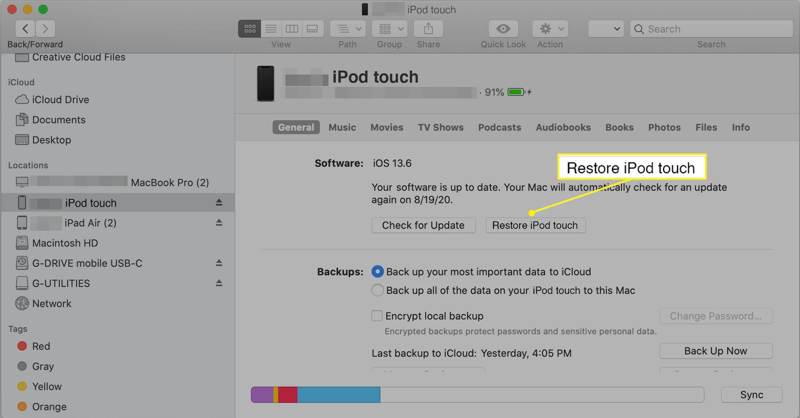
Schritt 3: Sobald Ihr Gerät erkannt wurde, klicken Sie auf das Telefonnummer Klicken Sie oben links auf die Schaltfläche und gehen Sie zu Zusammenfassung Registerkarte in iTunes. Klicken Sie im Finder auf den Namen Ihres iPod auf der linken Seite, und gehen Sie zu Allgemein Tab.
Schritt 4: Klicken Sie auf die Ipod wiederherstellen und folgen Sie den Anweisungen auf dem Bildschirm, um mit dem Entsperren Ihres iPod Touch zu beginnen.
Methode 3: So entsperren Sie Ihren iPod Touch mit iCloud „Meine Suche“.
„Wo ist?“ ist ein von Apple entwickelter Tracking-Dienst für iOS-Geräte. Er kann Ihren iPod Touch ohne Passwort entsperren. Voraussetzung ist, dass Sie „Wo ist?“ auf Ihrem Gerät aktiviert haben. Außerdem sollten Sie sich Ihre Apple-ID merken. Anschließend können Sie die Funktion auf der Website oder einem anderen Apple-Produkt aktivieren.
So entsperren Sie den iPod Touch online
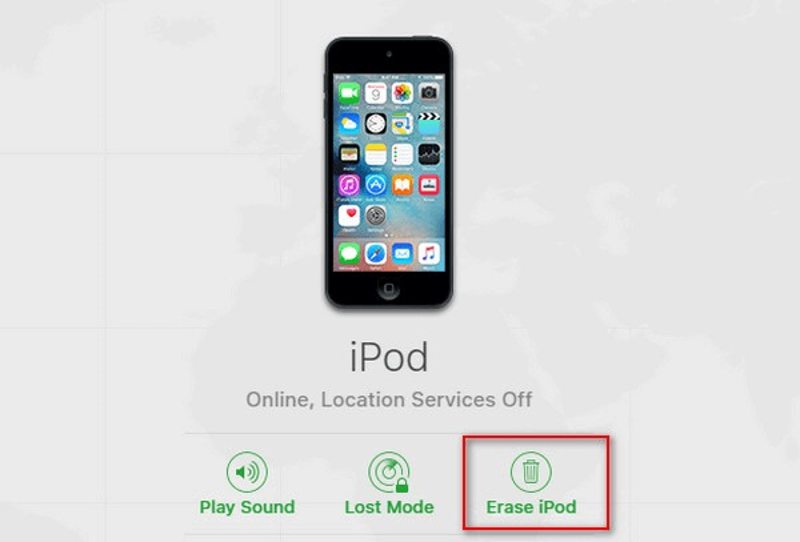
Schritt 1: Rufen Sie www.icloud.com/find in Ihrem Webbrowser auf und melden Sie sich mit Ihrer Apple-ID und Ihrem Passwort an. Wenn 2FA aktiviert ist, geben Sie den Bestätigungscode ein.
Schritt 2: Nach Mein Login finden, ziehen Sie die nach unten Alle Geräte Menü oben auf dem Bildschirm und wählen Sie Ihren iPod Touch aus.
Schritt 3: „Wo ist?“ verfolgt Ihr Gerät auf der Karte. Klicken Sie dann auf IPod löschen Taste. Geben Sie Ihre Telefonnummer ein, klicken Sie auf Fortfahren, hinterlassen Sie Ihr Apple-ID-Passwort und drücken Sie Löschen um mit dem Entsperren Ihres iPod Touch zu beginnen.
So entsperren Sie den iPod Touch in der App „Wo ist?“
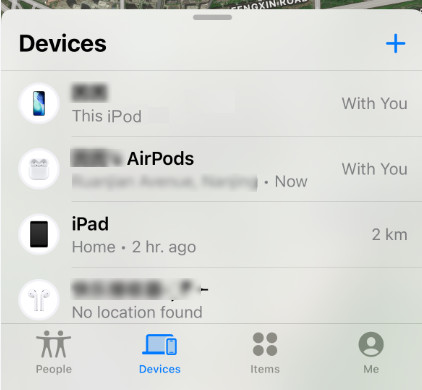
Schritt 1: Öffnen Sie die App „Wo ist?“ auf einem anderen iOS-Gerät oder einem MacBook.
Schritt 2: Gehen Sie zur Geräte Wählen Sie Ihren gesperrten iPod Touch in der Liste aus. Wenn Sie ihn nicht finden können, tippen Sie auf die Speichern und geben Sie die zugehörige Apple-ID und das Passwort ein.
Schritt 3: Tippen Sie anschließend auf Löschen Sie dieses Gerät Geben Sie in der Symbolleiste Ihre Telefonnummer ein, tippen Sie auf Löschen, geben Sie Ihr Apple-ID-Passwort ein und drücken Sie Löschen um Ihr Gerät zu entsperren.
Methode 4: So entsperren Sie einen deaktivierten iPod Touch im Wiederherstellungsmodus
Wenn Ihr iPod Touch deaktiviert ist oder vom Computer nie als vertrauenswürdig eingestuft wurde, erkennen iTunes oder der Finder ihn möglicherweise nicht. In diesen Fällen müssen Sie das Gerät in den Wiederherstellungsmodus versetzen und es mithilfe eines Computers wiederherstellen, um den Passcode zu entfernen.
Schritt 1: Starten Sie iTunes oder Finder, je nach Betriebssystem Ihres Computers.
Schritt 2: Schalten Sie Ihren iPod Touch aus. Halten Sie die Schlaf / Wach Taste, bis der Ausschaltbildschirm angezeigt wird. Bewegen Sie dann den Schieberegler, um Ihr Gerät auszuschalten.
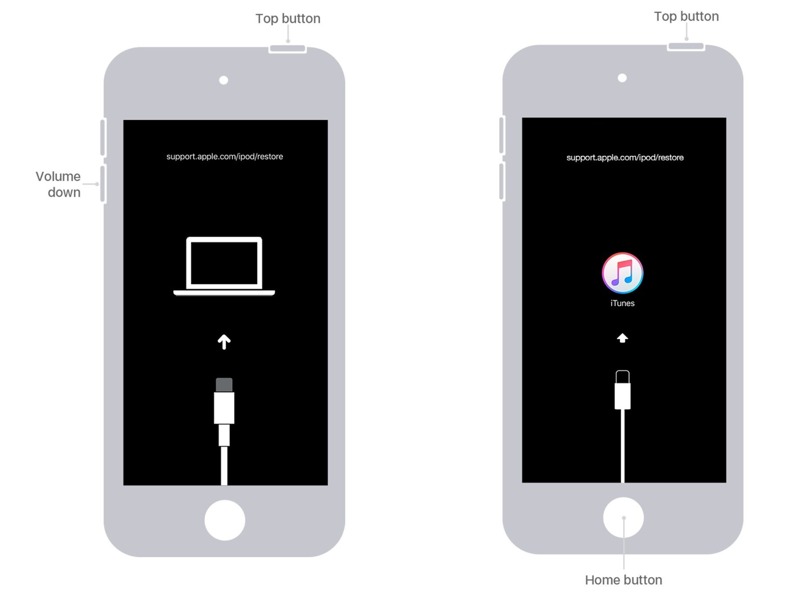
Schritt 3: Versetzen Sie Ihren iPod Touch als Nächstes in den Wiederherstellungsmodus:
Beim iPod Touch 7 halten Sie die Schlaf / Wach + Volume Down Tasten gleichzeitig, bis der Wiederherstellungsmodus aktiviert wird.
Beim iPod Touch 6 oder älter halten Sie die Schlaf / Wach + Startseite Tasten gleichzeitig, bis der Bildschirm „Wiederherstellungsmodus“ angezeigt wird.
Schritt 4: Verbinden Sie den iPod Touch mit einem kompatiblen Kabel mit Ihrem Computer.
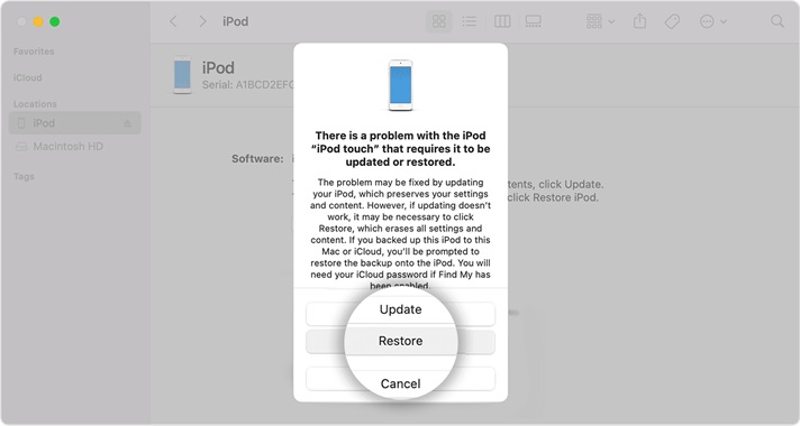
Schritt 5: Solange iTunes oder Finder Ihr Gerät im Wiederherstellungsmodus erkennt, wird ein Dialog angezeigt. Klicken Sie auf die Wiederherstellen Klicken Sie im Dialogfeld auf die Schaltfläche, um sofort mit dem Entsperren Ihres iPod Touch zu beginnen.
Methode 5: So stellen Sie einen deaktivierten iPod Touch mithilfe des DFU-Modus wieder her [Fortgeschritten]
Wenn der Wiederherstellungsmodus fehlschlägt, kann der DFU-Modus als umfassendere Wiederherstellungsmethode verwendet werden, um einen deaktivierten iPod Touch zu reparieren und den Passcode zu entfernen. Nachfolgend finden Sie eine detaillierte Schritt-für-Schritt-Anleitung:
Schritt 1: Schalten Sie Ihren iPod Touch aus und verbinden Sie ihn mit iTunes oder dem Finder.
Schritt 2: Halten Sie die Tuning und Startseite Halten Sie die Tasten etwa 10 Sekunden lang gedrückt, lassen Sie sie dann los. Tuning Taste gedrückt halten, während Sie die Taste weiterhin gedrückt halten Startseite Drücken Sie die Taste so lange, bis der Bildschirm schwarz wird und das Gerät von iTunes/Finder erkannt wird, um in den DFU-Modus zu wechseln.
Schritt 3: Es erscheint eine Aufforderung in iTunes oder im Finder. Klicken Sie. Wiederherstellen um den Wiederherstellungsprozess zu starten.
Fazit
Diese Anleitung demonstriert So entsperren Sie den bei einer Nachlassversteigerung gekauften iPod TouchSie können je nach Ihrer Situation die passende Methode auswählen und unseren Schritten folgen, um wieder Zugriff auf Ihr Gerät zu erhalten. Apeaksoft iFoneKit ist die beste Methode, um die Bildschirmsperre von iPods ohne Einschränkungen zu entfernen. Außerdem ist sie einfach zu erlernen und anzuwenden.
 Apeaksoft iFoneKit
 Entsperren Sie alle Arten von iOS-Passwörtern von iPhone, iPad und iPod.
Sicherer Download
Sicherer Download
Ähnliche Artikel




